Topik ini menjelaskan cara membuat, mengedit, menjalankan, memublikasikan, mengimpor, dan mengekspor notebook serta berbagi kode antar-notebook di Alibaba Cloud E-MapReduce (EMR) Serverless Spark.
Prasyarat
Ruang kerja dan sesi notebook telah dibuat. Untuk informasi selengkapnya, lihat Buat ruang kerja dan Kelola sesi notebook.
Buat notebook
Buka halaman Pengembangan Data.
Masuk ke Konsol E-MapReduce (EMR).
Pada panel navigasi di sebelah kiri, pilih .
Pada halaman Spark, temukan ruang kerja yang diinginkan lalu klik nama ruang kerja tersebut.
Pada panel navigasi di sebelah kiri halaman EMR Serverless Spark, klik Data Development.
Buat notebook.
Pada tab Development, klik ikon
 .
.Masukkan nama, atur Jenis menjadi , lalu klik OK.
Edit dan jalankan notebook
Pada pojok kanan atas tab konfigurasi notebook, pilih sesi notebook yang telah Anda buat dan mulai dari daftar drop-down Notebook Sessions.
Anda juga dapat mengklik Create Notebook Session dari daftar drop-down Notebook Sessions untuk membuat sesi notebook.
CatatanBeberapa notebook dapat berbagi satu instans sesi notebook. Hal ini memungkinkan Anda mengakses dan menggunakan sumber daya sesi yang sama dari beberapa notebook secara bersamaan, tanpa perlu membuat instans sesi baru untuk setiap notebook.
Masukkan pernyataan Python di dalam sel.
Klik Run All Cells atau ikon
 di depan sel untuk menjalankan notebook.
Publikasikan notebook
Pastikan pekerjaan berjalan sesuai harapan. Lalu, pada pojok kanan atas tab konfigurasi pekerjaan, klik Publish.
Pada kotak dialog Publish, konfigurasikan parameter Remarks lalu klik OK.
Ekspor notebook
Pada tab Development halaman Data Development, arahkan pointer ke nama notebook lalu pilih  > Export.
Impor notebook
Anda hanya dapat mengunggah file bertipe Notebook.
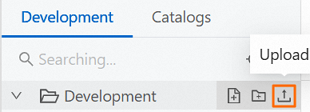
Pada tab Development halaman Data Development, arahkan pointer ke folder tertentu lalu klik ikon
 .
.
Pada kotak dialog yang muncul, klik area dalam persegi panjang bergaris putus-putus untuk memilih file lokal, atau seret file ke area tersebut. Lalu, klik OK.
Panggil notebook lain dalam sebuah notebook
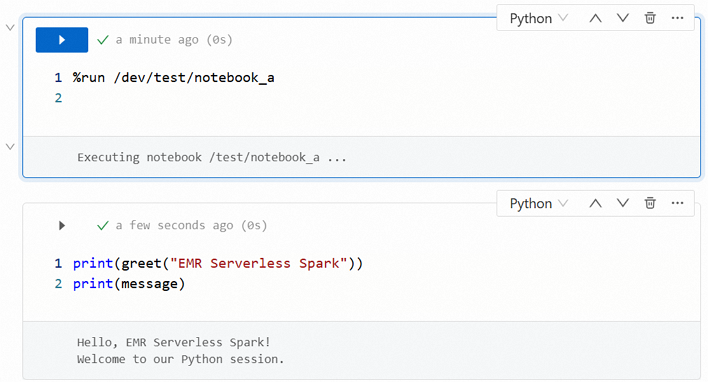
Dalam sebuah notebook, Anda dapat menggunakan perintah ajaib %run untuk mengeksekusi kode dari notebook lain. Ini berguna ketika Anda perlu berbagi fungsi atau variabel antara beberapa notebook.
Sebagai contoh, Anda memiliki dua file notebook: notebook_a.ipynb dan notebook_b.ipynb. File notebook_a.ipynb mendefinisikan fungsi dan variabel yang ingin Anda gunakan di notebook_b.ipynb.
Di notebook_a, definisikan fungsi sederhana
greetdan variabelmessage.# notebook_a.ipynb def greet(name): return f"Hello, {name}!" message = "Welcome to our Python session."Di notebook_b, gunakan perintah
%rununtuk memanggil notebook_a.%run /dev/path/to/notebook_aCatatanJalur file harus dimulai dengan
/dev. Gantipath/to/dengan jalur folder yang sebenarnya. Dalam contoh ini, notebook_a berada di folder test.Gunakan konten yang didefinisikan di notebook_a pada sel baru.
print(greet("EMR Serverless Spark"))
print(message)
Informasi berikut dikembalikan.