Layanan Namespace JindoFS mendukung berbagai backend penyimpanan. Topik ini menjelaskan cara mengonfigurasi Tablestore sebagai backend penyimpanan.
Prasyarat
-
Anda telah membuat kluster EMR.
Untuk informasi selengkapnya, lihat Buat kluster.
-
Anda telah membuat instans Tablestore. Instans kinerja tinggi direkomendasikan.
Untuk informasi selengkapnya, lihat Aktifkan Tablestore dan buat instans.
CatatanFitur transaksi harus diaktifkan.
Informasi latar belakang
Saat Anda menggunakan Tablestore sebagai backend untuk Layanan Namespace JindoFS, JindoFS secara otomatis membuat tabel khusus dalam instans Tablestore Anda untuk setiap namespace guna menyimpan metadata-nya.
Gambar berikut menunjukkan arsitektur Layanan Namespace dalam mode ketersediaan tinggi (HA).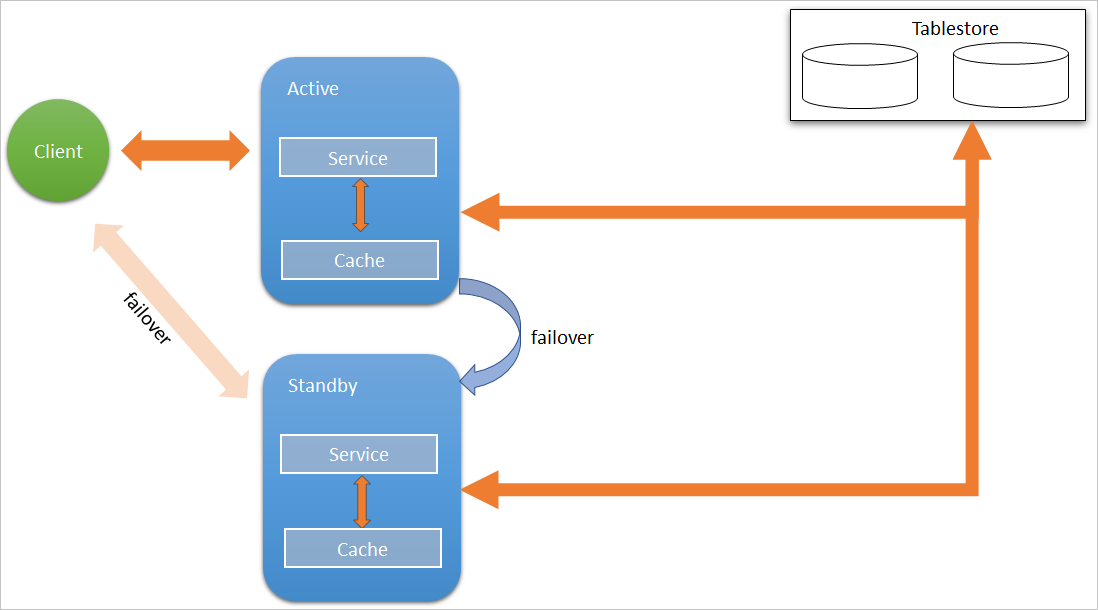
Konfigurasi Tablestore
Ikatkan instans Tablestore Anda ke Layanan Namespace JindoFS.
- Buka layanan SmartData.
- Masuk ke EMR console.
- Pada bilah navigasi atas, pilih wilayah dan kelompok sumber daya sesuai kebutuhan.
- Klik tab Clusters.
- Pada halaman Clusters, temukan kluster Anda dan klik Details di kolom Actions.
- Di panel navigasi kiri, pilih .
- Masuk ke EMR console.
- Buka halaman konfigurasi layanan bigboot.
- Klik tab Configure.
- Klik bigboot .
-
Konfigurasikan parameter berikut.
Sebagai contoh, asumsikan Anda telah membuat instans Tablestore bernama emr-jfs di wilayah China (Hangzhou) dan kluster EMR menggunakan jaringan VPC. ID AccessKey untuk Tablestore adalah kkkkkk dan Rahasia AccessKey adalah XXXXXX.
Parameter
Deskripsi
Wajib
Contoh
namespace.backend.type
Menentukan jenis backend penyimpanan untuk Layanan Namespace. Nilai yang valid:
-
rocksdb -
ots -
raft
Nilai default:
rocksdb.Ya
otsnamespace.ots.instance
Nama instans Tablestore.
Ya
emr-jfs
namespace.ots.accessKey
ID AccessKey untuk instans Tablestore.
Tidak
kkkkkk
namespace.ots.accessSecret
Rahasia AccessKey untuk instans Tablestore.
Tidak
XXXXXX
namespace.ots.endpoint
Titik akhir instans Tablestore. Untuk kluster EMR standar, kami merekomendasikan penggunaan titik akhir VPC.
Ya
http://emr-jfs.cn-hangzhou.vpc.tablestore.aliyuncs.com
-
-
Simpan konfigurasi.
-
Di pojok kanan atas, klik Save.
-
Pada kotak dialog Confirm, masukkan alasan perubahan dan aktifkan Auto-update Configuration.
-
Klik OK.
-
-
Di pojok kanan atas, klik .
Konfigurasi Tablestore (mode HA)
Untuk kluster EMR dalam mode ketersediaan tinggi (HA), Anda juga dapat mengaktifkan ketersediaan tinggi untuk Layanan Namespace.
Mode HA untuk Layanan Namespace menggunakan arsitektur aktif-standby yang mendukung failover otomatis. Jika node aktif gagal, klien secara otomatis melakukan failover ke node aktif baru.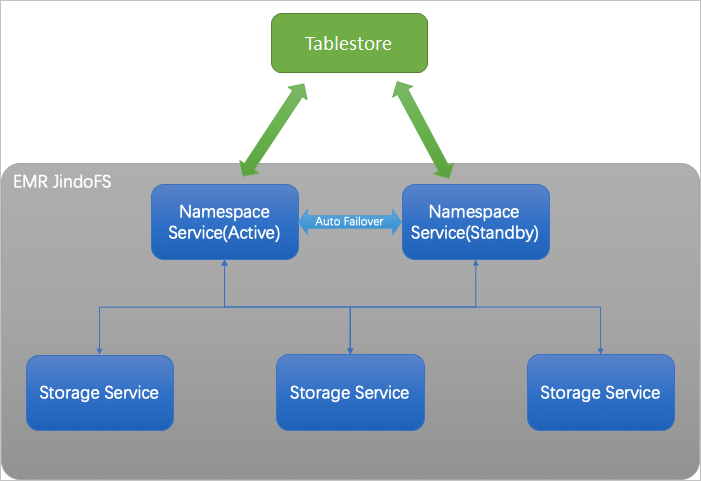
-
Dalam konfigurasi layanan bigboot SmartData, konfigurasikan parameter berikut.
-
Ubah nilai jfs.namespace.server.rpc-address menjadi emr-header-1:8101,emr-header-2:8101.
-
Di pojok kanan atas, klik Custom Configuration, tambahkan parameter namespace.backend.ots.ha, dan atur nilainya menjadi true.
-
Klik OK.
-
Simpan konfigurasi.
-
Di pojok kanan atas, klik Save.
-
Pada kotak dialog Confirm, masukkan alasan perubahan dan aktifkan Auto-update Configuration.
-
Klik OK.
-
-
-
Di pojok kanan atas, klik .
-
Di pojok kanan atas, klik .