JindoFS mendukung dua model izin sistem file dalam mode penyimpanan blok: izin Unix dan izin Ranger.
Informasi latar belakang
Dalam mode penyimpanan blok, terdapat dua jenis izin sistem file yang didukung:
- Izin Unix: File diberi izin 777.
- Izin Ranger: Mendukung konfigurasi lanjutan seperti karakter wildcard pada path.
Izin pengguna dikonfigurasi di Apache Ranger. Mengaktifkan plugin JindoFS memungkinkan Anda mengelola izin untuk JindoFS dan komponen lainnya secara terpusat.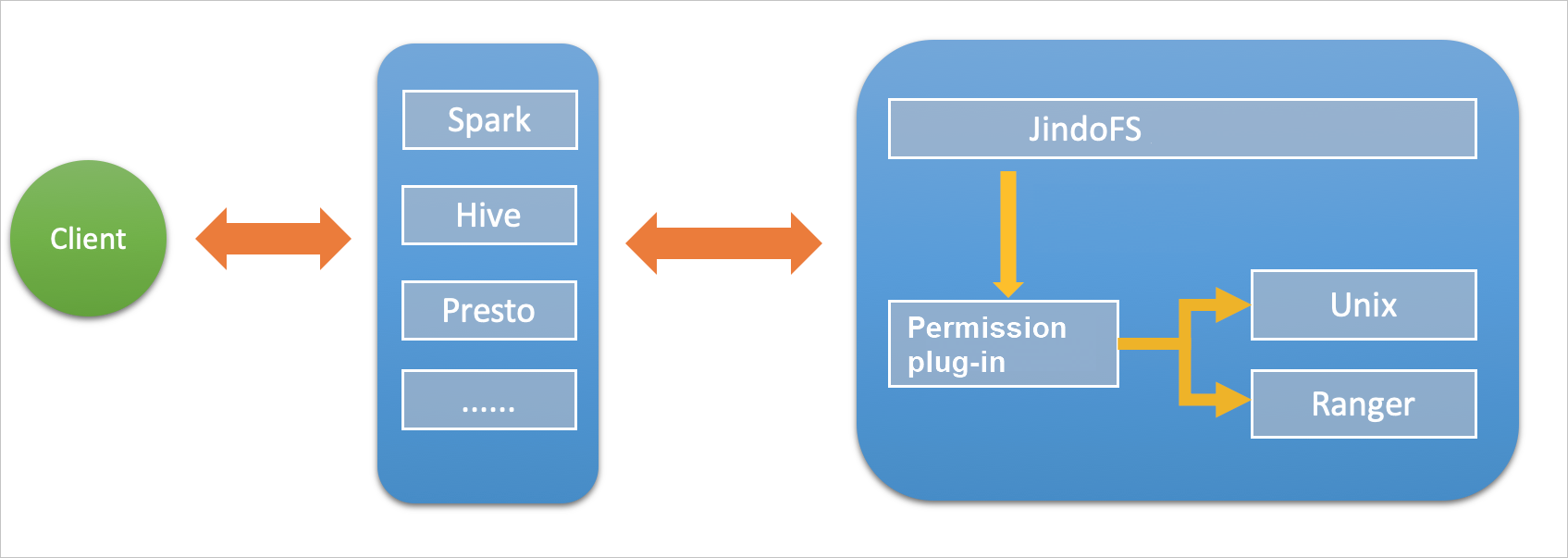
Aktifkan izin Unix
- Buka layanan SmartData.
- Masuk ke EMR console.
- Pada bilah navigasi atas, pilih Wilayah dan kelompok sumber daya sesuai kebutuhan.
- Klik tab Clusters.
- Pada halaman Clusters, temukan kluster Anda dan klik Details di kolom Actions.
- Pada panel navigasi kiri, pilih .
- Masuk ke EMR console.
- Buka halaman konfigurasi layanan bigboot.
- Klik tab Configure.
- Klik bigboot .
- Klik Custom Configuration. Pada kotak dialog Add Configuration Item, atur Keyjfs.namespaces.<namespace>.permission.method ke unix, lalu klik OK.
- Simpan konfigurasi.
- Di pojok kanan atas, klik Save.
- Pada kotak dialog Confirm, masukkan alasan perubahan dan aktifkan Auto-update Configuration.
- Klik OK.
- Restart komponen.
- Di pojok kanan atas, dari menu .
- Masukkan alasan restart dan klik OK.
Setelah Anda mengaktifkan izin sistem file, Anda dapat mengelolanya seperti pada HDFS. Perintah berikut didukung.hadoop fs -chmod 777 jfs://{namespace_name}/dir1/file1 hadoop fs -chown john:staff jfs://{namespace_name}/dir1/file1Jika pengguna tidak memiliki izin untuk suatu file, pesan error seperti berikut akan dikembalikan.[root@emr-header-1 ~]# hadoop fs -ls jfs://test/user/ ls: java.security.AccessControlException: Permission denied. Server Exception
Aktifkan izin Ranger
- Konfigurasikan JindoFS untuk menggunakan Ranger.
- Pada tab bigboot, klik Custom Configuration.
- Pada kotak dialog Add Configuration Item, atur Keyjfs.namespaces.<namespace>.permission.method dan Valueranger.
- Simpan konfigurasi.
- Di pojok kanan atas, klik Save.
- Pada kotak dialog Confirm, masukkan alasan dan aktifkan Auto-update Configuration.
- Klik OK.
- Restart komponen.
- Di pojok kanan atas, dari menu .
- Masukkan alasan dan klik OK.
- Konfigurasikan Ranger.
- Buka UI Ranger.
Untuk informasi selengkapnya, lihat Ikhtisar.
- Tambahkan layanan HDFS di UI Ranger.
Pada halaman Service Manager, klik ikon + di pojok kanan atas panel HDFS untuk membuat layanan HDFS.
- Konfigurasikan parameter berikut.
Parameter Deskripsi Service name Nama layanan. Gunakan format jfs-{namespace_name}.Username Username kustom. Password Password kustom. Namenode URL jfs://{namespace_name} Masukkan . Authorization enabled Biarkan nilai default, No. Authentication type Biarkan nilai default, Simple. dfs.datanode.kerberos.principal Biarkan kosong. dfs.namenode.kerberos.principal dfs.secondary.namenode.kerberos.principal Add new configurations - Klik Add.
- Buka UI Ranger.
Aktifkan izin Ranger dengan grup pengguna LDAP
Jika Anda menggunakan Ranger UserSync untuk menyinkronkan informasi grup pengguna dari server LDAP, Anda juga harus memperbarui konfigurasi JindoFS. Perubahan ini memungkinkan JindoFS mengambil informasi grup pengguna dari LDAP dan memvalidasi izin Ranger berdasarkan keanggotaan grup pengguna tersebut.
- Pada tab bigboot, klik Custom Configuration.
- Pada kotak dialog Add Configuration Item, tambahkan parameter berikut untuk mengonfigurasi LDAP, lalu klik OK.
Parameter Contoh hadoop.security.group.mapping org.apache.hadoop.security.CompositeGroupsMappinghadoop.security.group.mapping.providers shell4services,ad4usershadoop.security.group.mapping.providers.combined truehadoop.security.group.mapping.provider.shell4services org.apache.hadoop.security.ShellBasedUnixGroupsMappinghadoop.security.group.mapping.provider.ad4users org.apache.hadoop.security.LdapGroupsMappinghadoop.security.group.mapping.ldap.url ldap://emr-header-1:10389hadoop.security.group.mapping.ldap.search.filter.user (&(objectClass=person)(uid={0}))hadoop.security.group.mapping.ldap.search.filter.group (objectClass=groupOfNames)hadoop.security.group.mapping.ldap.base o=emrCatatan Item konfigurasi ini harus sesuai dengan padanan open source HDFS-nya. - Simpan konfigurasi.
- Di pojok kanan atas, klik Save.
- Pada kotak dialog Confirm, masukkan alasan dan aktifkan Auto-update Configuration.
- Klik OK.
- Restart semua komponen terkait.
- Di pojok kanan atas, dari menu .
- Masukkan alasan restart dan klik OK.
- Masuk ke node emr-header-1 melalui SSH, konfigurasikan Ranger UserSync, dan aktifkan opsi LDAP.
Untuk informasi selengkapnya, lihat Integrasikan Ranger UserSync dengan server LDAP.