Jika Anda tidak lagi memerlukan driver NVIDIA GRID karena alasan tertentu, hapus driver tersebut sesuai dengan sistem operasi (OS) yang digunakan.
Instans yang dipercepat GPU hanya dapat digunakan jika dikonfigurasi dengan driver yang sesuai. Setelah menghapus driver dari instans yang dipercepat GPU, segera instal driver baru yang kompatibel dengan tipe instans dan OS untuk memastikan kelangsungan bisnis.
Menghapus Driver GRID dari Windows
Bagian ini menjelaskan cara menghapus driver GRID dari Windows. Contoh ini menggunakan instans vGPU-dipercepat dari keluarga instans vgn6i-vws yang menjalankan Windows Server 2019.
Hubungkan ke instans vGPU-dipercepat Anda.
Untuk informasi lebih lanjut, lihat Gunakan Workbench untuk terhubung ke instans Windows melalui RDP.
Di pojok kiri bawah desktop Windows, klik ikon
 dan pilih Control Panel.
Dalam jendela Control Panel, klik Uninstall a program di bagian Programs.

Klik kanan pada driver GRID yang ingin dihapus, seperti
NVIDIA Graphics Driver 432.44, dan pilih Uninstall/Change.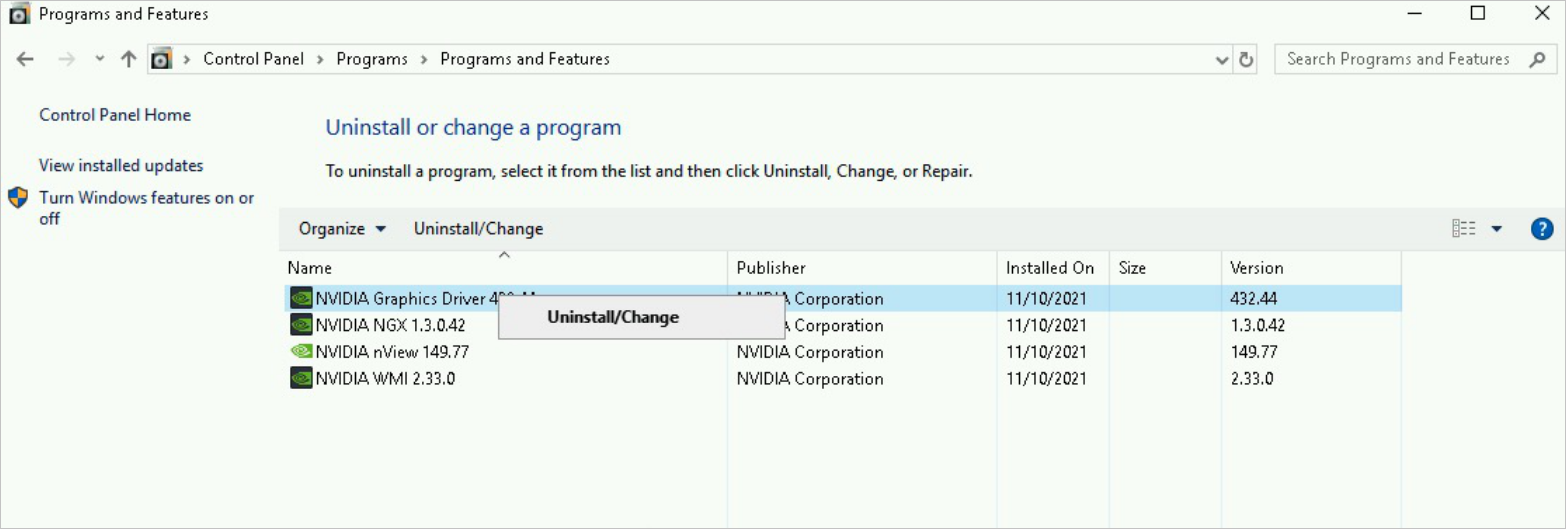
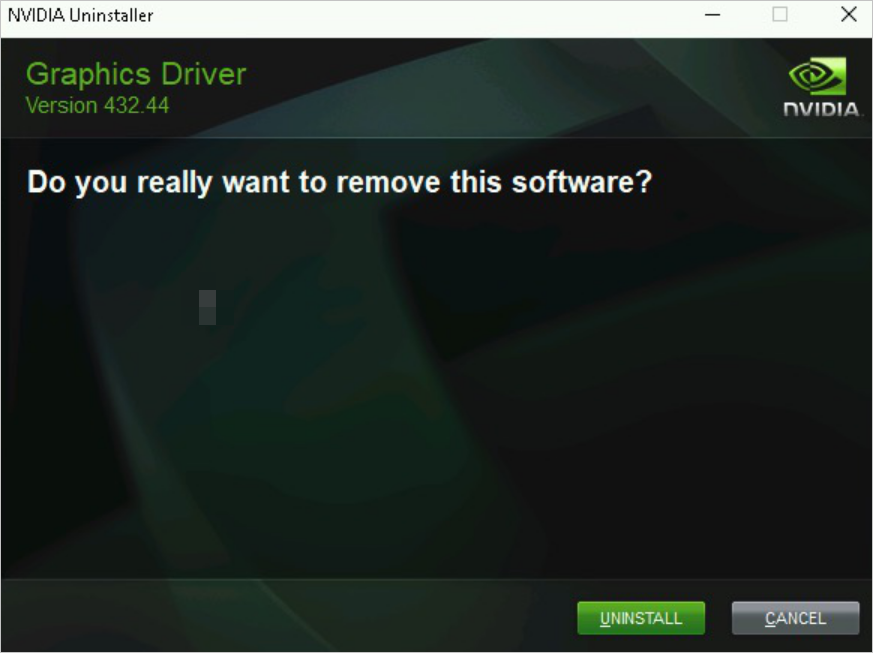
Dalam kotak dialog NVIDIA Uninstaller, klik UNINSTALL.
Setelah penghapusan selesai, klik RESTART NOW.
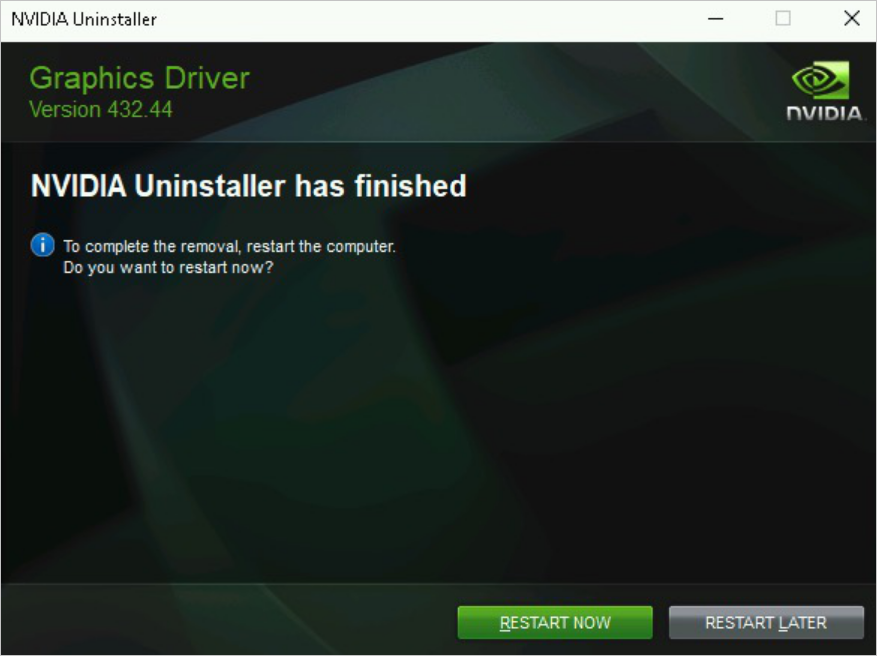
Setelah restart selesai, driver GRID telah dihapus.
Menghapus Driver GRID dari Linux
Bagian ini menjelaskan cara menghapus driver GRID dari Linux. Contoh ini menggunakan instans vGPU-dipercepat dari keluarga instans vgn6i-vws yang menjalankan Ubuntu 18.04.
Hubungkan ke instans vGPU-dipercepat Anda.
Untuk informasi lebih lanjut, lihat Gunakan Workbench untuk terhubung ke instans Linux melalui SSH.
Hapus driver GRID dari instans.
Jalankan perintah berikut untuk menghapus driver GRID:
nvidia-uninstallPeriksa apakah akan mencadangkan file konfigurasi
X screendan tekan tombol Enter.Jika keluaran perintah berikut ditampilkan, disarankan untuk memilih NO dan menekan tombol Enter. No adalah pengaturan default.
CatatanKeluaran perintah bervariasi berdasarkan tipe OS Anda. Anda dapat memilih Ya atau Tidak sesuai kebutuhan bisnis Anda.

Setelah driver GRID dihapus, klik OK dan tekan tombol Enter.
Jika keluaran perintah berikut ditampilkan, driver GRID telah dihapus.

Referensi
Setelah menghapus driver GRID yang ada dari instans yang dipercepat GPU, segera instal driver GRID lainnya untuk memastikan bahwa instans berfungsi seperti yang diharapkan. Untuk informasi lebih lanjut, lihat Instal Driver NVIDIA GRID.
Anda dapat menghapus driver NVIDIA Tesla dari instans yang dipercepat GPU. Untuk informasi lebih lanjut, lihat Menghapus Driver NVIDIA Tesla.