Workbench adalah alat koneksi jarak jauh berbasis browser dari Alibaba Cloud yang memungkinkan Anda menghubungkan ke instans Elastic Compute Service (ECS) Linux tanpa kata sandi serta login ke instans yang tidak memiliki Public IP Address.
Prasyarat
Status instans: Instans harus berada dalam status Running dan Health Status harus Normal.
Izin RAM: Pengguna RAM harus memiliki izin yang diperlukan untuk menggunakan Workbench.
Metode 1: Gunakan login tanpa kata sandi (Direkomendasikan)
Secara default, Password-free Logon menghubungkan ke instans Anda menggunakan Session Manager. Jika Session Manager tidak diaktifkan, koneksi akan menggunakan pasangan kunci SSH temporary.
Login ke ECS console. Di bagian atas halaman, pilih kelompok sumber daya dan wilayah.
Temukan instans target, klik Connect, pilih Workbench, lalu klik Sign in now.
Pada halaman Instance Login Workbench, pilih Password-Free, masukkan Username, lalu klik Log In.
Koneksi yang berhasil terlihat seperti gambar berikut:

Sesi koneksi jarak jauh Workbench tetap aktif hingga 6 jam. Jika sesi tidak digunakan selama lebih dari 6 jam, koneksi akan terputus secara otomatis dan Anda harus menghubungkan ulang. Untuk mencegah tugas Anda terganggu oleh timeout sesi, jalankan tugas berdurasi panjang di latar belakang.
Metode 2: Gunakan koneksi terminal (SSH)
Login ke ECS console. Di bagian atas halaman, pilih kelompok sumber daya dan wilayah.
Temukan instans target, klik Connect, pilih Workbench, lalu klik Sign in now.
Pada halaman Instance Login Workbench, lengkapi konfigurasi berikut, lalu klik Log In.
Item konfigurasi
Deskripsi
Instance
Workbench secara otomatis mengisi informasi instans saat ini.
Connection Method
Pilih Terminal. Metode ini menggunakan protokol SSH untuk menghubungkan ke instans.
Authentication
PentingAutentikasi Pasangan Kunci SSH lebih aman dibandingkan Autentikasi Kata Sandi. Untuk keamanan yang lebih baik, bind a key pair dan gunakan metode ini untuk login.
SSH key pair authentication
Username: Username default untuk instans Linux adalah
root.Jika Anda menetapkan nama login sebagai
ecs-usersaat membuat instans, masukkanecs-user.Private Key: Tempelkan kunci privat Anda. Jika kunci privat Anda memiliki passphrase, Anda juga harus memasukkan Passphrase.
Untuk menghindari memasukkan ulang username dan kunci privat setiap kali login, Anda dapat save the key.
SSH Port (Opsional): Port SSH default adalah 22. Anda dapat mengubahnya dengan mengklik .
Password authentication
Username: Username default untuk instans Linux adalah
root.Jika Anda menetapkan nama login sebagai
ecs-usersaat membuat instans, masukkanecs-user.Password: Jika Anda lupa atau belum menetapkan kata sandi, Anda harus terlebih dahulu reset the password.
Untuk menghindari memasukkan ulang username dan kata sandi setiap kali login, Anda dapat save the password.
SSH Port (Opsional): Port SSH default adalah 22. Anda dapat mengubahnya dengan mengklik .
Setelah Anda mengklik Log In, sistem mungkin akan meminta Anda untuk menambahkan aturan security group guna mengizinkan akses dari rentang alamat IP Workbench ke port RDP instans (default: 3389). Klik One-click Add untuk mengonfigurasi security group secara cepat. Konsol akan menampilkan aturan security group spesifik yang diperlukan.
Koneksi yang berhasil terlihat seperti gambar berikut:

Sesi koneksi jarak jauh Workbench tetap aktif hingga 6 jam. Jika sesi tidak digunakan selama lebih dari 6 jam, koneksi akan terputus secara otomatis dan Anda harus menghubungkan ulang. Untuk mencegah tugas Anda terganggu oleh timeout sesi, jalankan tugas berdurasi panjang di latar belakang.
FAQ
Bagaimana cara menyimpan kata sandi atau kunci privat?
Untuk menghindari memasukkan ulang kredensial setiap kali login, Anda dapat menyimpannya untuk penggunaan mendatang.
Kredensial ini tidak dapat dibagikan dan hanya dapat digunakan oleh pembuatnya.
Simpan kredensial login
Saat Anda login ke instans, pilih kotak centang Save logon credential. Setelah login berhasil, Workbench akan menyimpan kredensial tersebut.

Gunakan kredensial untuk login ke instans
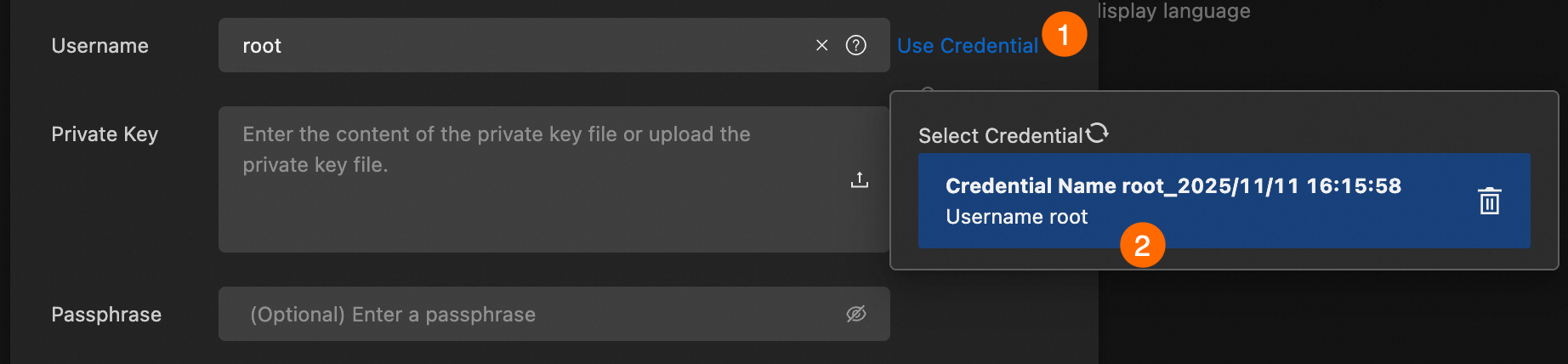
Saat Anda login ke instans, Anda dapat menggunakan kredensial yang tersimpan dengan memilih opsi Use Credential.
Bagaimana cara kerja login tanpa kata sandi?
Secara default, Password-free Logon menghubungkan ke instans Anda menggunakan Session Manager. Jika Session Manager tidak diaktifkan, koneksi akan menggunakan pasangan kunci SSH temporary.
Bagaimana cara Workbench menghubungkan ke instans melalui jaringan pribadi?
Saat Workbench menghubungkan ke instans menggunakan Private IP Address, sistem secara otomatis membuat aturan akses balik di VPC instans untuk membangun saluran komunikasi dua arah yang aman. Anda dapat melihat atau mengelola konfigurasi ini di  > Private Links.
Apa nama login default untuk instans Linux?
Nama login default untuk instans Linux adalah root. Jika Anda memilih ecs-user sebagai nama login saat membuat instans, nama login tersebut adalah ecs-user.
Apa kata sandi default untuk sebuah instans?
Instans tidak memiliki kata sandi default atau awal. Jika Anda perlu menetapkan kata sandi, Anda dapat reset the password.
Troubleshoot kegagalan koneksi jarak jauh
Jika Anda tidak dapat menghubungkan ke instans, pertama-tama gunakan alat diagnostik self-service untuk memecahkan masalah tersebut. Untuk langkah troubleshooting manual, lihat Troubleshoot connection errors to a Windows instance.
Klik untuk membuka halaman troubleshooting self-service, lalu beralih ke wilayah target.
Di bawah Instance Cannot Connect, klik Intiate Diagnosis. Ikuti petunjuk di layar untuk memilih instans yang terpengaruh dan klik Intiate Diagnosis.

Setelah diagnosis selesai, ikuti petunjuk untuk menyelesaikan masalah tersebut.