Virtual Network Computing (VNC) adalah metode untuk terhubung ke instance Elastic Compute Service (ECS). Anda dapat menggunakan VNC untuk terhubung ke instance ECS dalam status Running, meskipun sistem operasi sedang memulai, atau ke instance ECS dalam status Stopping. Jika tidak dapat terhubung menggunakan metode lain, gunakan VNC untuk pemeliharaan darurat dan penyelesaian masalah. Topik ini menjelaskan cara menghubungkan ke instance ECS menggunakan VNC di Konsol ECS.
Mulai 10 Juli 2023, Anda dapat menggunakan nama pengguna dan kata sandi logon instance ECS untuk terhubung secara aman melalui VNC tanpa perlu memberikan kata sandi logon VNC.
Pada 10 Juli 2023, Alibaba Cloud meningkatkan keamanan VNC dengan mengelola kredensial otentikasi dan menerapkan enkripsi data ujung-ke-ujung untuk logon VNC ke instance. Setelah peningkatan, Anda dapat memasukkan nama pengguna dan kata sandi instance untuk logon tanpa perlu menyediakan kata sandi logon VNC.
Koneksi VNC
VNC digunakan untuk terhubung ke instance ECS. Anda dapat menggunakan VNC untuk terhubung ke instance ECS dalam status Running, meskipun sistem operasi sedang memulai, atau ke instance ECS dalam status Stopping.
Karakteristik: Sebelum menggunakan VNC untuk terhubung ke instance ECS, Anda harus logon ke Konsol Manajemen Alibaba Cloud menggunakan akun Alibaba Cloud atau Pengguna Resource Access Management (RAM). Anda tidak dapat menggunakan VNC untuk terhubung ke instance ECS yang berada dalam status Dihentikan. VNC hanya dapat digunakan untuk terhubung ke instance ECS di Alibaba Cloud.
Jaringan: Tidak diperlukan konektivitas internet saat menggunakan VNC untuk terhubung ke instance ECS.
Metode otentikasi: Otentikasi berbasis kata sandi digunakan saat menggunakan VNC untuk terhubung ke instance ECS.
VNC bukan metode koneksi jarak jauh. Setelah menggunakan VNC untuk terhubung ke instance ECS, Anda langsung melihat antarmuka real-time dari sistem operasi di dalam instance. Secara default, Linux mungkin tidak menyertakan GUI. VNC membantu menyelesaikan masalah yang terjadi saat metode koneksi lain digunakan karena tidak dibatasi oleh pengaturan grup keamanan atau perangkat lunak yang berjalan di instance.
Sebagian besar alat koneksi jarak jauh bergantung pada layanan yang berjalan di sistem operasi, seperti SSH. Jika layanan gagal memulai atau tidak dimulai, akses jarak jauh normal mungkin ditolak. Sebaliknya, VNC diimplementasikan berdasarkan lapisan bawah dan tetap tersedia meskipun masalah sebelumnya terjadi. Ini membantu Anda menyelesaikan dan memperbaiki masalah.
Fitur Koneksi VNC bernama Logon Penyelamatan di Server Aplikasi Sederhana. Untuk informasi lebih lanjut, lihat Hubungkan ke server aplikasi sederhana menggunakan fitur penyelamatan.
Batasan
Koneksi VNC tidak didukung oleh instance bare metal ecs.ebmhfc7.48xlarge.
Prasyarat
Instance ECS yang ingin Anda hubungkan berada dalam status Running atau Stopping
Saat menggunakan VNC untuk terhubung ke instance ECS, instance harus berada dalam status Running atau Stopping. Anda dapat melihat status instance di halaman Instance di Konsol ECS. Gambar berikut menunjukkan bahwa instance berada dalam status Running.
Untuk informasi tentang cara memeriksa status instance ECS, lihat Lihat informasi instance.
|
| |||

Nama pengguna dan kata sandi logon instance ECS telah diperoleh
Saat terhubung ke instance ECS menggunakan VNC, Anda akan diarahkan ke halaman logon sistem operasi di dalam instance. Di halaman logon, Anda harus memberikan nama pengguna dan kata sandi logon instance untuk logon ke sistem operasi.
Peroleh nama pengguna dan kata sandi logon yang Anda konfigurasikan saat membuat instance ECS
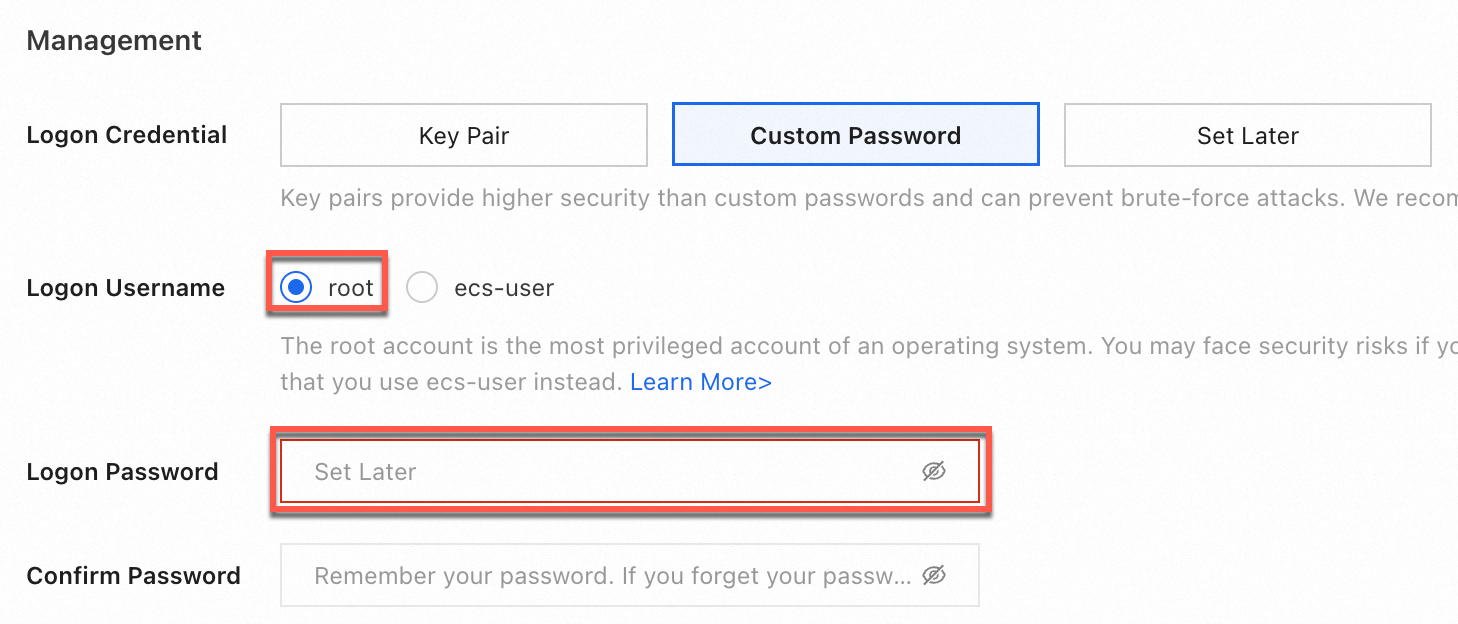
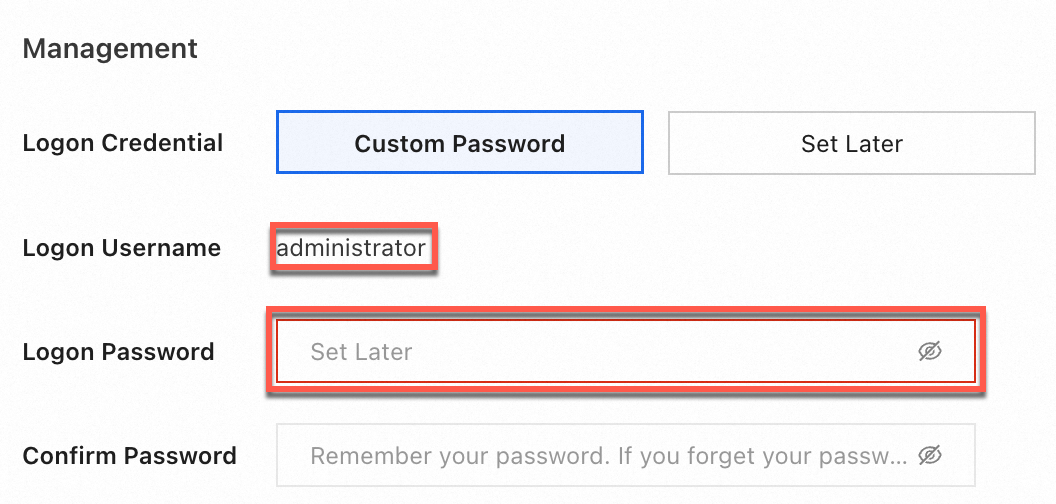
Jika Anda tidak mengubah nama pengguna atau kata sandi logon instance ECS setelah membuat instance, gunakan nama pengguna dan kata sandi logon yang Anda konfigurasikan saat membuat instance, seperti yang ditunjukkan pada gambar berikut. Secara default, nama pengguna logon adalah
rootatauecs-useruntuk instance Linux danadministratoruntuk instance Windows.Untuk informasi tentang nama pengguna logon yang berbeda, lihat Kelola pengguna logon untuk instance.
Konfigurasikan nama pengguna dan kata sandi logon saat Anda membuat instance Linux
Konfigurasikan nama pengguna dan kata sandi logon saat Anda membuat instance Windows
Peroleh nama pengguna logon awal instance ECS saat Anda lupa nama pengguna logon
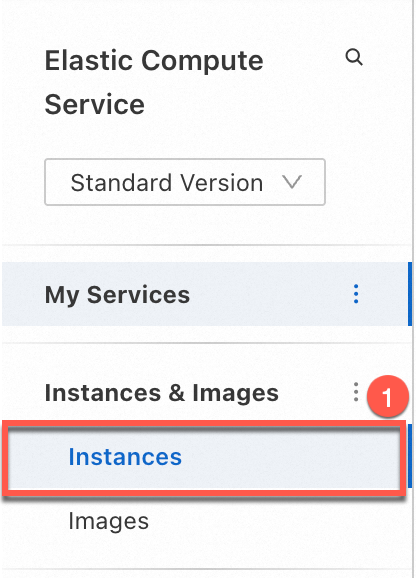
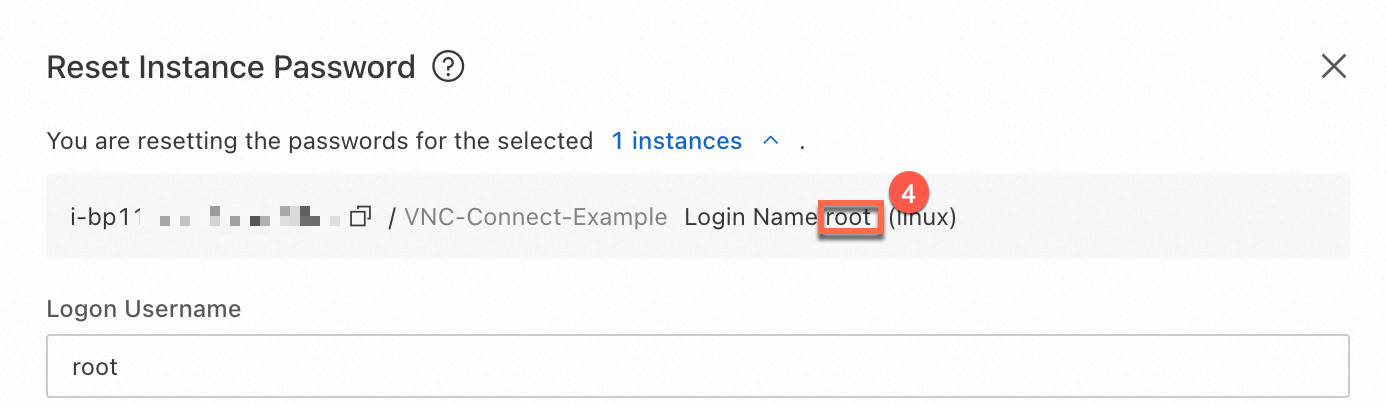
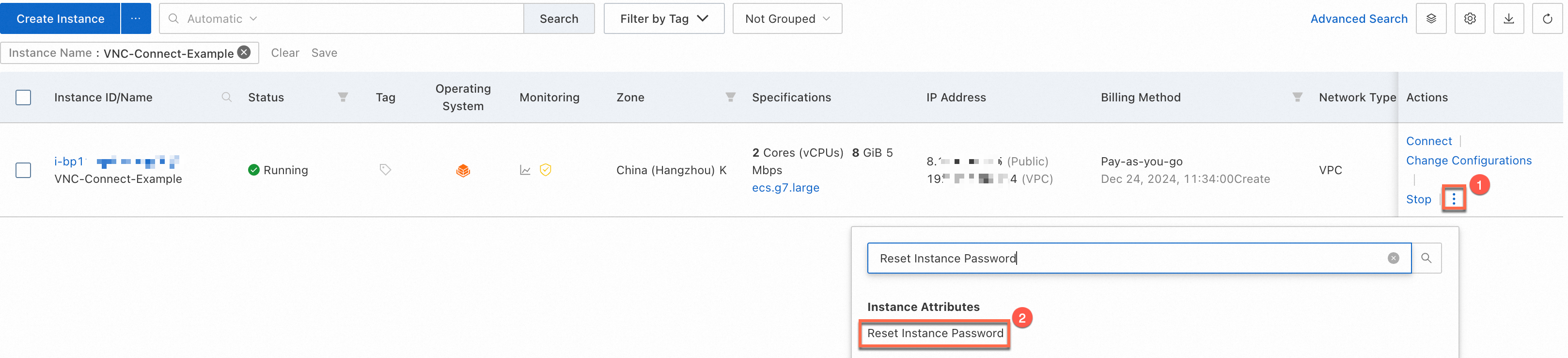
Jika Anda lupa nama pengguna logon untuk instance ECS, ikuti langkah-langkah berikut untuk pergi ke halaman Instance di Konsol ECS dan melihat nama pengguna logon awal instance:
Pergi ke halaman Instance di Konsol ECS.
Temukan instance yang ingin Anda hubungkan, klik ikon
 , lalu klik Reset Instance Password.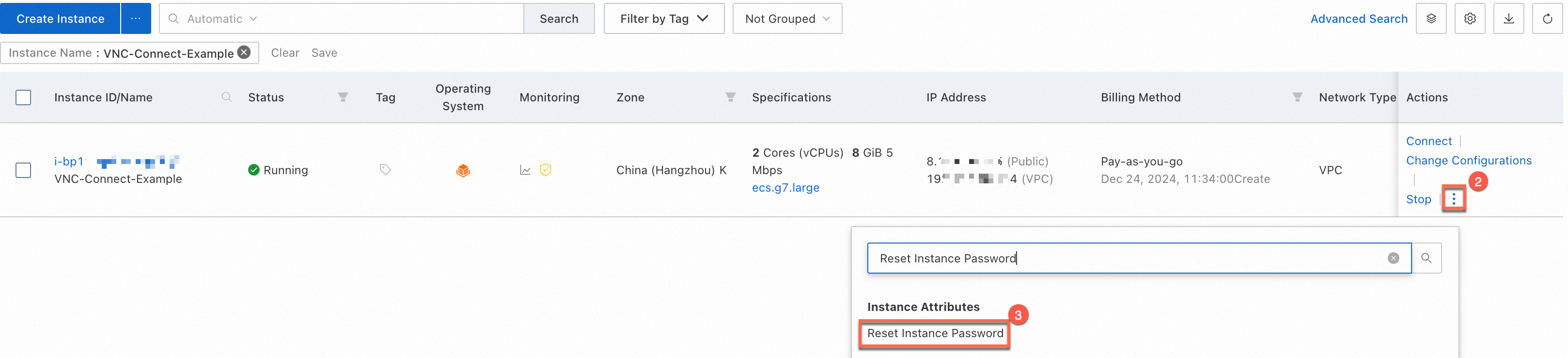
Gambar berikut menunjukkan nama pengguna logon awal.
Peroleh kata sandi logon instance ECS saat Anda lupa kata sandi logon atau tidak ada kata sandi logon yang dikonfigurasikan untuk instance
Jika Anda lupa kata sandi logon instance ECS atau menentukan pasangan kunci SSH sebagai kredensial logon, Anda harus mereset kata sandi logon instance. Di Konsol ECS, temukan instance yang kata sandi logonnya ingin Anda reset, pilih . Lalu, reset kata sandi logon instance sesuai petunjuk. Untuk informasi lebih lanjut, lihat Reset kata sandi logon instance.
Izin yang diperlukan diberikan kepada pengguna RAM Anda
Prosedur
Secara default, sesi koneksi VNC berlangsung selama sekitar 300 detik. Jika Anda tidak melakukan operasi dalam 300 detik, koneksi VNC ke instance secara otomatis ditutup dan Anda harus menyambungkan ulang ke instance.
Gambar berikut menunjukkan prosedur koneksi VNC.
Langkah 1: Temukan instance ECS yang ingin Anda hubungkan
Untuk menemukan instance ECS yang ingin Anda hubungkan di Konsol ECS, lakukan langkah-langkah berikut:
Pergi ke ECS Console - Instance.
Di bilah navigasi atas, pilih wilayah dan grup sumber daya dari sumber daya yang ingin Anda kelola.

Di halaman Instance, temukan instance ECS yang ingin Anda hubungkan dan klik ID instance untuk pergi ke halaman detail instance.
Langkah 2: Buka halaman koneksi VNC
Untuk membuka halaman koneksi VNC instance ECS yang ingin Anda hubungkan, lakukan langkah-langkah berikut:
Klik Connect. Di kotak dialog Remote connection, klik Show Other Logon Methods. Lalu, klik Sign in now di bagian VNC.


Gambar berikut menunjukkan halaman koneksi VNC.
PentingJika pesan "Anda tidak memiliki izin untuk melakukan operasi ini. Minta akun Alibaba Cloud untuk memberikan izin di Konsol RAM dan coba lagi nanti." muncul saat Anda membuka halaman koneksi VNC, periksa apakah Anda memiliki izin untuk terhubung ke instance menggunakan VNC. Untuk informasi tentang izin yang diperlukan, lihat bagian Izin yang diperlukan diberikan kepada pengguna RAM Anda dari topik ini.
Instance Linux
Dalam contoh ini, instance yang menjalankan Alibaba Cloud Linux 3 digunakan.

Instance Windows
Dalam contoh ini, instance yang menjalankan Windows Server 2025 digunakan.

Langkah 3: Logon ke sistem operasi instance ECS
Halaman koneksi VNC menampilkan antarmuka sistem operasi instance. Anda harus logon ke sistem operasi menggunakan nama pengguna dan kata sandi logon. Secara default, Linux tidak memiliki GUI.
Jika Anda tidak mengetahui nama pengguna atau kata sandi logon Anda, peroleh nama pengguna atau kata sandi logon seperti yang dijelaskan di bagian Nama pengguna dan kata sandi logon instance ECS telah diperoleh dari topik ini. Jika Anda lupa kata sandi Anda, lakukan operasi yang dijelaskan di Reset kata sandi logon instance.
Instance Linux
Masukkan nama pengguna, seperti root atau ecs-user, dan tekan tombol
Enter.Masukkan kata sandi yang sesuai dengan nama pengguna dan tekan tombol
Enter.PentingKarakter kata sandi disembunyikan saat Anda memasukkan kata sandi untuk logon ke sistem operasi instance Linux. Pastikan kata sandi yang Anda masukkan benar.
Jika Anda tidak mengetahui kata sandi logon Anda atau kesalahan
Login Incorrectterjadi saat Anda terhubung ke instance, reset kata sandi logon instance dan coba lagi. Untuk informasi lebih lanjut, lihat Reset kata sandi logon instance.Periksa apakah Anda dapat logon ke sistem operasi.
Gambar berikut menunjukkan bahwa Anda telah logon ke sistem operasi.

Layar hitam persisten menunjukkan bahwa instance berada dalam mode tidur. Tekan tombol untuk membangunkan instance.
Anda dapat beralih di antara hingga 10 terminal manajemen VNC yang berbeda saat Anda terhubung ke instance Linux. Terminal default adalah CTRL+ALT+F1. Misalnya, Anda dapat memilih untuk beralih ke terminal manajemen VNC kedua.
Instance Windows
Di sudut kiri atas halaman koneksi VNC, pilih untuk membuka kunci sistem operasi Windows.
Pilih nama pengguna, masukkan kata sandi, lalu tekan tombol Enter untuk logon ke sistem operasi instance. Nama pengguna default adalah Administrator.
|
|


Fitur Lainnya
Salin dan tempel konten (Masukkan Perintah Salin)
Kirim perintah jarak jauh
Anda dapat mengirim perintah jarak jauh untuk memutuskan dan menyambungkan kembali ke instance ECS menggunakan VNC. Untuk instance Linux, Anda dapat memilih opsi dari CTRL+ALT+F1 hingga CTRL+ALT+F10 untuk beralih ke terminal manajemen VNC yang berbeda dari instance. Untuk instance Windows, Anda dapat menekan CTRL+ALT+DELETE untuk membuka kunci sistem operasi Windows.
Hubungkan ke instance ECS menggunakan VNC.
Di sudut kiri atas halaman koneksi VNC, klik Send Remote Commands dan pilih perintah dari daftar drop-down.

Dalam contoh ini, Windows digunakan.
FAQ
Untuk informasi tentang masalah yang mungkin terjadi saat Anda terhubung ke instance ECS menggunakan VNC, lihat Masalah koneksi VNC.
Referensi
Saat menggunakan kode kustom untuk terhubung ke instance ECS yang berfungsi sebagai klien, Anda dapat memanggil operasi DescribeInstanceVncUrl untuk mendapatkan URL logon VNC yang digunakan untuk terhubung ke instance.