Panduan ini menjelaskan cara membuat Edge Container, menghubungkan aplikasi berkontainer Anda ke nama domain, dan mengakses aplikasi tersebut melalui domain tersebut.
Edge Container saat ini berada dalam masa beta. Selama periode beta, layanan ini tersedia secara gratis bagi pengguna yang memenuhi syarat. Untuk mengajukan akses, silakan contact us.
Buat kontainer
Penggunaan Edge Container mencakup lima tahap: membuat aplikasi, mengonfigurasi pemicu, membuat versi, debugging, dan merilis.
Langkah 1: Buat aplikasi
Aplikasi merupakan unit dasar untuk mengelola Edge Container. Anda perlu mengikat nama domain Edge Security Acceleration (ESA) ke aplikasi agar aplikasi dapat menyediakan layanan eksternal.
Masuk ke ESA console, lalu di panel navigasi sebelah kiri, pilih .
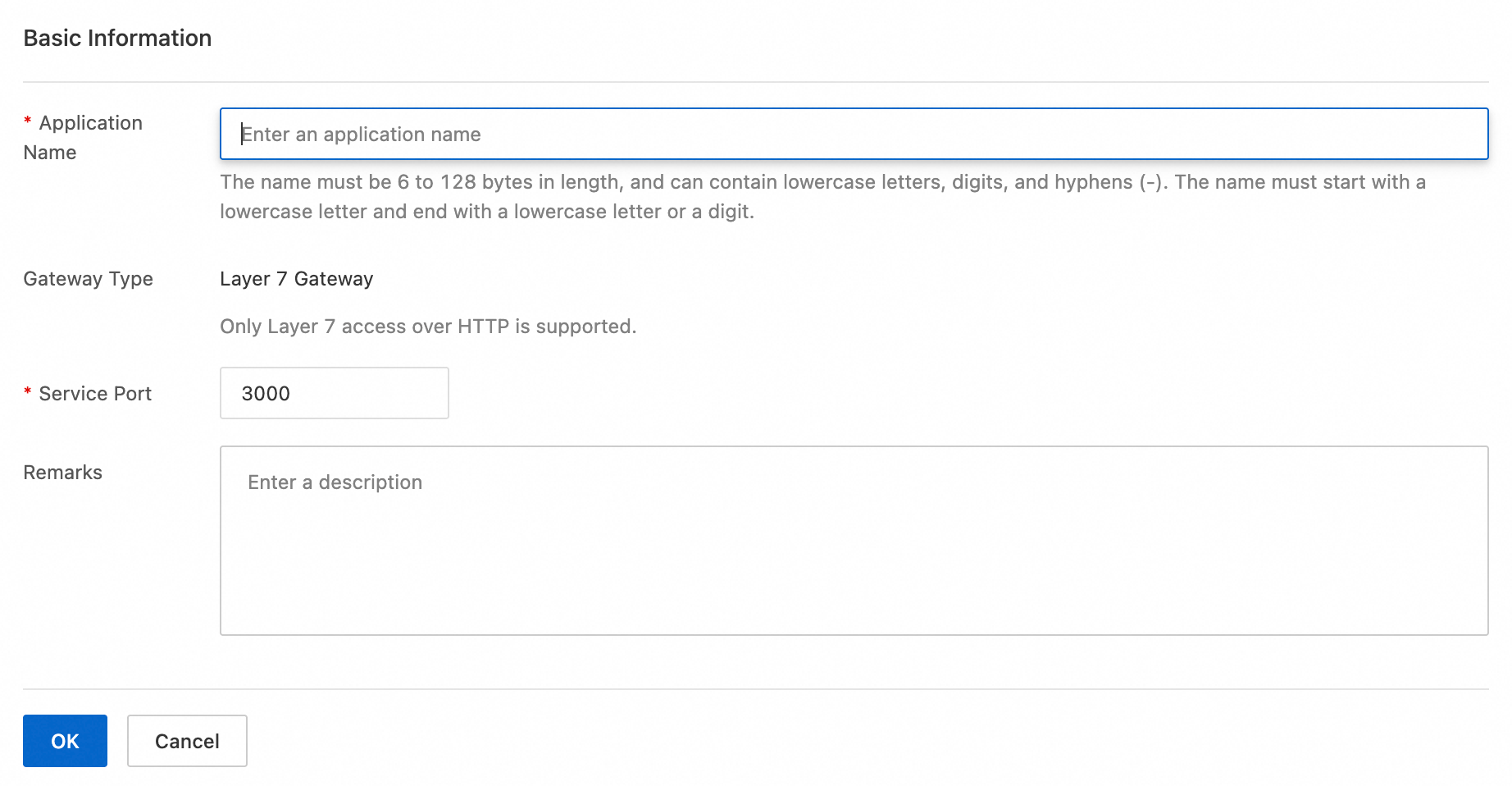
Klik Create Application, masukkan informasi seperti Application Name dan Service Port, lalu klik OK.
Application Name: Nama harus dimulai dengan huruf kecil dan hanya boleh terdiri dari huruf kecil, angka, dan tanda hubung (
-). Nama harus diakhiri dengan huruf kecil atau angka serta memiliki panjang 6 hingga 128 byte.Service Port: Port yang diekspos oleh layanan di dalam kontainer. Rentang port yang valid adalah 1 hingga 65535.
Langkah 2: Buat pemicu
Pemicu adalah cara Edge Container mengekspos layanan. Fitur pengikatan domain memungkinkan Anda menghubungkan aplikasi berkontainer ke nama domain Anda sendiri. Setelah mengikat domain, ESA secara otomatis menambahkan rekaman DNS untuk domain tersebut. Anda kemudian dapat langsung menggunakan nama domain ini untuk mengakses aplikasi berkontainer.
Pada daftar edge container, klik ID aplikasi target atau View Details di kolom Aksi.
Pada tab Triggers, klik Add Domain Name.
Masukkan Domains untuk mengakses kontainer, lalu klik OK.

Setelah menambahkan domain, rekaman DNS baru dibuat untuk situs Anda. Anda kemudian dapat menggunakan nama domain ini untuk mengakses aplikasi berkontainer Anda.
Langkah 3: Buat versi
Versi merupakan prasyarat untuk merilis aplikasi. Anda dapat mengonfigurasi pengaturan berbeda untuk setiap versi, seperti gambar kontainer, spesifikasi komputasi, dan metode pemeriksaan kesehatan.
Anda tidak dapat merilis versi baru hingga persentase traffic untuk rilis saat ini mencapai 100%. Namun, Anda dapat melakukan rollback kapan saja.
Pada daftar Edge Container, klik ID aplikasi atau View Details di kolom Aksi.
Pada tab Version Management, klik Create Version.
Masukkan Version Name, Remarks, dan Image Settings, lalu klik OK untuk membuat versi.
Parameter
Parameter
Description
Version Information
Version Name
Nama versi harus terdiri dari 6 hingga 128 karakter dan hanya boleh berisi huruf kecil, angka, dan tanda hubung (
-). Nama harus dimulai dengan huruf dan diakhiri dengan huruf atau angka. Nama harus unik.Description
Deskripsi versi.
Image Settings
Image Name
Nama harus terdiri dari 6 hingga 128 karakter dan hanya boleh berisi huruf kecil, angka, dan tanda hubung
-. Nama harus dimulai dengan huruf dan diakhiri dengan huruf atau angka. Nama gambar harus unik.Image Type
Custom Image: Masukkan alamat lengkap gambar kontainer kustom Anda.
ACR image:
Untuk menggunakan gambar ACR, Anda harus terlebih dahulu mengaktifkan Container Registry. Kemudian, buat repositori dan gambar di Container Registry. ESA dapat langsung mereferensikan gambar dari Container Registry setelah Anda memberikan izin kepada ESA untuk menariknya.
Artifact Center: Fitur Alibaba Cloud Container Registry (ACR) yang menyediakan gambar kontainer dasar resmi yang aman dan tepercaya dari Alibaba Cloud dan Komunitas OpenAnolis. Gambar-gambar ini mencakup sistem operasi dasar, runtime bahasa pemrograman, serta gambar untuk aplikasi AI dan data besar. Gambar-gambar tersebut mendukung berbagai arsitektur, sehingga proses kontainerisasi menjadi lebih efisien dan aman.
Container Settings
Computing specification
Pilih sumber daya CPU dan memori untuk aplikasi Anda. Spesifikasi yang didukung meliputi 1C2G, 2C4G, 2C8G, 4C8G, 4C16G, 8C16G, dan 8C32G. Biaya bervariasi berdasarkan spesifikasi yang dipilih.
Temporary Disk Capacity
Ukuran yang didukung adalah 512 MB, 10 GB, 20 GB, dan 30 GB. Opsi 512 MB gratis, sedangkan ukuran lainnya dikenai biaya.
Startup Command
Perintah yang dijalankan setelah kontainer dibuat untuk memulai proses layanan.
Health check method
Menentukan metode untuk pemeriksaan kesehatan. Metode yang didukung adalah HTTP, TCP, dan COMMAND.
HTTP
Health Check URL: Jalur pemeriksaan kesehatan, contohnya
/test.Probe Port: Port yang akan diproses. Nilai yang valid: 1 hingga 65535.
Probe Host: Header Host untuk permintaan pemeriksaan kesehatan HTTP.
SCHEME: Protokol yang digunakan. Nilai yang didukung: HTTP dan HTTPS.
HEADER: Header HTTP kustom untuk permintaan pemeriksaan kesehatan.
TCP
Probe Port: Port yang akan diproses. Nilai yang valid: 1 hingga 65535.
COMMAND
Skrip kustom. Pemeriksaan kesehatan dianggap berhasil jika skrip mengembalikan kode keluar 0. Kode keluar lainnya menunjukkan kegagalan.
Health Check Parameters
Initial probe delay
Waktu dalam detik yang ditunggu setelah kontainer dimulai sebelum pemeriksaan kesehatan pertama dilakukan. Berguna untuk aplikasi yang memerlukan waktu lama untuk startup.
Timeout
Untuk pemeriksaan kesehatan HTTP, ini adalah timeout respons.
Untuk pemeriksaan kesehatan TCP, ini adalah timeout handshake koneksi.
Untuk pemeriksaan kesehatan COMMAND, ini adalah timeout eksekusi skrip.
Probe Interval
Interval waktu dalam detik antara dua pemeriksaan kesehatan berturut-turut.
Success Threshold
Jumlah pemeriksaan kesehatan berturut-turut yang berhasil diperlukan setelah kegagalan untuk menandai kontainer sebagai sehat. Setelah ambang batas ini tercapai, kontainer dikembalikan ke layanan.
Failure Threshold
Jumlah pemeriksaan kesehatan berturut-turut yang gagal diperlukan untuk menandai kontainer sebagai tidak sehat. Setelah ambang batas ini tercapai, kontainer dikeluarkan dari layanan.
Advanced Commands
postStart
Dijalankan setelah kontainer dibuat tetapi sebelum perintah startup dieksekusi, biasanya untuk inisialisasi sistem.
preStop
Dijalankan sebelum kontainer dihentikan, biasanya untuk shutdown yang mulus.
Environment Variable
Key
Nama variabel lingkungan.
Value
Nilai variabel lingkungan.
Langkah 4: Debug
Sebelum menerbitkan ke Production Environment, kami sangat menyarankan Anda melakukan debugging aplikasi di staging environment yang disediakan. Staging environment dan production environment terisolasi satu sama lain. Anda dapat menerbitkan versi aplikasi yang berbeda ke masing-masing lingkungan.
Pada daftar Edge Container, klik ID aplikasi atau View Details di kolom Aksi.
Pada tab Version Management, klik Release di bagian Staging Environment. Pada kotak dialog yang muncul, pilih versi yang akan diterbitkan, lalu klik Release.
CatatanSaat release status ditampilkan sebagai Released., penerbitan ke staging environment telah selesai.
Setelah penerbitan berhasil, di area Staging Environment, klik Instance Logon untuk masuk ke kontainer, lalu debug aplikasi di jendela perintah.
Di bagian Staging Environment, klik Instance Logs untuk melihat log startup dan waktu proses aplikasi.

Langkah 5: Rilis versi
Edge Container mendukung rilis canary, memungkinkan Anda mengarahkan persentase traffic tertentu ke versi baru selama proses rilis.
Pada daftar Edge Container, klik ID aplikasi atau View Details di kolom Aksi untuk membuka tab Versions.
Di area Production Environment, klik Release, lalu pada kotak dialog yang muncul, pilih versi yang akan diterbitkan dan rasio rilis yang diinginkan.

Klik Release untuk memulai rilis. Release Status yang menunjukkan Released. menandakan bahwa rilis telah selesai.
CatatanEdge Container mendukung rilis canary. Saat persentase rilis mencapai 100%, penerapan selesai, dan versi baru menjadi versi garis dasar.
Jika versi yang ditingkatkan tidak memenuhi kebutuhan Anda, Anda dapat melakukan rollback ke versi garis dasar sebelumnya. Rollback selesai ketika status rilis menunjukkan
Rolled Back. Versi yang Anda rollback menjadi versi garis dasar baru.