Analitik Keamanan menampilkan data WAF dan manajemen bot, termasuk metrik permintaan yang diblokir, diamati, dan lainnya. Gunakan data ini untuk menyempurnakan aturan perlindungan Anda.
Dimensi analisis
Filter: Memfilter berdasarkan Host, HTTP Version, dan Client IP. Hanya data yang sesuai yang ditampilkan.
Query time: Secara default, data untuk Last 24 Hours ditampilkan. Anda dapat mengatur rentang kustom untuk mengkueri data dari 30 hari terakhir.
Lihat laporan analitik keamanan
Saat terjadi lonjakan traffic atau serangan yang dicurigai, gunakan Analitik Keamanan untuk menganalisis traffic HTTP/HTTPS secara real time. Bandingkan traffic tersebut dengan garis dasar permintaan sah dengan memeriksa struktur header, pola muatan, dan frekuensi akses. Untuk traffic anomali seperti injeksi SQL atau serangan CC, mesin DPI WAF akan memuat secara dinamis ruleset bawaan atau kustom untuk memblokir permintaan serangan dan melacak sumber serangan.
Data dalam Security Analytics tertunda sekitar 5 menit.
Tingkat akun
Lihat data perlindungan di seluruh situs dalam akun Anda dari dasbor terpusat.
Masuk ke Konsol ESA. Di panel navigasi sebelah kiri, pilih .
Di halaman Security Analytics, Anda dapat melihat informasi perlindungan dan menggunakan Filter untuk memilih data yang Anda butuhkan. Anda dapat mengklik ikon
 untuk mencetak laporan halaman atau mengklik ikon
  untuk mengunduh data sebagai file CSV guna analisis lokal.
Tingkat situs
Anda juga dapat melihat data perlindungan untuk masing-masing situs.
Di Konsol ESA, buka Websites. Di kolom Website, klik situs target.
Di panel navigasi sebelah kiri, pilih .
Di halaman Security Analytics, Anda dapat melihat informasi perlindungan dan menggunakan Filter untuk memilih data yang Anda butuhkan. Anda dapat mengklik ikon
untuk mencetak laporan halaman atau mengklik ikon untuk mengunduh data sebagai file CSV guna analisis lokal.CatatanLindungi dari traffic tidak biasa mencakup respons terhadap anomali. Anda dapat membuat aturan dengan mengklik Create Custom WAF Rule from Filters atau Create Bot Management Rule from Filters.

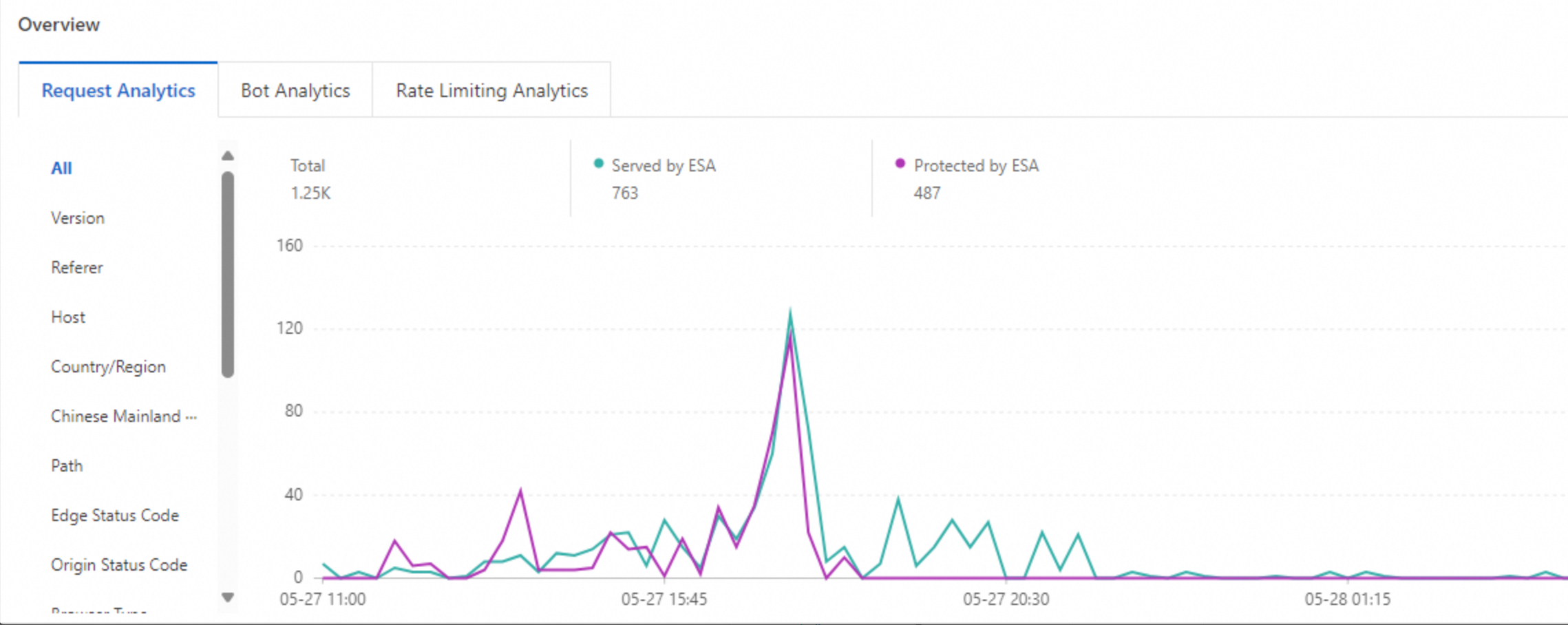
Ikhtisar data
Tab Ikhtisar Data menampilkan Request Analytics, Bot Analytics, dan Rate Limiting Analytics. Klik ikon untuk mengunduh data sebagai file CSV.
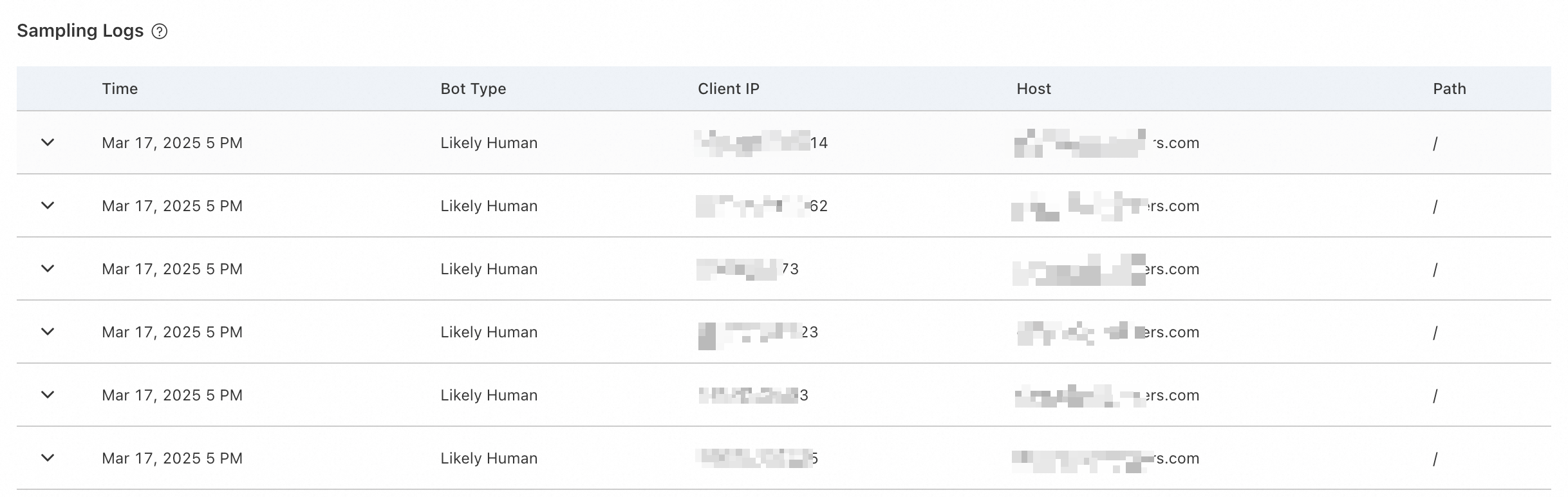
Log pengambilan sampel
Log pengambilan sampel menangkap detail traffic HTTP/S melalui pengambilan sampel adaptif, termasuk Time, Bot Type, Client IP, dan Path. Klik  untuk memperluas detail.
Gunakan Filter untuk mempersempit hasil dan klik OK untuk menerapkan. Contoh ini memfilter log pengambilan sampel berdasarkan tipe Definite Bots:
Di tab ikhtisar, klik tab Bot Analytics. Di bagian Definite Bots, klik Filter.

Area Sampling Logs menampilkan log pengambilan sampel untuk tipe Definite Bots. Klik
untuk melihat detail.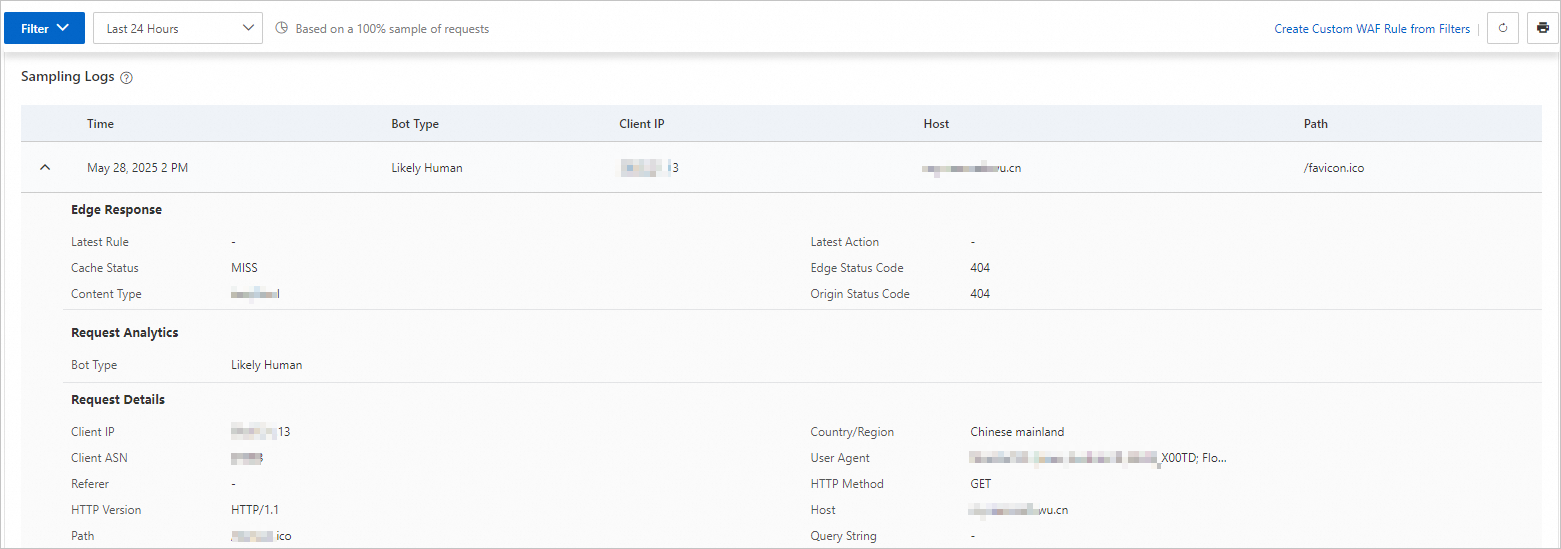
Buat aturan perlindungan dari kondisi filter
Filter data berdasarkan waktu dan kondisi lainnya untuk melihat analitik permintaan, bot, dan pembatasan laju. Anda juga dapat membuat aturan kustom WAF, aturan bot, atau aturan pembatasan laju langsung dari filter saat ini.
Hanya Edisi Perusahaan yang mendukung pembuatan aturan bot dari kondisi filter.
Di halaman Security Analytics, di sebelah kanan filter, klik
Create rule from filter conditions.CatatanDi tab Request Analytics modul Overview, Anda dapat memilih Create Custom WAF Rule from Filters. Di tab Bot Analytics modul Overview, Anda dapat memilih Create Bot Management Rule from Filters. Di tab Rate Limiting Analytics modul Overview, Anda dapat memilih Create WAF Rate Limiting Rule from Filters.

Di halaman aturan baru, masukkan Rule Name, pilih aksi, lalu klik OK. Aturan langsung berlaku.
