Topik ini menjelaskan cara mengedit, menonaktifkan, atau menghapus load balancer.
Edit a load balancer
Anda dapat mengedit load balancer untuk memodifikasi pengaturan seperti origin pool, traffic steering policy, dan jenis protokol probe.
Di Konsol ESA, pilih Websites, lalu pada kolom Website, klik situs target.
Di panel navigasi kiri, pilih .
Pada halaman Load Balancing, temukan load balancer yang ingin Anda modifikasi, lalu klik Edit.

Enable or disable a load balancer
Saat maintenance sistem atau upgrade software, Anda dapat menonaktifkan load balancer untuk mencegah permintaan baru dikirim ke server yang sedang dalam maintenance. Hal ini membantu menghindari potensi kehilangan data atau gangguan layanan. Setelah upgrade selesai, Anda dapat mengaktifkan kembali load balancer untuk melanjutkan layanan.
Di Konsol ESA, pilih Websites, lalu pada kolom Website, klik situs target.
Di panel navigasi kiri, pilih .
Pada halaman Load Balancing, temukan load balancer tersebut, lalu klik sakelarnya untuk mengaktifkan atau menonaktifkannya.

Delete a load balancer
Anda dapat menghapus load balancer jika tidak lagi diperlukan.
Setiap load balancer diidentifikasi berdasarkan hostname-nya. Secara default, rekaman DNS LB akan dibuat secara otomatis untuk hostname yang ditentukan saat Anda membuat load balancer.
Anda tidak dapat menghapus load balancer yang dirujuk oleh rekaman DNS. Anda harus menghapus rekaman DNS terlebih dahulu.
Di Konsol ESA, pilih Websites, lalu pada kolom Website, klik situs target.
Di panel navigasi kiri, pilih .
Pada halaman Load Balancing, temukan load balancer yang ingin Anda hapus, lalu klik Delete.

Ikuti petunjuk di layar untuk menghapus load balancer.
Remove origin pools referenced by a load balancer
Di Konsol ESA, pilih Websites, lalu pada kolom Website, klik situs target.
Di panel navigasi kiri, pilih .
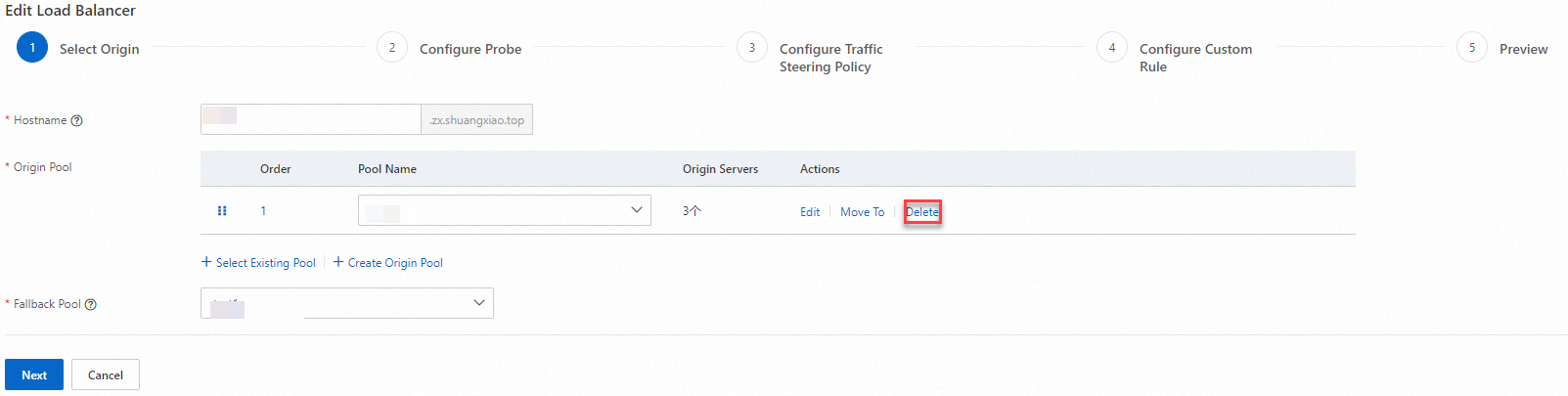
Pada halaman Load Balancing, temukan load balancer yang ingin Anda modifikasi, lalu klik Edit.
Pada halaman Edit Load Balancer, hapus origin pool yang tidak lagi Anda perlukan.