Fitur Waiting Room mengantrekan trafik berlebih di edge saat permintaan melebihi kapasitas server origin Anda, melindunginya dari kelebihan beban selama penjualan kilat atau acara bertrafik tinggi sekaligus menampilkan perkiraan waktu tunggu kepada pengguna.
Konfigurasikan ruang tunggu dasar untuk penjualan kilat dalam 5 menit
Asumsikan server origin Anda dapat menangani hingga 300 pengguna aktif secara bersamaan. Konfigurasikan ruang tunggu untuk halaman penjualan kilat di promo.example.com/flash-sale guna melindunginya.
Prosedur
Di Konsol ESA, pilih Websites, lalu klik situs target di kolom Website.
Di panel navigasi sebelah kiri, pilih .
Di area Waiting Room, klik Create Waiting Room. Isi parameter inti berikut:
Waiting Room Name:
flash-sale-roomHostname and Path:
promo.example.com/flash-saleSubdomain:
promoPath:
flash-sale
Custom Cookie:
__aliwaitingroom_flash_sale(node ESA merespons klien dengan bidangSet-Cookie, yaitu kredensial antrean ruang tunggu yang digunakan untuk mengidentifikasi dan melacak status antrean setiap pengguna. Klien harus menyimpan cookie khusus ruang tunggu ini dan menyertakannya dalam semua permintaan berikutnya ke node ESA.)Total Active Users:
300(sesuaikan dengan kapasitas konkuren origin Anda)New Users per Minute:
300(mengizinkan semua pengguna masuk dengan cepat saat acara dimulai)Session Duration:
5
Verifikasi hasil
Ruang tunggu diaktifkan secara default. Saat jumlah pengguna aktif di promo.example.com/flash-sale melebihi batas Total Active Users sebesar 300, pengguna tambahan akan melihat halaman tunggu beserta perkiraan waktu tunggunya.
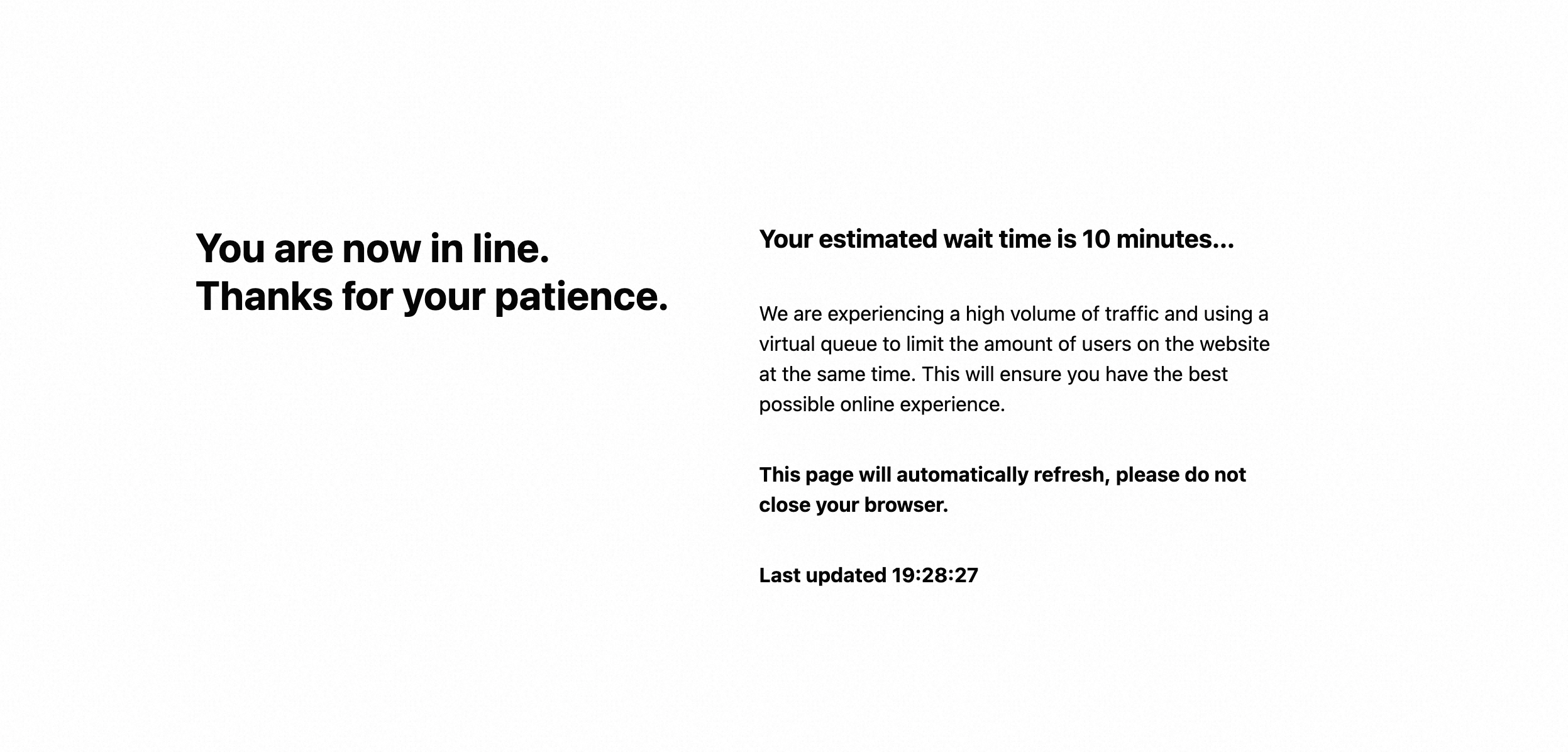
Buat ruang tunggu
Ikuti langkah-langkah berikut untuk kontrol yang lebih rinci.
Langkah 1: Waiting Room Settings
Pada langkah ini, konfigurasikan informasi dasar, kapasitas, dan laju admisi ruang tunggu Anda.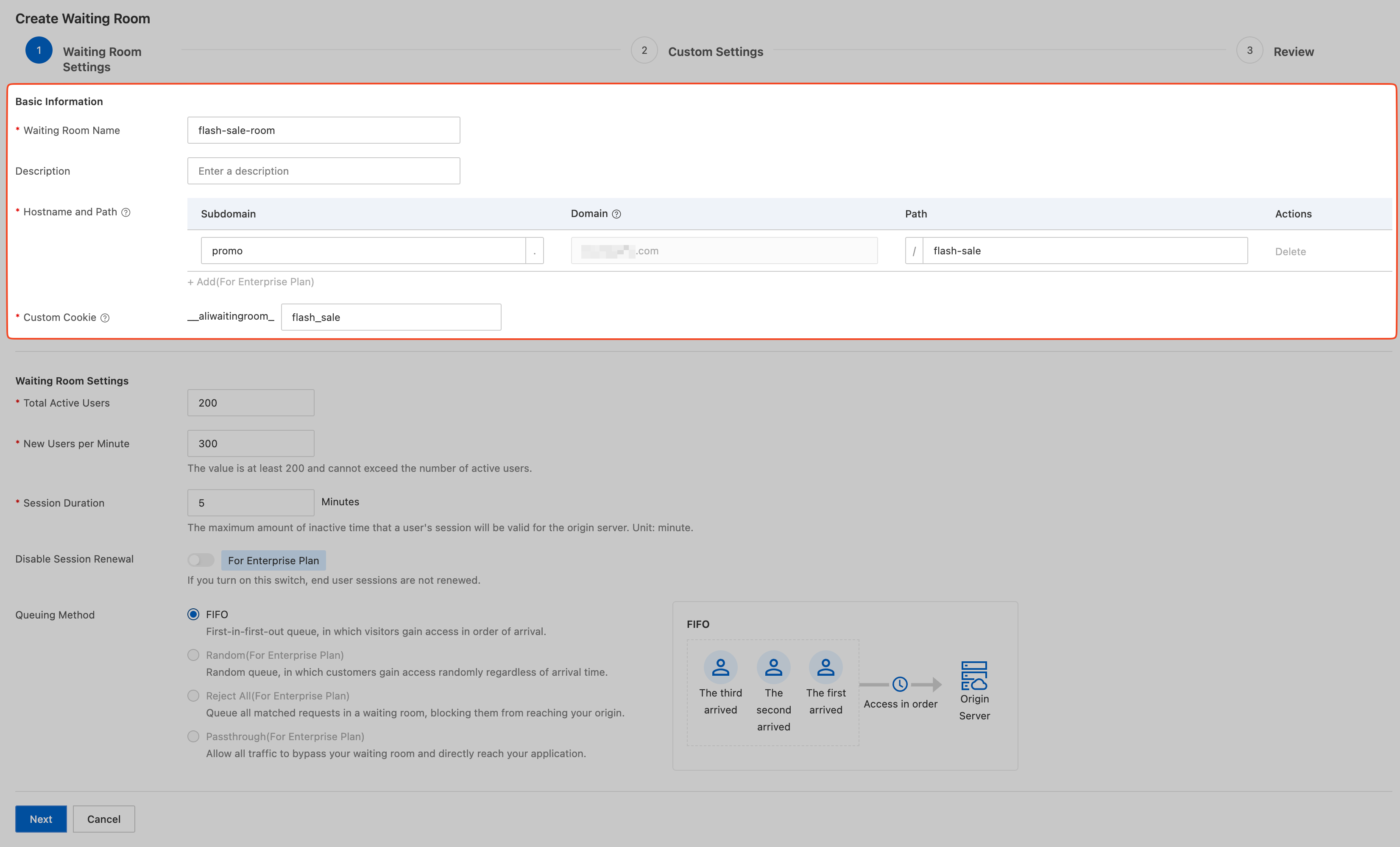
Basic Information
Parameter | Deskripsi |
Waiting Room Name | Tetapkan nama yang mudah dikenali, seperti |
Hostname and Path | URL eksak tempat ruang tunggu aktif. Hanya berlaku untuk Subdomain dan Path yang ditentukan. Contoh: Jika hostname adalah |
Custom Cookie | Node ESA merespons klien dengan bidang |
Waiting Room Settings
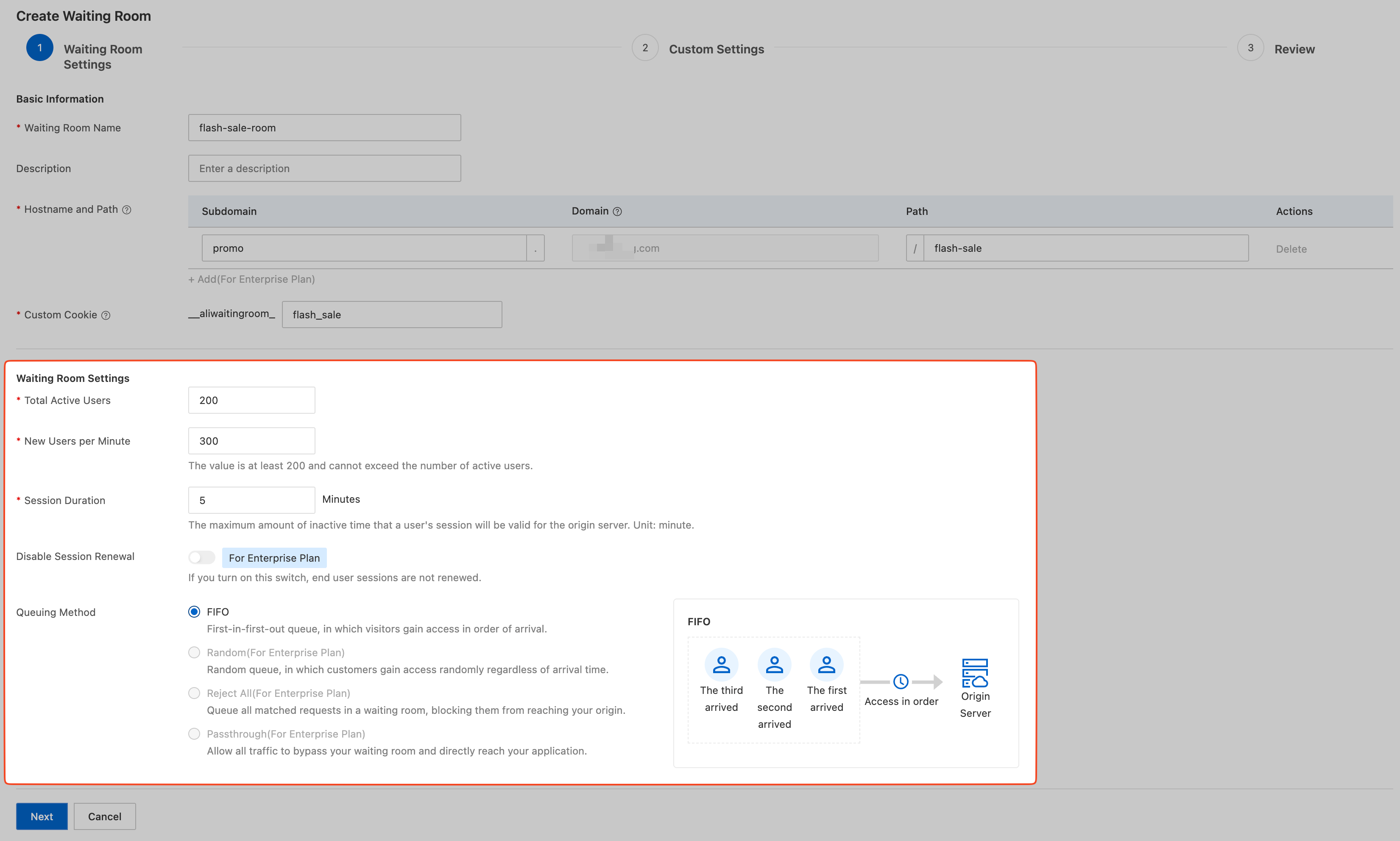
Parameter | Deskripsi |
Total Active Users | Tujuan: Jumlah maksimum pengguna konkuren yang diizinkan di server origin. Deskripsi: Tetapkan berdasarkan kapasitas konkuren aktual origin Anda. Saat pengguna aktif mencapai ambang batas ini, permintaan baru akan masuk antrean. Catatan: Nilai minimum adalah 200. Jika origin Anda menangani kurang dari 200 pengguna konkuren, atur nilai ini menjadi 200 dan gunakan New Users per Minute untuk mengontrol laju admisi. |
New Users per Minute | Tujuan: Jumlah maksimum pengguna baru yang diizinkan masuk dari antrean per menit. Mengontrol laju pertumbuhan beban. Deskripsi: Menentukan kecepatan pemrosesan antrean. Misalnya, jika diatur ke 300, hingga 300 pengguna dapat masuk dari halaman tunggu per menit. Catatan: Nilai minimum adalah 200. Nilai ini harus kurang dari atau sama dengan Total Active Users. |
Session Duration | Tujuan: Durasi sesi pengguna tetap valid setelah meninggalkan antrean. Deskripsi: Jika pengguna meninggalkan origin (misalnya, dengan menutup halaman) dan kembali dalam periode ini, mereka melewati antrean. Default: 5 menit. |
Disable Session Renewal | Tujuan: Apakah pengatur waktu sesi pengguna direset selama penjelajahan aktif. Catatan: Nama toggle ini berlawanan dengan efeknya:
|
Queuing Method | Kebijakan untuk mengizinkan pengguna masuk dari antrean.
|
Langkah 2: Custom Settings
Konfigurasikan konten halaman atau respons API yang dilihat pengguna yang sedang dalam antrean.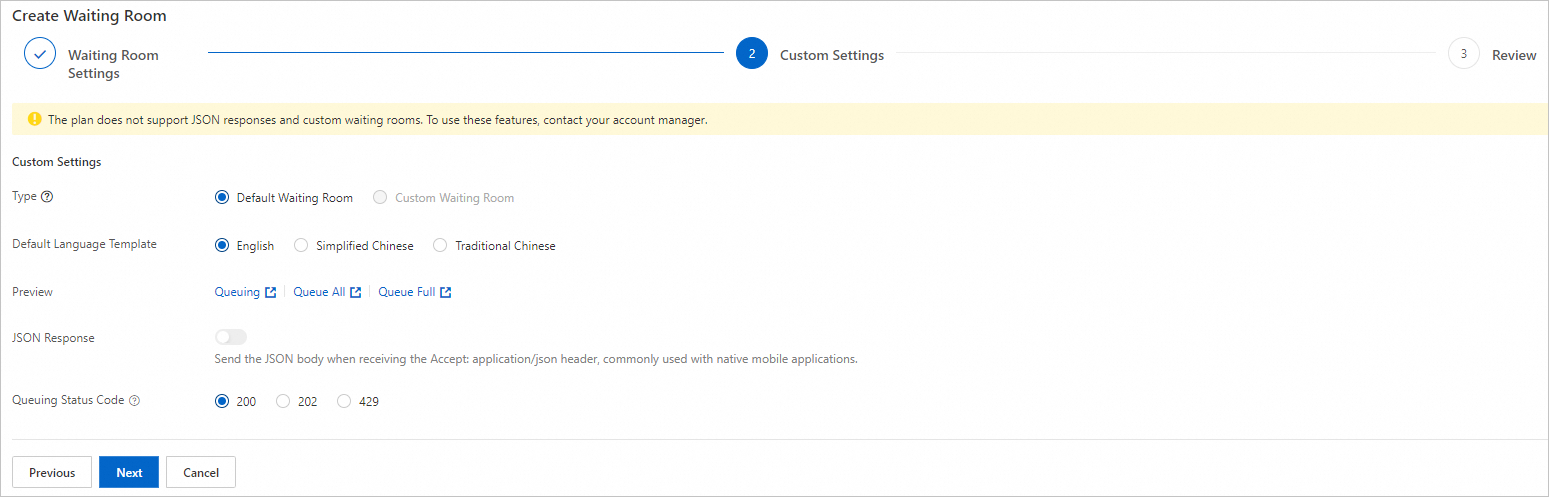
Parameter | Deskripsi |
Type | Default Waiting Room: Halaman tunggu bawaan sistem yang menampilkan perkiraan waktu tunggu. Anda dapat memilih Default Language Template (English, Simplified Chinese, atau Traditional Chinese). Custom Waiting Room: Memungkinkan Anda mengunggah halaman HTML kustom. Untuk menggunakan fitur ini, hubungi perwakilan penjualan Anda.
|
Preview | Pratinjau halaman tunggu dalam berbagai kondisi, seperti Queuing atau Queue All. |
JSON Response | Tujuan: Menyediakan status antrean terstruktur untuk klien non-browser (aplikasi, program mini). Aktifkan toggle ini. Saat permintaan menyertakan header Alur interaksi:
Contoh respons: |
Queuing Status Code | Kode status HTTP yang dikembalikan kepada pengguna yang sedang dalam antrean. Default: |
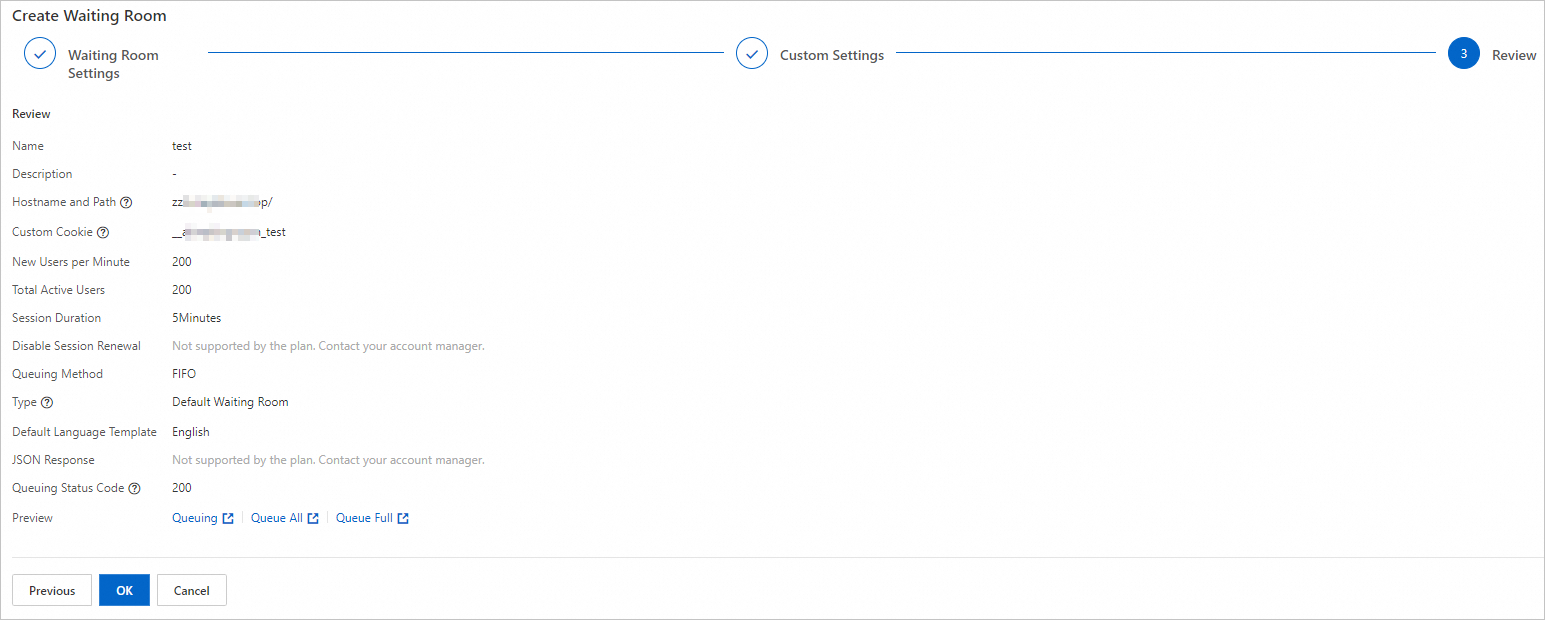
Langkah 3: Review
Halaman Review menampilkan semua pengaturan dari Langkah 1 dan Langkah 2 dalam tampilan read-only. Setelah mengonfirmasi parameter, klik OK untuk membuat ruang tunggu.
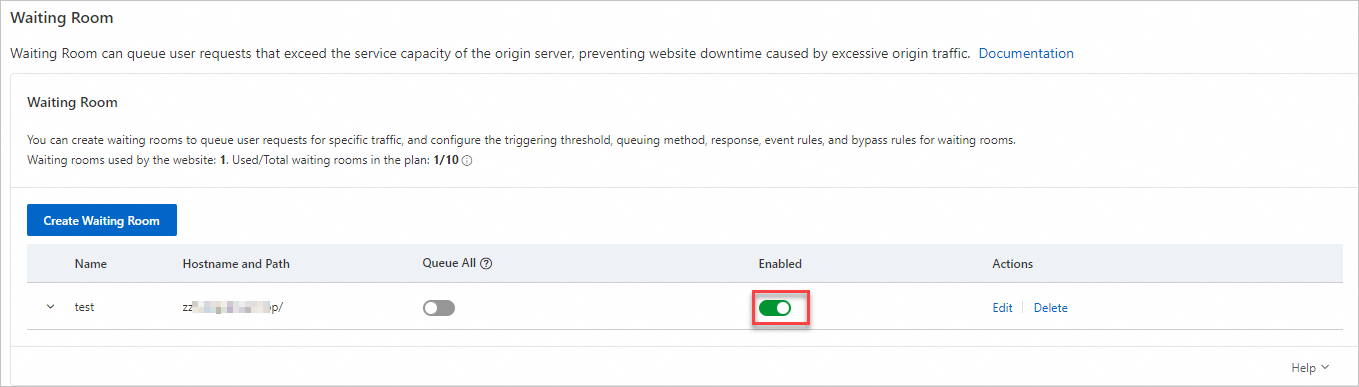
Ruang tunggu diaktifkan secara default setelah dibuat.
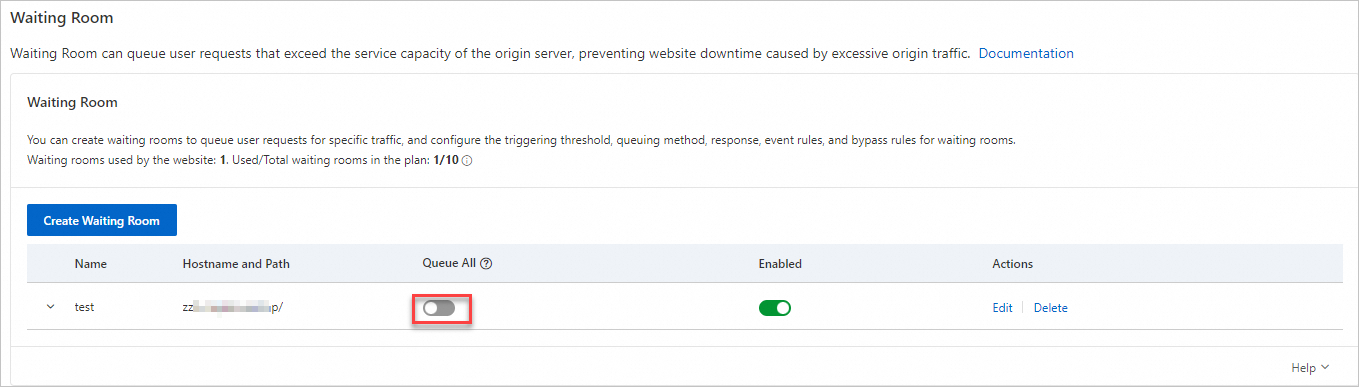
Aktifkan atau nonaktifkan toggle Queue All sesuai kebutuhan:
Off (default): Permintaan berlebih masuk antrean saat ambang batas Total Active Users dan New Users per Minute tercapai.
On: Semua pengunjung baru harus masuk antrean. Gunakan untuk peluncuran produk atau acara terjadwal.
CatatanPengguna aktif melanjutkan sesinya dan tidak dimasukkan kembali ke antrean hingga sesinya kedaluwarsa.
Queue All mengesampingkan semua pengaturan ruang tunggu lainnya, termasuk pengaturan acara.
Langkah selanjutnya
Sebagai pengguna Enterprise, Anda dapat menggunakan fitur lanjutan berikut:
Scheduled waiting room events: Sesuaikan parameter kapasitas dan laju pada waktu yang telah ditentukan untuk menangani lonjakan dan penurunan trafik yang dapat diprediksi.
Waiting room bypass rules: Izinkan permintaan tertentu melewati antrean berdasarkan kondisi IP, header, atau cookie.