Kumpulkan log waktu nyata dari sistem, aplikasi, atau perangkat, lalu kirimkan ke destinasi pilihan Anda untuk pemantauan keamanan, troubleshooting, dan optimalisasi performa.
Sebelum memulai
Untuk mengirimkan log waktu nyata ESA ke Alibaba Cloud Simple Log Service (SLS), aktifkan terlebih dahulu Simple Log Service. SLS dikenakan biaya trafik dan penyimpanan terpisah. Untuk informasi selengkapnya, lihat .
Untuk mengirimkan log waktu nyata ESA ke Alibaba Cloud Object Storage Service (OSS), aktifkan terlebih dahulu Object Storage Service. OSS dikenakan biaya trafik dan penyimpanan terpisah. Untuk informasi selengkapnya, lihat .
Untuk mengirimkan log waktu nyata ESA ke luar Alibaba Cloud, ikuti persyaratan platform pihak ketiga.
Log biasanya mencapai destinasi dalam waktu 5 menit.
Buat tugas pengiriman log waktu nyata
Bagan alir berikut menunjukkan proses pembuatan tugas.
Untuk destinasi penyimpanan objek non-Alibaba Cloud (AWS S3 atau layanan yang kompatibel dengan S3), langkah verifikasi kepemilikan akan memastikan Anda memiliki bucket tujuan.
Hanya langkah pertama (pemilihan kategori log) yang berbeda antar jenis tugas. Langkah-langkah berikutnya identik.
Pilih kategori log
Edge Routine Log dan Edge Container Log
Di Konsol ESA, pilih Websites, lalu di kolom Website, klik situs target.
Di halaman Real-time Logs, klik Create Delivery Task.

Ikuti petunjuk pada halaman, masukkan nama tugas, pilih kategori log, lalu klik Next.

Access and Origin Log, Firewall Log, TCP/UDP Proxy Log, dan DNS Logs
Di Konsol ESA, pilih Websites, lalu di kolom Website, klik situs target.
Di panel navigasi kiri, pilih .
Di tab Delivery Tasks, klik Create Delivery Task.

Ikuti petunjuk pada halaman, masukkan nama tugas, pilih kategori log, lalu klik Next.
Pilih field log
Di tab Select Log Field, konfigurasikan parameter berikut, lalu klik Next.

Parameter | Deskripsi |
Log Fields | Pilih field yang akan dikumpulkan. Untuk deskripsi semua field yang tersedia, lihat . |
Sampling Rate | Kurangi volume log dan biaya penyimpanan. ESA melakukan pengambilan sampel log secara acak sesuai persentase yang ditentukan dan hanya mengirimkan log hasil sampel ke destinasi. |
Filter | Filter log mana yang akan dikirimkan. Mendukung hingga 20 kondisi filter. |
Pilih destinasi
Pilih destinasi pengiriman log, lalu klik Next.

Jenis | Destinasi |
Layanan analisis log | Alibaba Cloud Simple Log Service (SLS) |
Layanan penyimpanan objek | Alibaba Cloud Object Storage Service (OSS) |
AWS S3 | |
Layanan penyimpanan lain yang kompatibel dengan S3 | |
Layanan kustom | HTTP server |
Kafka |
Konfigurasi detail destinasi
Kirimkan ke Simple Log Service
Konfigurasi detail destinasi SLS, lalu klik OK.
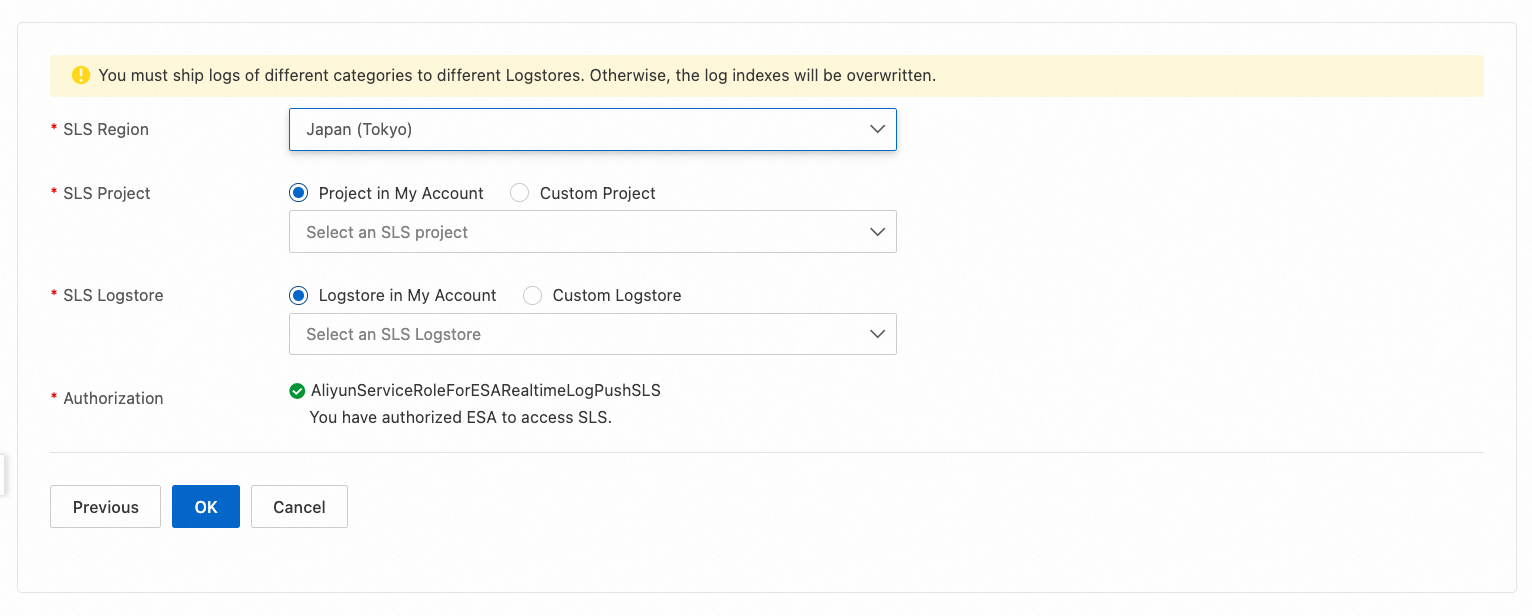
Parameter | Deskripsi |
SLS Region | Pilih wilayah SLS tempat log dikirimkan. |
SLS Project | Pilih proyek SLS yang menerima log. |
SLS Logstore | Pilih penyimpanan log SLS yang menerima log. Jika belum ada di bawah proyek target, buat satu di Konsol SLS. |
Authorization | Autorisasi ESA untuk mengakses SLS. Sistem secara otomatis membuat peran terkait layanan AliyunServiceRoleForESARealtimeLogPushSLS dengan izin yang diperlukan agar ESA dapat mengakses sumber daya SLS. Untuk informasi lebih lanjut tentang peran ini, lihat . |
Kirimkan ke Object Storage Service
Konfigurasi detail destinasi OSS, lalu klik OK.

Parameter | Deskripsi |
Bucket Region | Pilih wilayah bucket. Jika Anda belum memiliki bucket, buat satu di daftar Bucket di Konsol OSS. |
Bucket Name | Pilih bucket yang sudah ada dari akun saat ini. |
Save To | Simpan file ke root bucket atau jalur tertentu. |
Authorization | Autorisasi ESA untuk mengakses OSS. Sistem secara otomatis membuat peran terkait layanan AliyunESARealtimeLogPushOSSRole dengan izin yang diperlukan agar ESA dapat mengakses sumber daya OSS. |
Kirimkan ke AWS S3
Konfigurasi detail destinasi AWS S3, lalu klik Next. 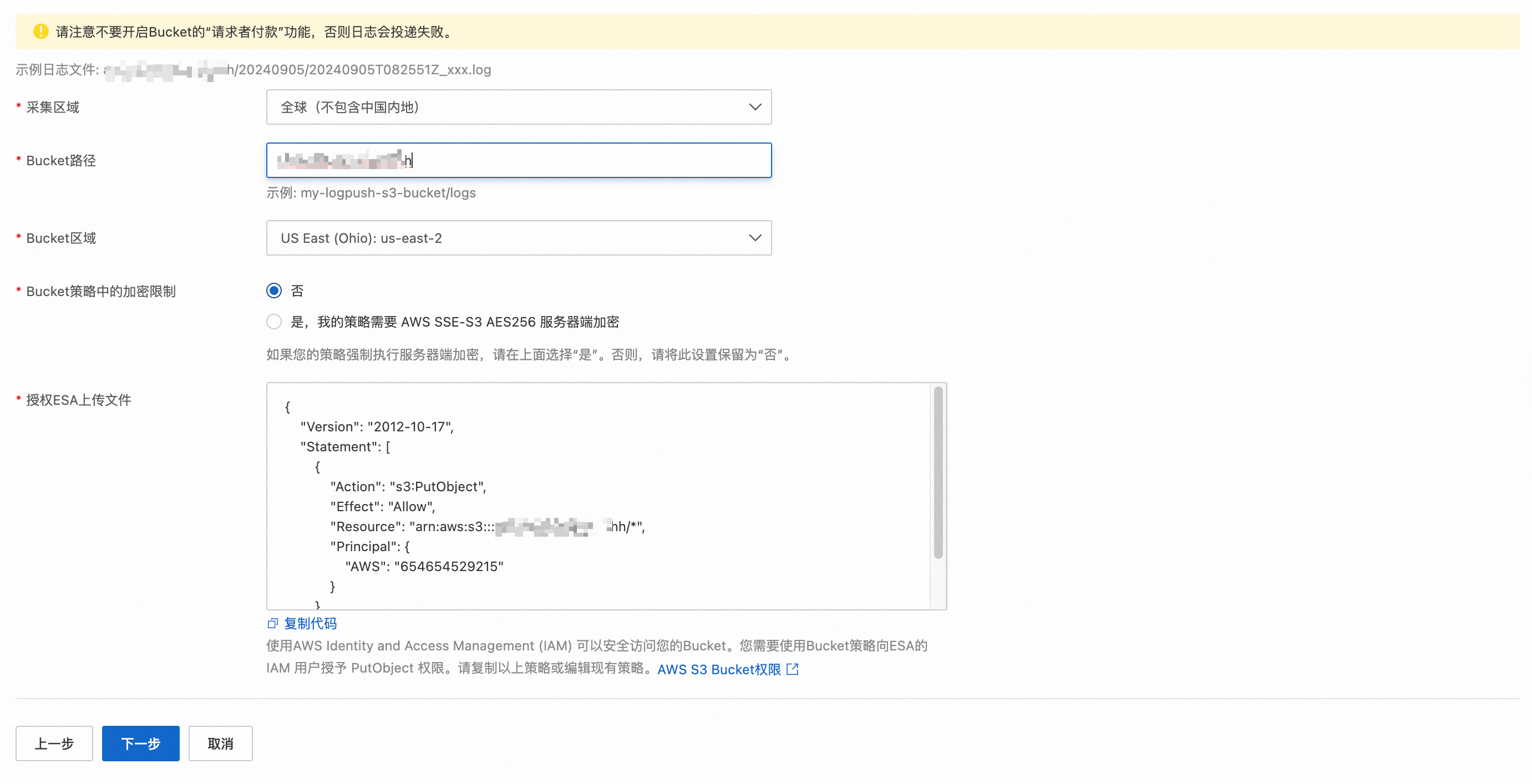
Jangan aktifkan Requester Pays pada bucket tujuan. Pengiriman log akan gagal jika diaktifkan.
Parameter | Deskripsi |
Bucket Path | Masukkan jalur bucket Anda. |
Bucket Region | Pilih wilayah bucket Anda. |
Encryption Required in Bucket Policy |
|
Authorize ESA to Upload Files | Konsol menyediakan kode kebijakan yang diperlukan untuk memberikan akses pengiriman log ESA. Salin kode tersebut ke AWS S3 Buckets > bucket tujuan > Permissions > Bucket policy untuk mengotorisasi ESA mengirimkan log ke bucket Anda. |
5. Verifikasi kepemilikan
Setelah Anda mengirimkan detail destinasi AWS S3, sistem akan menulis file token dengan ekstensi .txt ke direktori log di bucket Anda.
Ikuti jalur yang ditampilkan di samping Prove Ownership untuk menemukan file .txt di AWS S3, salin seluruh isinya ke Token, lalu klik OK.
Kirimkan ke layanan penyimpanan yang kompatibel dengan S3
Konfigurasi detail destinasi penyimpanan yang kompatibel dengan S3, lalu klik Next.
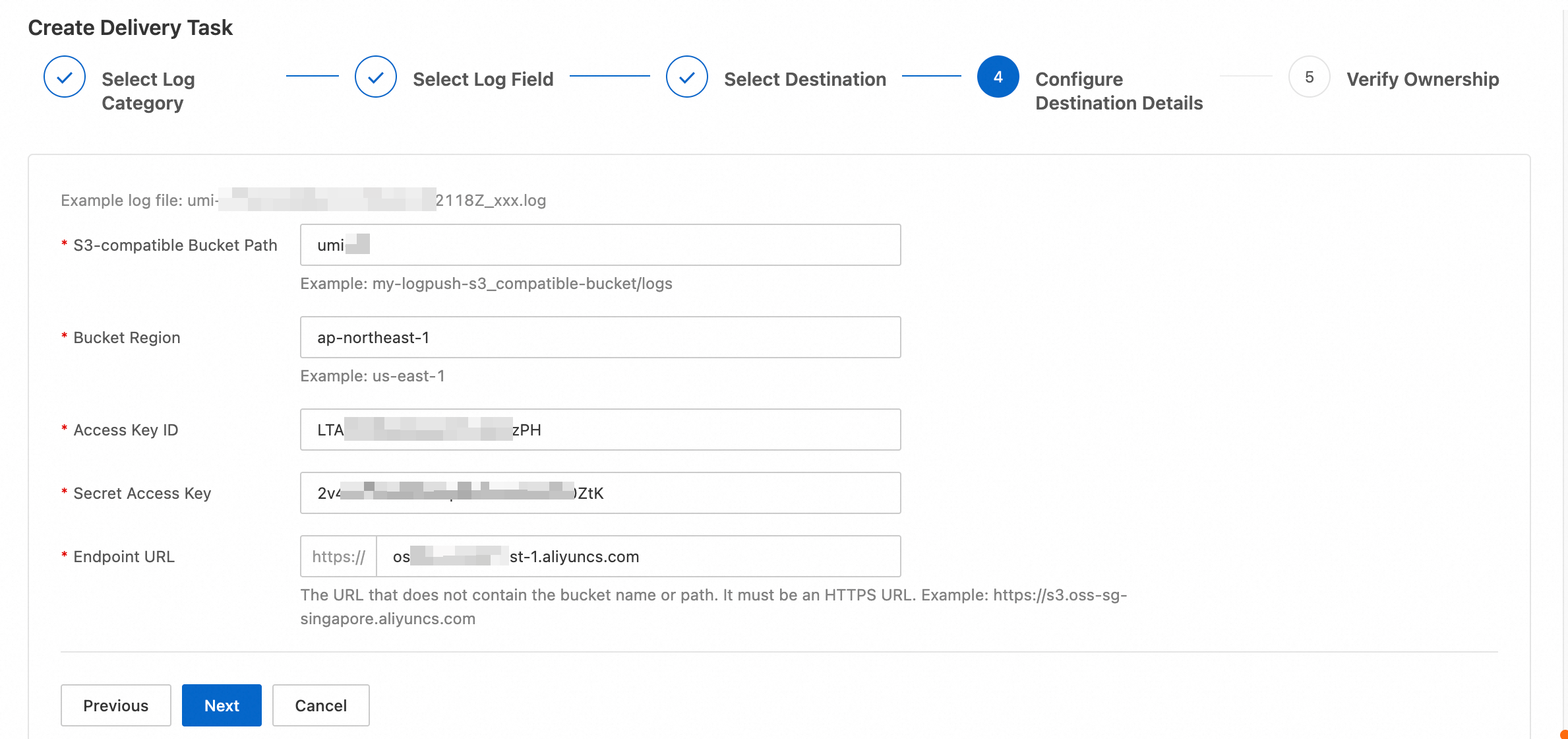
Parameter | Deskripsi |
S3-compatible Bucket Path | Masukkan jalur bucket Anda. Sistem secara otomatis membuat subdirektori berbasis tanggal untuk menyimpan file log. |
Bucket Region | Masukkan wilayah bucket Anda. |
Access Key ID | Masukkan ID AccessKey Anda. |
Secret Access Key | Masukkan Secret AccessKey Anda. |
Endpoint URL | Masukkan URL server yang kompatibel dengan S3. Jangan sertakan nama bucket atau jalurnya. |
Untuk mengirimkan log ke bucket OSS yang dimiliki akun berbeda, gunakan format yang kompatibel dengan S3. Pemetaan field:
S3-compatible Bucket Path: Dipetakan ke nama dan jalur bucket OSS.
Bucket Region: Dipetakan ke wilayah bucket OSS. Ekstrak dari endpoint (format:
oss-{region}.aliyuncs.com). Misalnya, jika endpoint adalahoss-ap-northeast-1.aliyuncs.com, wilayahnya adalahap-northeast-1.Access Key ID / Secret Access Key: Masukkan Pasangan Kunci Akses dari Pengguna RAM di akun tujuan. Pengguna RAM tersebut harus memiliki izin menulis pada bucket.
Endpoint URL: Masukkan endpoint OSS, misalnya,
oss-ap-northeast-1.aliyuncs.com.
5. Verifikasi kepemilikan
Setelah pengiriman, sistem akan menulis file token .txt ke direktori log di bucket Anda.
Ikuti jalur file token yang ditampilkan di samping Prove Ownership untuk menemukan file .txt di bucket penyimpanan kompatibel S3 Anda, salin seluruh isinya ke Token, lalu klik OK. 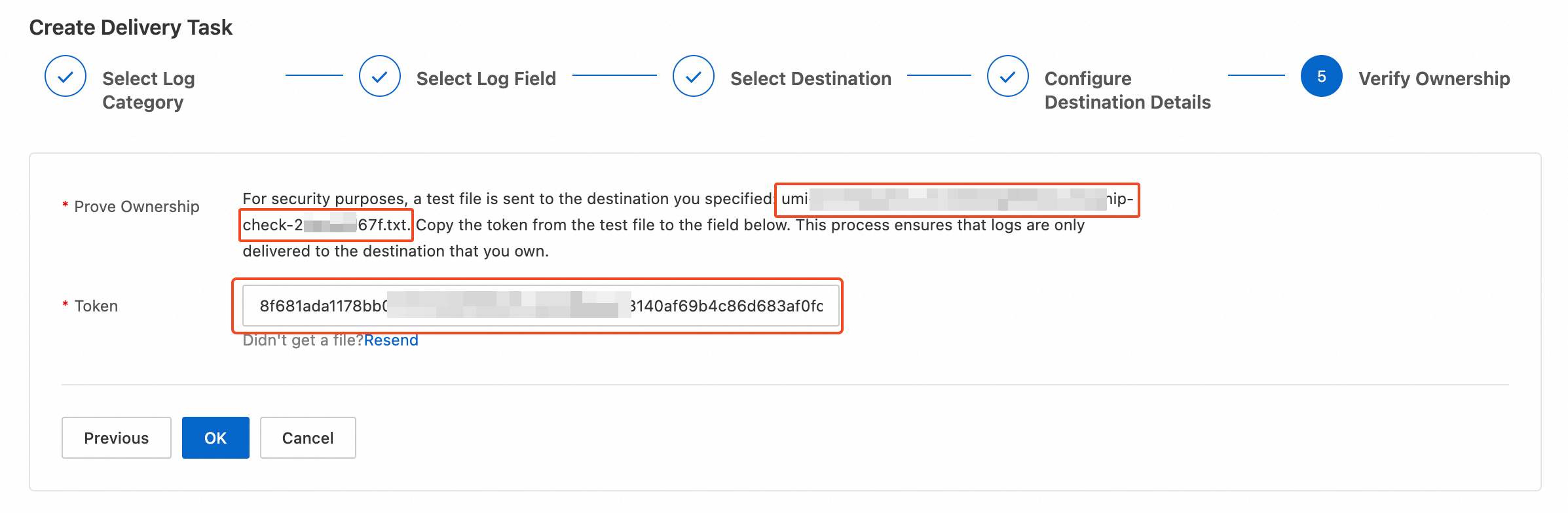
Kirimkan ke HTTP server
Konfigurasi detail destinasi HTTP server, lalu klik OK.

Parameter | Deskripsi |
Delivered To | Masukkan URL HTTP server Anda (harus diawali http:// atau https://). |
Compression Method | Pilih format kompresi:
|
Server Authentication | Tentukan apakah server Anda memerlukan signature terenkripsi. Jika diaktifkan, konfigurasikan:
Mekanisme autentikasi dan contoh kode: lihat . |
PrivateKey | Kunci privat untuk autentikasi. Harus terdiri dari 6–18 karakter yang mengandung huruf dan angka. |
ExpiredTime | Periode validitas signature, dalam detik. |
Custom HTTP Request Header (opsional) | Tambahkan hingga 20 header permintaan HTTP kustom. |
Custom URI Parameter (opsional) | Tambahkan hingga 20 parameter URL kustom. |
Log Body Prefix (opsional) | Awalan kustom yang ditambahkan di awal isi log. |
Log Body Suffix (opsional) | Akhiran kustom yang ditambahkan di akhir isi log. |
Kirimkan ke Kafka
Konfigurasi detail destinasi Kafka, lalu klik OK.

Parameter | Deskripsi |
Kafka Topic | Masukkan topik Kafka Anda. |
Broker Address | Masukkan alamat broker Kafka Anda. Mendukung nama domain atau alamat IP. Maksimal 50 entri. Tekan Enter untuk mengirimkan setiap entri. |
Compression Method | Pilih format kompresi: gzip, snappy, lz4, zstd, atau no. |
Server Authentication | Tentukan apakah autentikasi diperlukan. |
Authentication Method | Pilih metode autentikasi: PLAIN, SCRAM-SHA-256, atau SCRAM-SHA-512. |
Username | Masukkan username Kafka. Diperlukan hanya jika Server Authentication diatur ke Encrypted Signature. |
Password | Masukkan password Kafka. Diperlukan hanya jika Server Authentication diatur ke Encrypted Signature. |
Load Balancer | Pilih metode penyeimbang beban yang digunakan Kafka untuk mendistribusikan pesan. Nilai yang valid: LeastBytes, Hash, RoundRobin, CRC32Balancer, dan Murmur2Balancer. |
Untuk mengirimkan log ke bucket OSS yang dimiliki akun berbeda, gunakan format yang kompatibel dengan S3. Pemetaan field:
S3-compatible Bucket Path: Dipetakan ke nama dan jalur bucket OSS.
Bucket Region: Dipetakan ke wilayah bucket OSS. Ekstrak dari endpoint (format:
oss-{region}.aliyuncs.com). Misalnya, jika endpoint adalahoss-ap-northeast-1.aliyuncs.com, wilayahnya adalahap-northeast-1.Access Key ID / Secret Access Key: Masukkan Pasangan Kunci Akses dari Pengguna RAM di akun tujuan. Pengguna RAM tersebut harus memiliki izin menulis pada bucket.
Endpoint URL: Masukkan endpoint OSS, misalnya,
oss-ap-northeast-1.aliyuncs.com.
Tambahkan field kustom
Tambahkan field log tambahan untuk pemantauan dan analisis yang lebih mendetail.
Hanya access dan origin log yang mendukung field kustom. Field yang dikumpulkan diberi nama CustomFields.
Di Konsol ESA, pilih Websites, lalu di kolom Website, klik situs target.
Di panel navigasi kiri, pilih .
Pilih Custom Fields, lalu klik Add Custom Field.
Di kotak dialog yang muncul, atur Field Type dan Field Name, lalu klik OK.

Request Header: Metadata permintaan HTTP yang dikirim oleh klien yang memberikan konteks untuk pemrosesan sisi server.
Response Header: Metadata tanggapan HTTP yang dikembalikan oleh server yang memberikan konteks untuk pemrosesan sisi klien.
Cookies: File teks kecil yang disimpan oleh browser untuk mempertahankan status sesi.