Cegah biaya pay-as-you-go yang tidak terduga dengan membatasi penggunaan website selama lonjakan traffic. Fitur ini dapat memengaruhi kelangsungan layanan—gunakan dengan hati-hati.
Aktifkan batas penggunaan
Deteksi batas penggunaan memiliki latensi 10–15 menit.
Di Konsol ESA, pilih Websites. Pada kolom Website, klik website target.
Di panel navigasi sebelah kiri, pilih Usage Cap.
Pada halaman Usage Cap, klik Create Rule. Masukkan Rule Name, lalu atur kondisi pencocokan dan Statistical Cycle.
Every 5 Minutes: Jendela waktu 5 menit.
Every Hour: Jendela waktu 1 jam.
Every Day: Satu hari kalender (00:00–23:59).
Every Month: Satu bulan kalender (dari hari pertama hingga terakhir bulan berjalan).
Pilih aksi, lalu klik OK.
Disable Website: Saat traffic mencapai ambang batas, website akan ditangguhkan dan semua layanan akselerasi, keamanan, serta komputasi menjadi tidak tersedia. Hal ini berdampak pada bisnis online Anda—gunakan dengan hati-hati. Tetapkan ambang batas yang lebih tinggi daripada penggunaan yang direncanakan.
Delete DNS Records: Saat traffic mencapai ambang batas, catatan subdomain tertentu akan dihapus. Gunakan opsi ini untuk menghindari pemutusan akses website sepenuhnya.
PeringatanMenghapus catatan subdomain bersifat permanen. Anda harus menambahkan kembali catatan tersebut beserta konfigurasinya secara manual. Gunakan dengan hati-hati.
Saat aturan batas penggunaan menangguhkan website, Anda akan diberi tahu melalui pesan dalam website, dan email.
Setelah aturan batas penggunaan dipicu, status aturan tersebut secara otomatis berubah menjadi Expired, sehingga aturan tersebut tidak lagi berlaku. Jika website dijalankan kembali secara manual setelah ditangguhkan akibat pemicuan batas penggunaan, penagihan pay-as-you-go normal akan diterapkan—aturan tersebut tidak lagi menghentikan penagihan karena sudah kedaluwarsa. Anda dapat mengubah status aturan kapan saja di Konsol dengan mengklik Enable pada menu aksi aturan tersebut.
Kelola batas penggunaan
Di Konsol ESA, pilih Websites. Pada kolom Website, klik website target.
Di panel navigasi sebelah kiri, pilih Usage Cap.
Di halaman Usage Cap, Anda dapat Edit, Disable, Enable, atau Delete aturan.
CatatanSetiap website mendukung hingga lima aturan. Aturan yang dinonaktifkan tidak berlaku. Saat suatu aturan dinonaktifkan, aturan tersebut tidak akan berlaku, dan label status aturan di Konsol akan ditampilkan sebagai Expired.
Contoh konfigurasi
Kasus penggunaan
Sebuah website blog menetapkan batas traffic bulanan sebesar 50 GB pada website primary-nya untuk mengontrol biaya.
Langkah-langkah
Di Konsol ESA, pilih Websites. Pada kolom Website, klik website target.
Di panel navigasi sebelah kiri, pilih Usage Cap.
Di halaman Usage Cap, klik Create Rule, lalu buat aturan sebagai berikut:
Rule Name:
my_ruleMetrics:
Site Traffic Greater than 50 GBStatistical Cycle:
MonthlyAction: Disable Website
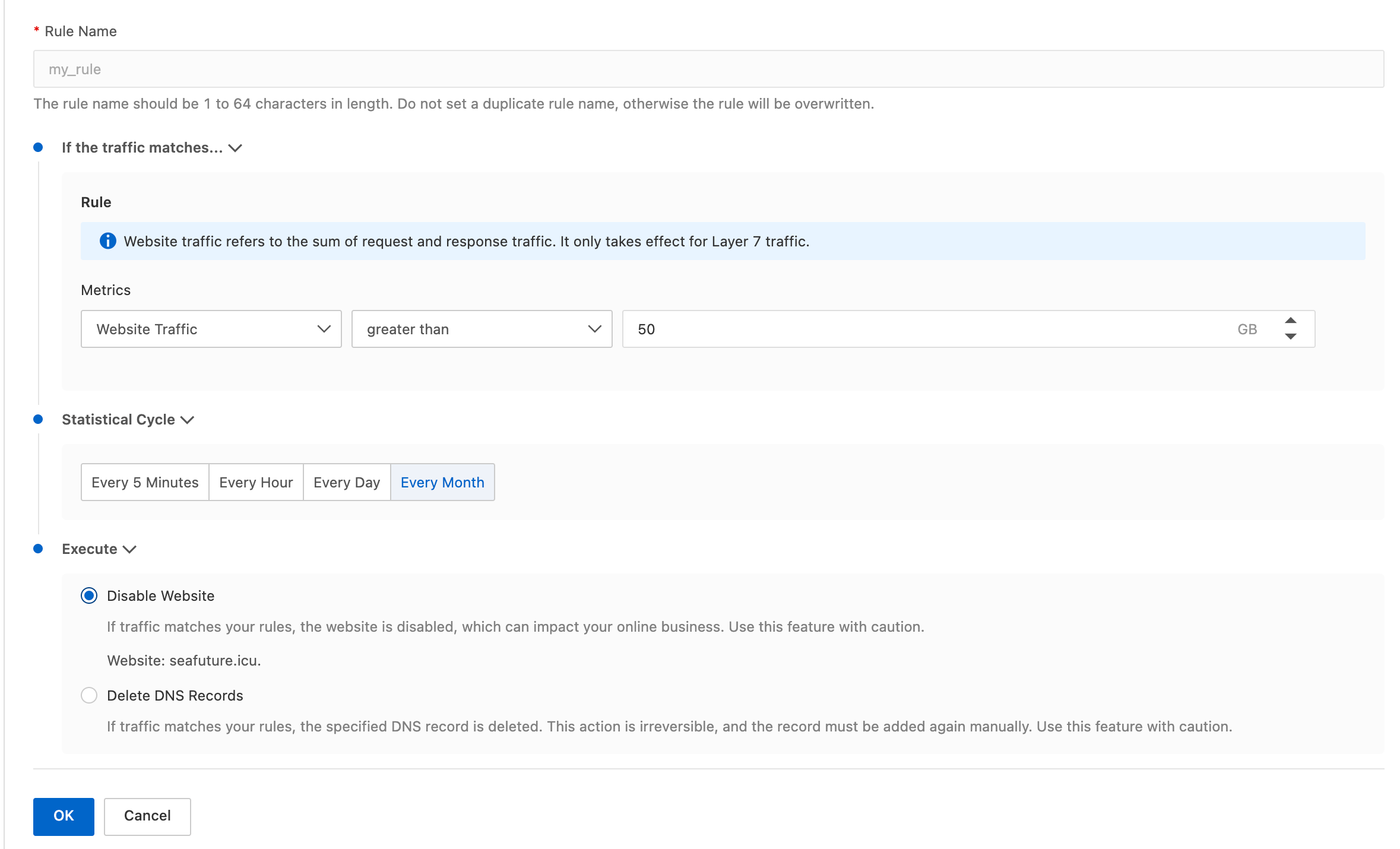
Hasil
Saat traffic bulanan melebihi 50 GB, website akan dinonaktifkan.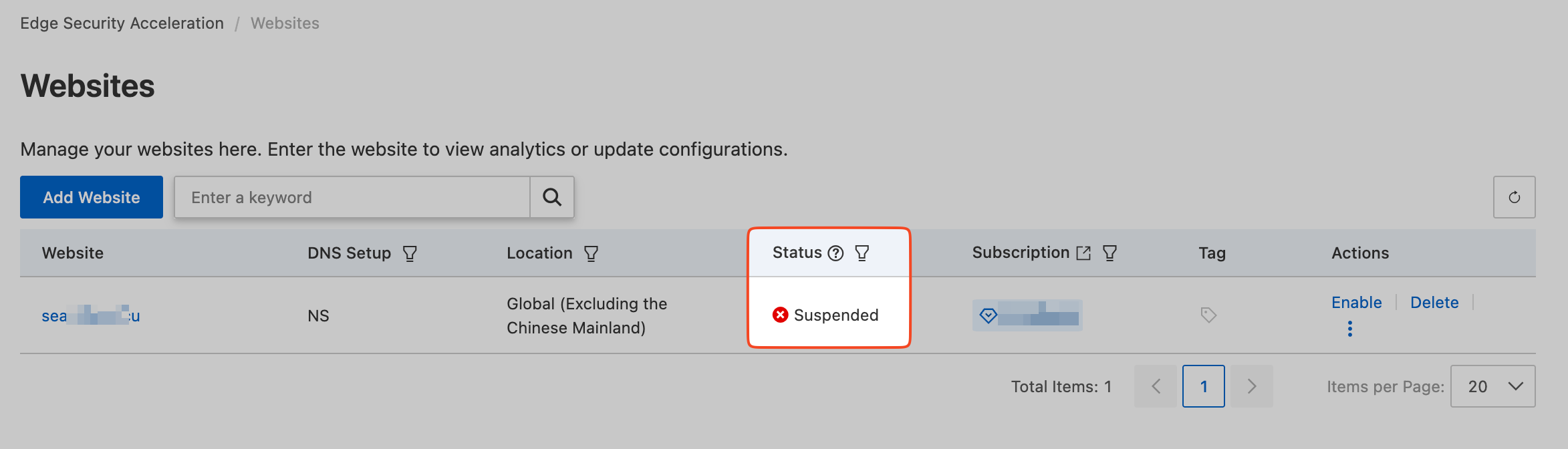
Pertanyaan umum
Apa yang harus saya lakukan jika aturan batas penggunaan menjadi tidak aktif?
Setelah aturan batas penggunaan dipicu sekali, statusnya secara otomatis berubah menjadi Expired. Ini bukan penghapusan—aturan tersebut masih ada dan dapat diaktifkan kembali kapan saja.
Untuk mengaktifkan kembali aturan tersebut, buka halaman Usage Cap, lalu klik Enable di samping aturan yang tidak aktif.