Topik ini memandu Anda melalui proses penggunaan EdgeRoutine, mulai dari mengaktifkan layanan hingga menerapkan rutin pertama Anda.
DCDN Alibaba Cloud akan berhenti menawarkan fitur EdgeRoutine kepada pengguna baru pada 00.00 (UTC+8) tanggal 1 Mei 2025. Pengguna yang sudah ada tidak terpengaruh.
Jika Anda memerlukan fitur ini, kami menyarankan untuk beralih ke layanan ESA dan menggunakan fitur Functions and Pages dari ESA.
Alur kerja
Untuk menggunakan EdgeRoutine, Anda harus terlebih dahulu mengaktifkan DCDN. Gambar berikut menunjukkan alur kerjanya.
EdgeRoutine saat ini dalam status beta dan hanya tersedia untuk pelanggan tertentu. Jika bandwidth puncak harian layanan atau DCDN Anda melebihi 500 Mbps, Anda dapat mengajukan tiket untuk meminta akses. Setelah permohonan Anda disetujui, item menu EdgeRoutine akan muncul di panel navigasi.
Aktifkan layanan EdgeRoutine
-
Masuk ke konsol DCDN.
Di panel navigasi sebelah kiri, klik EdgeRoutine.
Klik untuk mengaktifkan layanan.
Buat dan konfigurasikan rutin
-
Masuk ke konsol DCDN.
Di panel navigasi sebelah kiri, klik EdgeRoutine.
Jika Anda menggunakan EdgeRoutine untuk pertama kalinya, Anda harus terlebih dahulu membuat subdomain.
Pada halaman EdgeRoutine, klik Create Subdomain.
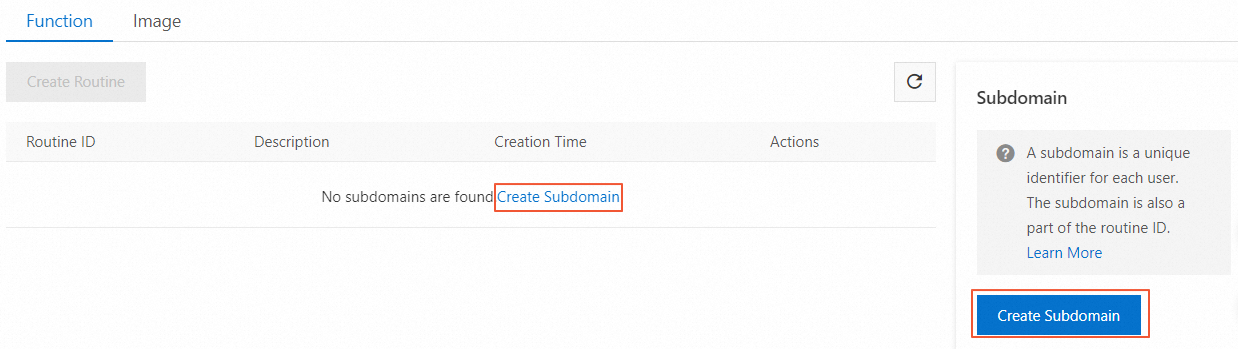
Pada kotak dialog Create Subdomain, masukkan nama subdomain.
CatatanSubdomain berfungsi sebagai repositori untuk semua rutin Anda. Subdomain tidak dapat diubah setelah dibuat.
Subdomain merupakan pengenal unik untuk setiap pengguna dan menjadi bagian dari ID rutin.
Nama hanya boleh terdiri dari huruf kecil, angka, dan tanda hubung (-), serta minimal terdiri dari dua karakter, contohnya
subdomain-name.
Klik OK.
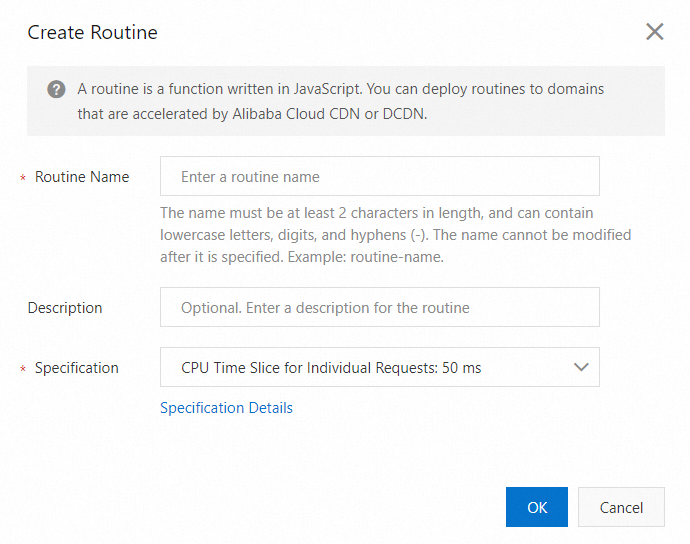
Pada halaman EdgeRoutine, klik Create Routine.
Parameter
Deskripsi
Routine Name
Masukkan nama untuk rutin tersebut.
CatatanThe name can contain lowercase letters, digits, and hyphens (-). The name cannot be less than 2 characters in length. Example: routine-name. The routine name cannot be modified after it is created.
Description
(Opsional) Deskripsi rutin.
Specification
Waktu CPU maksimum untuk satu kali eksekusi rutin, tidak termasuk waktu tunggu I/O untuk tanggapan jaringan. Waktu proses maksimum adalah 120 detik, dan memori yang tersedia adalah 128 MB. Biaya bervariasi berdasarkan spesifikasi yang dipilih. Spesifikasi 50 ms dipilih secara default. Untuk informasi lebih lanjut, lihat Billing of EdgeRoutine.
CPU Time Slice for Individual Requests: 5 ms
CPU Time Slice for Individual Requests: 50 ms (Default)
CPU Time Slice for Individual Requests: 100 ms
Setelah membuat rutin, klik Details pada kolom Actions untuk membuka halaman detailnya. Setiap lingkungan (produksi, staging, dan canary opsional) memiliki konfigurasi independen yang dapat Anda ubah.
Parameter
Deskripsi
Routine Specifications
Waktu CPU maksimum untuk satu kali eksekusi rutin, tidak termasuk waktu tunggu I/O untuk tanggapan jaringan. Waktu proses maksimum adalah 120 detik, dan memori yang tersedia adalah 128 MB. Spesifikasi 50 ms dipilih secara default.
CPU Time Slice for Individual Requests: 5 ms
CPU Time Slice for Individual Requests: 50 ms (Default)
CPU Time Slice for Individual Requests: 100 ms
Domain Name Whitelist
Menentukan domain yang dapat diasosiasikan dengan rutin ini.
Domain wildcard didukung.
Secara default, daftar putih nama domain kosong, sehingga domain apa pun dapat diasosiasikan dengan rutin.
CatatanContohnya, jika Anda menambahkan
example.comke daftar putih, hanya permintaan dariexample.comyang dapat memicu rutin ini. Permintaan dari domain lain akan ditolak oleh rutin.
Asosiasikan domain dengan rutin
Rutin memerlukan domain sebagai titik masuk untuk permintaan client. Anda dapat menggunakan domain yang dipercepat oleh Alibaba Cloud CDN atau DCDN. Setelah membuat dan mengonfigurasi rutin, Anda harus mengasosiasikan domain atau DCDN Anda dengannya. Permintaan client ke domain ini kemudian akan memicu rutin tersebut. Prosedurnya berbeda tergantung pada konsol tempat domain Anda dihosting.
-
Masuk ke konsol DCDN.
-
Di panel navigasi sebelah kiri, klik Domain Names.
-
Pada halaman Domain Names, temukan nama domain target lalu klik Configure.
Di panel navigasi sebelah kiri untuk domain tersebut, klik EdgeRoutine.
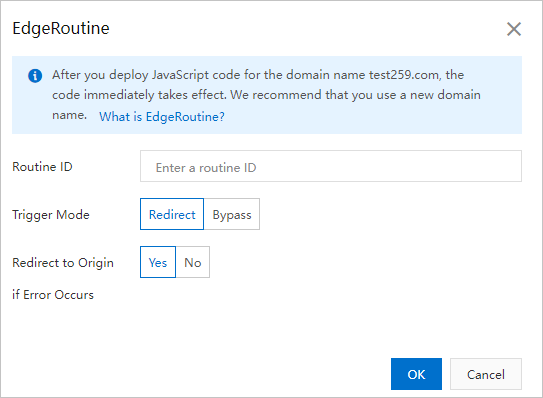
Pada halaman EdgeRoutine, aktifkan fitur tersebut dan konfigurasikan Routine ID.
Parameter
Deskripsi
Routine ID
Pengenal unik untuk setiap rutin. Formatnya adalah
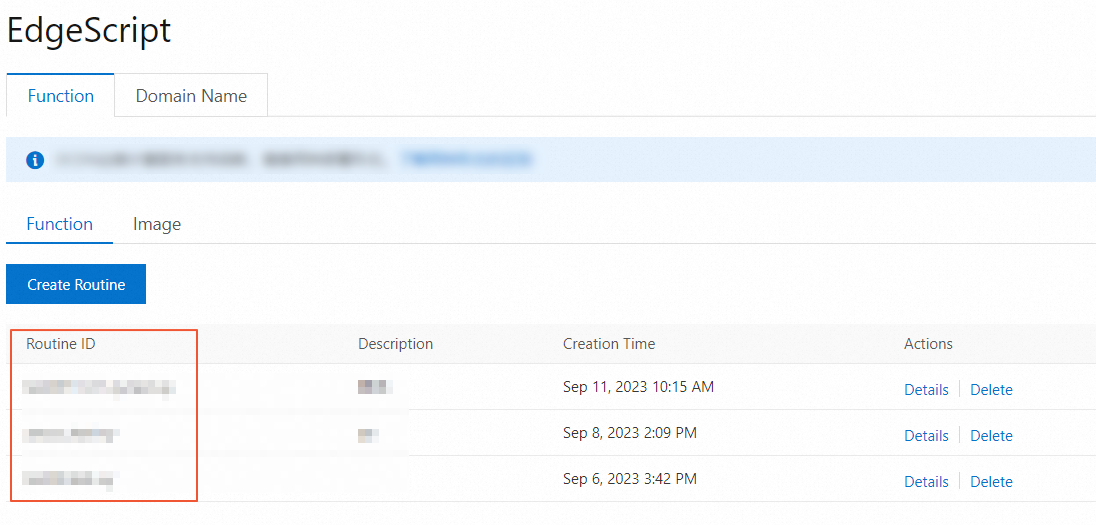
routine-name.subdomain.CatatanDi panel navigasi sebelah kiri konsol DCDN, klik EdgeRoutine. Anda dapat menemukan ID rutin yang sesuai pada halaman Function.
Trigger Mode
Permintaan ke domain atau DCDN akan memicu rutin. Tersedia dua mode:
Redirect: Permintaan ke domain atau DCDN sepenuhnya ditangani oleh rutin. Anda dapat menulis kode sendiri untuk langsung merespons client, membaca dari cache menggunakan Cache API, atau mengambil konten dari origin.
Bypass: Permintaan ke domain atau DCDN hanya memicu eksekusi rutin, lalu dilanjutkan dengan konfigurasi atau DCDN reguler untuk mengarahkan ke origin. Mode ini cocok untuk skenario seperti otentikasi atau pencatatan log.
Redirect to Origin if Error Occurs
Yes: Jika eksekusi rutin gagal, Titik kehadiran (POP) meneruskan permintaan client ke server origin domain atau DCDN. Hal ini memungkinkan Anda menerapkan mekanisme fallback dan pemulihan bencana di server origin Anda.
No: Jika eksekusi rutin gagal, POP langsung mengembalikan kode status 5xx ke client.
Catatan-
Pertama kali menggunakan rutin, kami menyarankan Anda mengatur parameter Redirect to Origin if Error Occurs ke No. Anda dapat menggunakan kode status HTTP 5xx yang dikembalikan untuk melakukan troubleshooting masalah.
-
Jika terjadi pengecualian, Anda akan dikenai biaya berdasarkan jumlah permintaan kembali ke origin. Persentase permintaan abnormal kembali ke origin sangat rendah dan dapat diabaikan.
-
Kembangkan dan debug rutin
-
Masuk ke konsol DCDN.
Di panel navigasi sebelah kiri, klik EdgeRoutine.
Pilih rutin yang telah Anda buat lalu klik Details.
Pada halaman Details, pilih tab Code untuk mengembangkan EdgeRoutine Anda dalam JavaScript. Editor menyertakan contoh "Hello World" default.
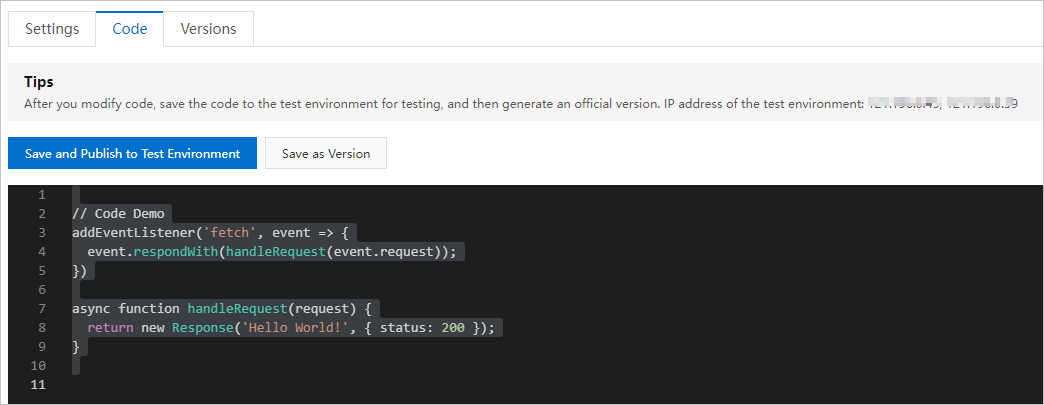
Setelah menulis kode, klik Release to Staging Environment. Anda kemudian dapat menggunakan salah satu alamat IP lingkungan staging yang disediakan untuk dipetakan di file hosts lokal Anda guna menguji dan mendebug rutin tersebut.
CatatanUntuk pengujian, modifikasi file hosts pada mesin lokal Anda agar memetakan domain ke salah satu alamat IP staging yang disediakan. Contohnya:
10.10.10.10 example.com. Ganti alamat IP dengan salah satu IP yang disediakan dan ganti nama domain dengan domain atau DCDN yang diasosiasikan dengan rutin tersebut.
Buat versi
Setelah melakukan debugging kode, pada tab Code, klik Save as Version.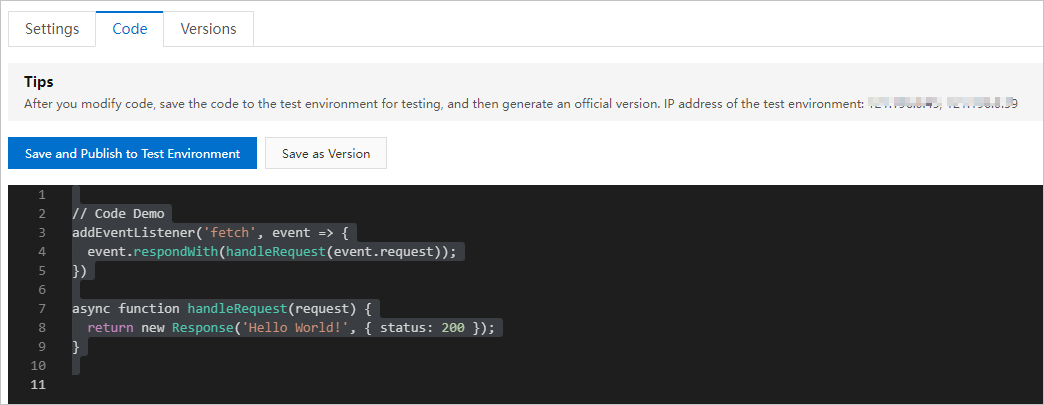
Publikasikan versi
Untuk mengurangi dampak cold start terhadap performa bisnis, EdgeRoutine menggunakan mekanisme pembaruan lazy untuk publikasi versi. Setelah versi baru dipublikasikan, pembaruan dilakukan secara asinkron dan mulai berlaku ketika permintaan pertama tiba di setiap POP. Akibatnya, Anda mungkin menerima tanggapan dari versi sebelumnya untuk periode singkat setelah publikasi. Ini merupakan perilaku yang diharapkan, bukan bug.
Pada halaman Details, pilih tab Versions. Pilih ID versi lalu klik Release pada kolom Actions.
Pilih lingkungan untuk dipublikasikan: Staging Environment, Production Environment, atau Canary Environment.
CatatanWe recommend that you release a routine to the canary environments before you release it to the production environments.
Klik OK. Versi baru akan diterapkan ke POP pada lingkungan yang dipilih.
Maintenance rutin
Langkah-langkah di atas menjelaskan cara mengonfigurasi dan memublikasikan rutin contoh "Hello World".
Untuk memperbarui dan melakukan iterasi pada kode rutin, ikuti langkah-langkah pada bagian "Kembangkan dan debug rutin", "Buat versi", dan "Publikasikan versi".
Untuk menyesuaikan konfigurasi rutin, seperti spesifikasi atau daftar putih nama domain, lihat bagian "Buat dan konfigurasikan rutin".
Untuk menonaktifkan fitur EdgeRoutine untuk domain atau DCDN, hapus konfigurasi EdgeRoutine dari pengaturan asosiasi domain.