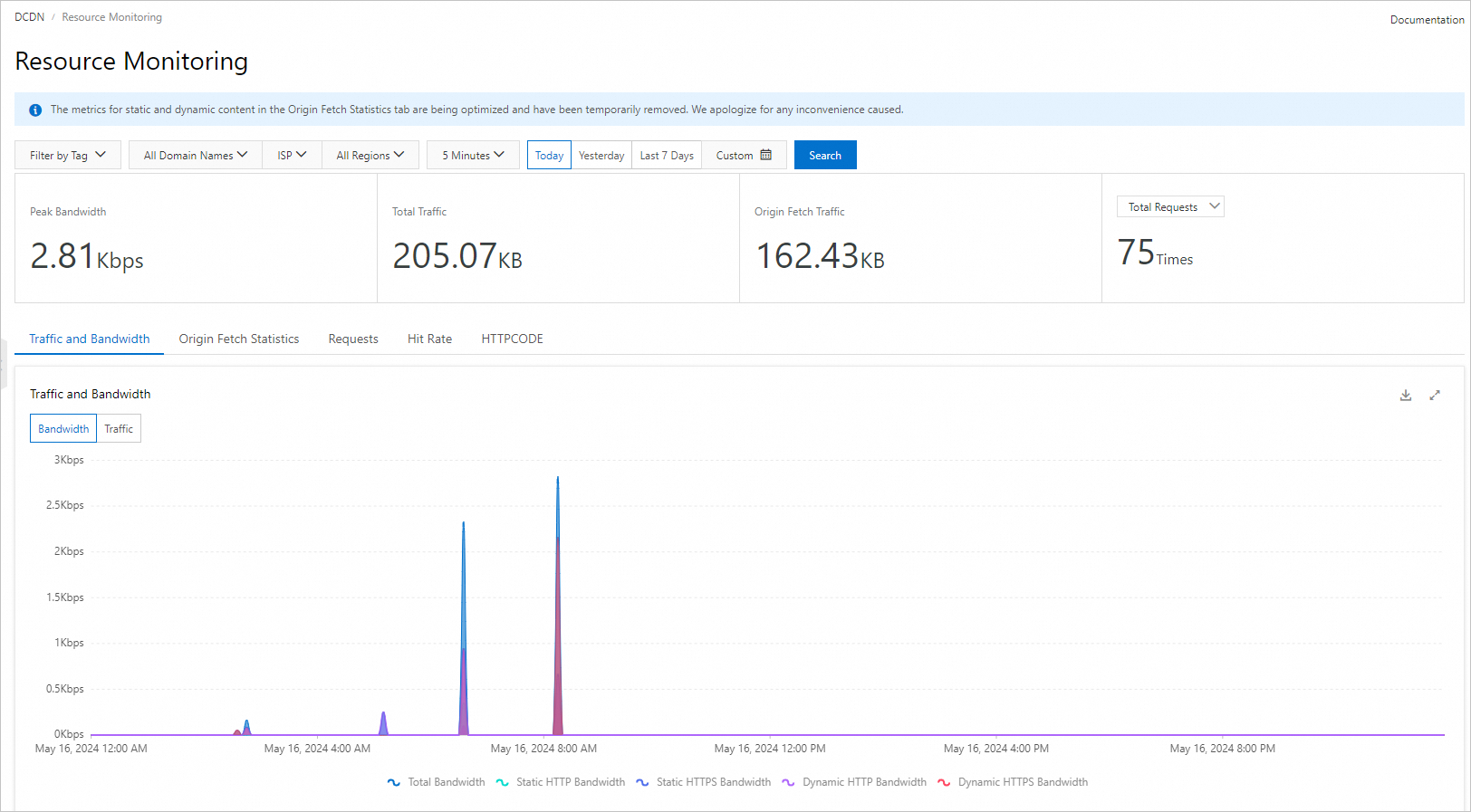
Fitur pemantauan sumber daya mengumpulkan data seperti lalu lintas jaringan, bandwidth, jumlah permintaan, rasio hit cache, dan kode status HTTP berdasarkan wilayah serta penyedia layanan internet (ISP) dari alamat IP klien. Anda dapat membuat keputusan bisnis yang tepat dan mengoptimalkan manajemen sumber daya Dynamic Content Delivery Network (DCDN) berdasarkan data pemantauan yang dikumpulkan.
Ikhtisar
Granularitas waktu
Anda dapat meminta data pemantauan sumber daya melalui konsol DCDN atau API. Namun, rentang waktu maksimum per permintaan dan periode data historis yang tersedia berbeda. Tabel berikut menjelaskan rentang waktu maksimum per permintaan, periode data historis yang tersedia, serta penundaan data.
Gunakan Konsol
Granularitas waktu
Rentang waktu maksimum per permintaan
Data historis tersedia
Penundaan data
5 menit
3 hari
30 hari
15 menit
1 jam
30 hari
30 hari
4 jam
1 hari
30 hari
30 hari
04:00 pada hari berikutnya
Gunakan API
Granularitas waktu
Rentang waktu maksimum per permintaan
Data historis tersedia
Penundaan data
5 menit
3 hari
93 hari
15 menit
1 jam
31 hari
186 hari
4 jam
1 hari
366 hari
366 hari
04:00 pada hari berikutnya
Perbedaan antara pemantauan sumber daya dan pemantauan real-time
Pemantauan sumber daya dan pemantauan real-time berbeda dalam hal granularitas waktu, penundaan data, serta periode data historis yang tersedia. Untuk informasi lebih lanjut tentang granularitas waktu yang didukung oleh pemantauan real-time, lihat Pemantauan Real-Time.
Item pemantauan dan metrik
Tabel berikut menjelaskan item pemantauan. Anda dapat menentukan kondisi filter seperti nama domain, wilayah, dan penyedia layanan internet (ISP) untuk menyaring data pemantauan. Data pemantauan juga dapat diunduh ke PC lokal Anda untuk dianalisis lebih lanjut.
Data dikumpulkan dan dihitung dengan memanggil Operasi API. Untuk informasi lebih lanjut, lihat referensi API dalam tabel berikut.
Item pemantauan | Deskripsi | Operasi API |
Traffic and Bandwidth | Memantau bandwidth dan trafik dari nama domain yang dipercepat. Anda dapat meminta data pemantauan berdasarkan wilayah, ISP, dan protokol. Protokol HTTP dan HTTPS didukung. | |
Origin Fetch Statistics | Memantau bandwidth dan trafik asal dari nama domain yang dipercepat. | |
Requests | Memantau jumlah permintaan dan QPS dari nama domain yang dipercepat. Anda dapat meminta data pemantauan berdasarkan wilayah, ISP, dan protokol. Protokol HTTP dan HTTPS didukung. Catatan
| |
Hit Rate | Memantau rasio hit byte dan rasio hit permintaan dari nama domain yang dipercepat. | |
HTTPCODE | Memantau kode status HTTP, termasuk 2xx, 3xx, 4xx, dan 5xx, yang dikembalikan dari POP. |
Catatan penggunaan
Penggunaan trafik nama domain yang dipercepat yang diminta melalui fitur pemantauan atau penggunaan sumber daya di DCDN konsol atau dengan memanggil operasi API berbeda dari yang dikumpulkan dalam log. Secara umum, penggunaan trafik nama domain yang dipercepat yang diminta melalui fitur pemantauan atau penggunaan sumber daya adalah 1,1 kali dari yang tercatat dalam log. Untuk informasi lebih lanjut, lihat Mengapa jumlah trafik yang ditemukan dengan menggunakan fitur pemantauan dan analitik penggunaan atau fitur statistik penggunaan berbeda dari jumlah trafik yang tercatat dalam log?
Dalam pemantauan sumber daya, data dikumpulkan berdasarkan wilayah dan ISP dari alamat IP klien. Dalam pengukuran, biaya dihitung berdasarkan lalu lintas jaringan, bandwidth, dan jumlah permintaan pada titik kehadiran (POPs) DCDN di setiap wilayah yang dapat ditagih. Data pemantauan sumber daya dan data pengukuran mungkin sedikit berbeda karena metode pengumpulan yang berbeda.
Prosedur
Masuk ke DCDN Console.
Di panel navigasi sebelah kiri, pilih .
Di halaman Resource Monitoring, pilih item pemantauan dan kondisi filter yang ingin Anda cari, lalu klik Search.
Sistem akan menampilkan data pemantauan berdasarkan item dan kondisi filter yang ditentukan. Anda dapat menganalisis data secara online atau mengekspor data ke PC lokal Anda untuk analisis lebih lanjut.