Secara default, konten yang didistribusikan oleh atau DCDN dapat diakses secara publik oleh siapa pun yang memiliki URL-nya. Untuk mencegah pengunduhan tidak sah dan pencurian sumber daya situs Anda, Anda dapat menggunakan penandatanganan URL selain metode kontrol akses lain seperti Perlindungan hotlink berbasis referrer dan daftar putih/hitam IP. Penandatanganan URL melindungi sumber daya origin Anda dengan memvalidasi string terenkripsi dan timestamp dalam URL.
Cara kerja penandatanganan URL
Fitur penandatanganan URL menggunakan POP atau DCDN Alibaba Cloud, yang bekerja sama dengan origin Anda untuk mencegah akses tidak sah ke sumber daya Anda. Proses ini melibatkan komponen-komponen berikut:
-
Origin application server: Menghasilkan dan mengembalikan URL yang ditandatangani ke klien berdasarkan aturan yang telah ditentukan, termasuk algoritma penandatanganan dan kunci.
-
Client: Meminta sumber daya dengan mengirimkan URL yang ditandatangani ke POP atau DCDN untuk divalidasi.
-
POP atau DCDN: Memvalidasi informasi dalam URL yang ditandatangani, seperti string kriptografi dan timestamp.
-
Pelanggan mengonfigurasi aturan untuk menghasilkan URL yang ditandatangani, termasuk algoritma penandatanganan dan , pada server aplikasi origin.
Sebagai contoh, URL yang ditandatangani dapat memiliki format
http://DomainName/timestamp/md5hash/FileName. -
Ketika klien mengakses halaman di origin Anda, server aplikasi menghasilkan URL yang ditandatangani sesuai aturan yang dikonfigurasi dan menyertakan URL tersebut dalam halaman yang dikembalikan ke klien (Langkah 2 dan 3 pada diagram).
-
Klien menggunakan URL yang ditandatangani tersebut untuk meminta sumber daya dari POP atau DCDN (Langkah 4 pada diagram).
-
POP atau DCDN memverifikasi permintaan dengan memvalidasi string kriptografi dan timestamp-nya.
-
Jika autentikasi gagal, permintaan ditolak.
-
Jika autentikasi berhasil, POP memproses permintaan dan menyajikan kontennya.
Catatan-
Jika suatu sumber daya belum di-cache pada node DCDN, sebelum node DCDN memulai pengambilan asal, parameter autentikasi dihapus dari URL autentikasi untuk memulihkan URL aslinya (misalnya,
http://DomainName/FileName), lalu menggunakan URL asli tersebut untuk menghasilkan kunci cache atau memulai permintaan asal. -
Setelah atau DCDN mengautentikasi URL permintaan Anda, sistem akan meng-encode karakter khusus dalam URL tersebut, seperti karakter Tionghoa atau karakter non-ASCII lainnya.
-
-
Konfigurasikan dan aktifkan penandatanganan URL
-
Sebelum memulai, pastikan Anda telah mengonfigurasi aturan untuk menghasilkan URL yang ditandatangani pada server aplikasi origin Anda. Aturan tersebut harus mencakup algoritma penandatanganan dan kunci.
-
Logika penandatanganan URL yang Anda konfigurasi di atau DCDN harus identik dengan logika pada server aplikasi Anda.
-
Pada halaman Domain Names, temukan nama domain yang ingin Anda kelola lalu klik Configure.
-
Klik tab URL Signing.
-
Aktifkan sakelar URL Authentication Setting.
-
Pada kotak dialog URL Signing, konfigurasikan informasi penandatanganan URL sesuai petunjuk.
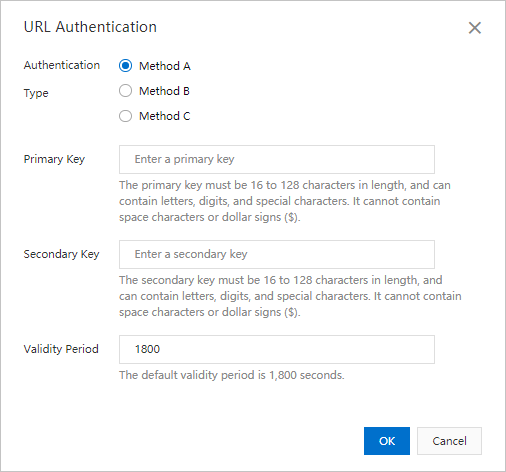
Parameter
Deskripsi
Authentication Type
Pilih jenis autentikasi yang sesuai dengan format URL yang ditandatangani yang digunakan oleh server origin Anda.
CatatanJika penandatanganan URL gagal, respons akan mengembalikan error 403 dalam header respons:
-
Kesalahan perhitungan MD5
Contoh:
X-Tengine-Error:denied by req auth: invalid md5hash=de7bfdc915ced05e17380a149bd760be -
Kesalahan terkait waktu
Contoh:
X-Tengine-Error:denied by req auth: expired timestamp=1439469547
Primary Key
Masukkan kunci utama. Kunci harus terdiri dari 6 hingga 128 karakter dan hanya boleh berisi huruf serta angka.
Secondary Key
Masukkan kunci sekunder. Kunci harus terdiri dari 6 hingga 128 karakter dan hanya boleh berisi huruf serta angka. Setidaknya satu kunci (utama atau sekunder) wajib diisi.
Validity period
Periode validitas URL yang ditandatangani dikonfigurasi di DCDN. Pengguna dapat mengakses DCDN dalam rentang waktu (
timestamp+periode validitas yang dikonfigurasi). Autentikasi akan gagal untuk upaya akses di luar rentang waktu ini.-
Unit: Detik
-
Rentang nilai: 1 hingga 31.536.000
-
Nilai default: 1800 (30 menit)
-
Contoh: Jika server penandatanganan Anda menghasilkan URL yang ditandatangani dengan timestamp 2020-08-15 15:00:00 (UTC+8) dan periode validitas diatur menjadi 1800 detik, URL tersebut akan kedaluwarsa pada 2020-08-15 15:30:00 (UTC+8).
-
-
Klik OK.
Verifikasi URL yang ditandatangani
Setelah mengonfigurasi penandatanganan URL, buat URL uji di konsol DCDN untuk memverifikasi bahwa logika penandatanganan Anda benar.
-
Pada bagian Generate Encrypted URL for Testing, tentukan Original URL dan informasi autentikasi.
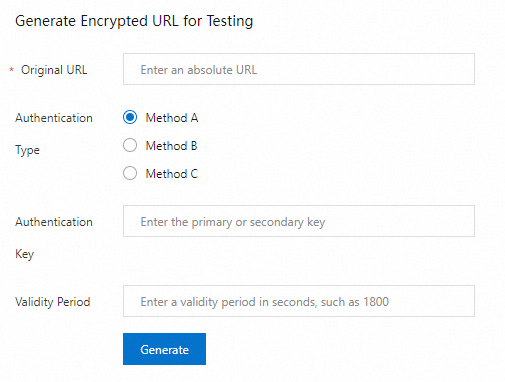
Parameter
Deskripsi
Original URL
Masukkan URL asli lengkap, misalnya:
https://www.aliyun.com.Authentication Type
Pilih jenis autentikasi yang telah Anda konfigurasi pada bagian Konfigurasikan dan aktifkan penandatanganan URL.
Authentication Key
Masukkan Primary Key atau Secondary Key yang telah Anda tentukan pada bagian Konfigurasikan dan aktifkan penandatanganan URL.
Validity Period
Masukkan periode validitas dalam detik, yang harus sesuai dengan nilai yang Anda tetapkan pada bagian Konfigurasikan dan aktifkan penandatanganan URL.
-
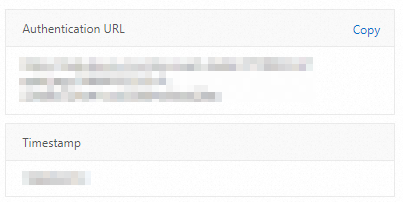
Klik Generate untuk mendapatkan Authentication URL dan Timestamp.
Nonaktifkan penandatanganan URL
Jika Anda menonaktifkan penandatanganan URL di atau DCDN tetapi permintaan klien masih menyertakan parameter penandatanganan, atau DCDN tidak dapat memulihkan URL permintaan ke format aslinya. Akibatnya, semua permintaan gagal hit cache dan diteruskan ke origin. Hal ini menyebabkan lonjakan tajam pada origin traffic dan biaya. Oleh karena itu, untuk berhenti menggunakan penandatanganan URL, Anda harus menonaktifkan fitur ini baik di server aplikasi maupun di konsol .
-
Di konsol DCDN, buka bagian URL Authentication Setting lalu matikan sakelar penandatanganan URL.
-
Di server origin Anda, hapus logika yang menambahkan parameter autentikasi ke URL.