Elastic Compute Service (ECS) berfungsi sebagai infrastruktur penting untuk layanan. Namun, penyebaran Instance ECS terbatas pada wilayah atau negara tertentu. Untuk mengatasi masalah ini, Anda dapat menggunakan ECS bersama dengan Dynamic Content Delivery Network (DCDN). DCDN dan ECS membantu menyebarkan jaringan serta layanan yang hemat biaya, berperforma tinggi, dan sangat andal. DCDN dapat mempercepat pengiriman konten statis dan dinamis pada Instance ECS, serta menyediakan layanan komputasi dan keamanan di titik kehadiran (POPs). Anda dapat menyebarkan layanan global dengan jumlah Instance ECS minimum.
Informasi latar belakang
Bagian ini memberikan gambaran singkat tentang ECS dan DCDN.
DCDN
DCDN adalah jaringan virtual yang terdiri dari POPs. Ini mempercepat pengiriman konten dan menyediakan kemampuan komputasi untuk mempercepat pengiriman konten dinamis atau baik konten statis maupun dinamis. DCDN mendukung berbagai protokol, termasuk HTTP, HTTPS, Transmission Control Protocol (TCP), User Datagram Protocol (UDP), dan WebSocket. DCDN memiliki lebih dari 3.200 POPs yang tersebar di seluruh dunia untuk memberikan perlindungan dan kemampuan komputasi. Untuk informasi lebih lanjut, lihat Apa itu DCDN?.
ECS
ECS adalah layanan cloud yang dapat diskalakan. Layanan ini membantu meminimalkan biaya TI dan meningkatkan efisiensi operasi dan pemeliharaan (O&M). Hal ini memungkinkan Anda fokus pada inovasi layanan inti. Untuk informasi lebih lanjut, lihat Elastic Compute Service.
Skenario
DCDN cocok untuk berbagai industri, termasuk pendidikan online, game, ritel, keuangan, media, dan media sosial.
Pendidikan online | Game | Ritel | Keuangan | Media | Jaringan sosial |
|
|
|
|
|
|
Manfaat
DCDN menawarkan manfaat berikut:
Acceleration of static and dynamic content
Layanan CDN tradisional hanya dapat mempercepat pengiriman konten statis. DCDN dapat mempercepat konten statis dan dinamis.
Compatibility with multiple protocols
DCDN mendukung berbagai protokol, termasuk HTTP, HTTPS, WebSocket, TCP, dan UDP. Ini memungkinkan Anda mempercepat pengiriman konten di berbagai lapisan.
Cost-effectiveness
DCDN meminimalkan biaya bandwidth ECS, sumber daya komputasi, dan koneksi karena konten dapat disimpan di cache pada DCDN POPs yang didistribusikan.
High availability
DCDN memiliki lebih dari 3.200 POPs yang tersebar di seluruh dunia. POPs ini mendukung berbagai fitur termasuk perlindungan dan IPv6, yang memungkinkan Anda menjaga layanan tetap tersedia dan memenuhi berbagai persyaratan bisnis.
Edge computing
DCDN memungkinkan Anda menyesuaikan fitur seperti pengujian A/B, penulisan ulang URI, dan pembatasan laju pada POPs.
Arsitektur teknis
Gambar berikut menunjukkan cara kerja DCDN dan ECS: 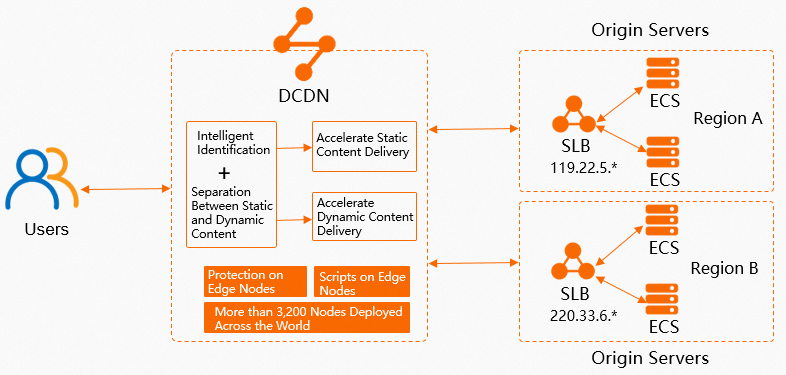
Misalnya, Anda membeli Instance ECS di Wilayah A dan Wilayah B. Aplikasi diterapkan pada Instance ECS, dan Server Load Balancer (SLB) digunakan untuk menyeimbangkan beban. DCDN digunakan untuk mempercepat pengiriman konten pada Instance ECS. Setelah nama domain ditambahkan ke DCDN, konten statis dan dinamis yang diminta oleh pengguna diidentifikasi secara cerdas oleh DCDN. Kemudian, DCDN mempercepat pengiriman konten statis atau konten statis dan dinamis.
Percepat pengiriman konten statis
Konten statis disimpan di cache pada DCDN POPs. Pengguna dapat mengambil konten statis dari POPs terdekat.
Percepat pengiriman konten dinamis
Jika konten yang diminta oleh beberapa permintaan, seperti permintaan POST, tidak disimpan di cache pada DCDN POPs, DCDN POPs mengarahkan permintaan ke server asal untuk mengambil konten berdasarkan sistem penjadwalan cerdas. Sistem memilih rute optimal untuk pengalihan.
Percepat pengiriman konten dinamis dan statis
DCDN secara cerdas mengidentifikasi konten statis dan dinamis. Konten statis disimpan di cache pada DCDN POPs. Pengguna dapat langsung mengambil konten statis yang disimpan di cache dari DCDN POPs terdekat. Permintaan untuk konten dinamis dialihkan ke server asal melalui rute optimal yang dipilih oleh sistem penjadwalan cerdas.
Prosedur konfigurasi
Prerequisites
Sebelum memulai, pastikan bahwa persyaratan berikut terpenuhi:
Instance ECS telah dibuat dan aplikasi telah diterapkan padanya. Instance ECS diberi alamat IP publik. Jika Anda telah mengonfigurasi instance SLB untuk Instance ECS, pastikan bahwa instance SLB diberi alamat IP publik dan dapat menyediakan layanan ke sistem eksternal.
Nama domain dengan nomor Penyedia Konten Internet (ICP) yang valid telah disiapkan. Jika nama domain tidak memiliki nomor ICP, Anda dapat mengajukan satu melalui Sistem Pendaftaran ICP Alibaba Cloud.
DCDN telah diaktifkan. Untuk informasi lebih lanjut, lihat Aktifkan DCDN.
Procedure
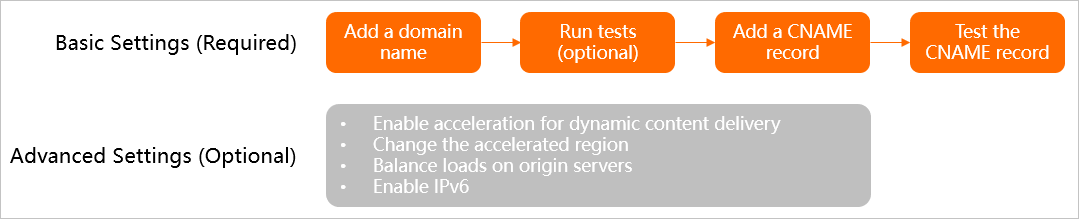
Pengaturan dasar (wajib)
Step 1: Add a domain name to DCDN
Masuk ke Konsol DCDN.
Di panel navigasi sisi kiri, klik Domain Names.
Di halaman Domain Names, klik Add Domain Name.
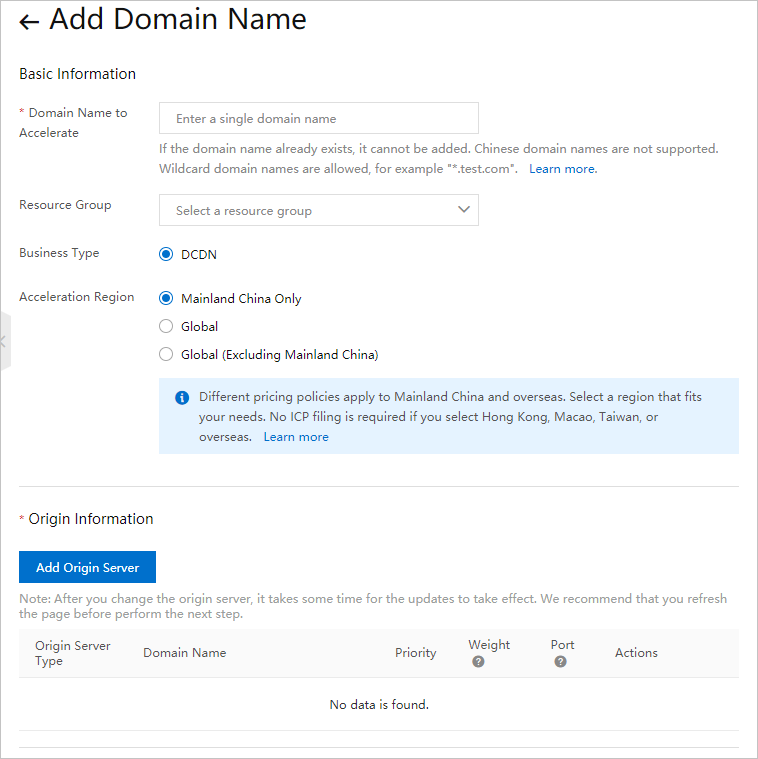
Di tab Add Domain Name, konfigurasikan parameter yang dijelaskan dalam tabel berikut.
Parameter
Deskripsi
Domain Name to Accelerate
Tipe nama domain: Nama domain yang akan dipercepat bisa berupa nama domain spesifik seperti
example.aliyundoc.comatau nama domain wildcard seperti*.aliyundoc.com.Format nama domain: Nama domain harus dalam huruf kecil. Karakter Cina tidak didukung.
PentingJika nama domain berisi karakter Cina, seperti 阿里云.网址, Anda perlu mengajukan nomor ICP untuk nama domain dalam karakter Cina dan menggunakan alat Punycode untuk mengonversi karakter Cina menjadi huruf Inggris, seperti xn--fiq****.xn--eq****. Kemudian, Anda dapat menentukan nama domain yang dikonversi sebagai nama domain yang ingin Anda percepat.
Persyaratan untuk nama domain wildcard: Untuk informasi lebih lanjut, lihat Apakah DCDN mendukung nama domain wildcard?
PentingNama domain wildcard yang Anda tentukan dan nama domain yang sesuai dengan nama domain wildcard harus milik akun Alibaba Cloud yang sama. Jika tidak, pesan kesalahan akan muncul saat Anda menambahkan nama domain. Untuk meminta dukungan teknis dari Alibaba Cloud, kirim tiket.
Jika nama domain wildcard belum ditambahkan ke DCDN, Anda dapat menambahkan nama domain yang sesuai dengan nama domain wildcard ke DCDN menggunakan akun Alibaba Cloud yang berbeda.
Anda tidak dapat menambahkan nama domain yang telah ditambahkan ke layanan Alibaba Cloud lainnya.
Jika sistem memperingatkan bahwa nama domain telah ditambahkan ke layanan Alibaba Cloud lainnya seperti ApsaraVideo VOD dan Alibaba Cloud CDN, kirim tiket.
Setiap akun Alibaba Cloud dapat menambahkan maksimal 50 nama domain ke Alibaba Cloud CDN.
Jika nilai bandwidth puncak harian rata-rata dari nama domain Anda melebihi 50 Mbit/s, Anda dapat kirim tiket untuk menambahkan lebih banyak nama domain ke DCDN. Pastikan bahwa penambahan nama domain tidak menimbulkan risiko bisnis.
Konten yang dikirimkan dari nama domain harus legal dan mematuhi Ketentuan Layanan untuk DCDN. Untuk informasi lebih lanjut, lihat Batasan.
Resource Group
Pilih default resource group atau grup sumber daya kustom. Untuk informasi tentang cara membuat grup sumber daya, lihat Buat grup sumber daya.
Business Type
Pilih DCDN.
Location
Chinese Mainland Only dipilih dalam contoh ini. Jika Anda memilih Chinese Mainland Only atau Global, Anda perlu mengajukan nomor ICP untuk nama domain. Kami sarankan Anda melakukan pendaftaran ICP menggunakan Sistem Pendaftaran ICP Alibaba Cloud. Setelah Anda mengirimkan informasi nama domain, Kementerian Industri dan Teknologi Informasi (MIIT) mungkin tidak segera memperbarui hasil pendaftaran di database mereka. Kami sarankan Anda mengonfigurasi nama domain 8 jam setelah Anda mengirimkan informasi nama domain.
CatatanHarga bervariasi berdasarkan wilayah akselerasi. Pilih wilayah akselerasi berdasarkan kebutuhan bisnis Anda. Untuk informasi lebih lanjut tentang penagihan, kunjungi halaman harga DCDN.
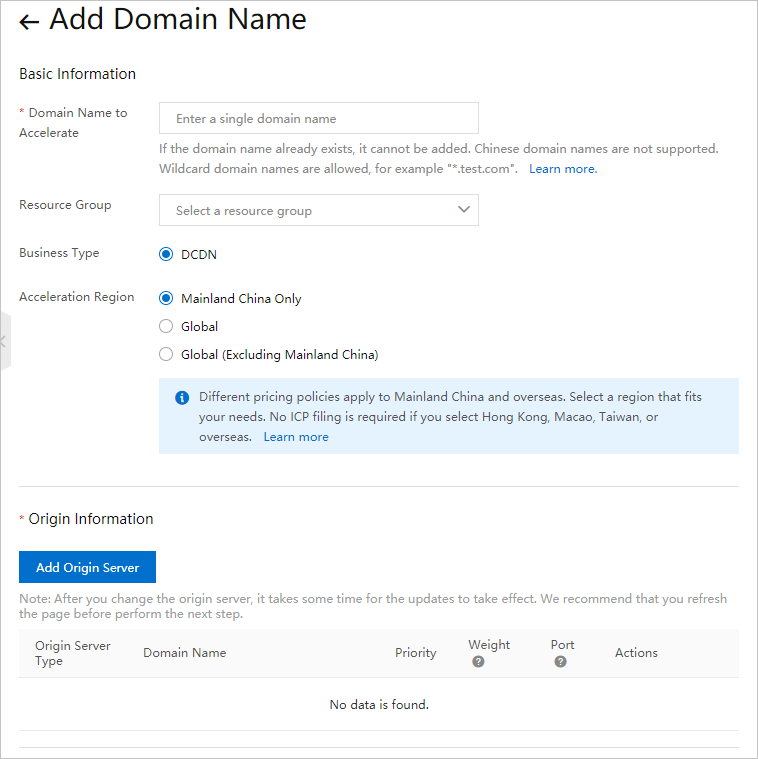
Di halaman Add Domain Name, klik Add Origin Server dan konfigurasikan parameter yang dijelaskan dalam tabel berikut.
Parameter
Deskripsi
Type
Pilih tipe server asal dan masukkan alamat server asal.
OSS Domain
Jika Anda menggunakan Bucket Object Storage Service (OSS) sebagai server asal, Anda dapat memasukkan domain publik bucket OSS, seperti
***.oss-cn-hangzhou.aliyundoc.com.Anda dapat memperoleh domain publik bucket OSS di Konsol OSS. Anda juga dapat memilih domain nama bucket OSS yang termasuk dalam akun Alibaba Cloud saat ini dari daftar drop-down Nama Domain.
IP
Anda dapat memasukkan alamat IP publik satu atau lebih server. Alamat IP publik Instance ECS Alibaba Cloud tidak perlu ditinjau ulang. Alamat IP pribadi tidak didukung.
Site Domain
Anda dapat memasukkan nama domain server asal. Untuk mengonfigurasi beberapa nama domain, ulangi langkah-langkah sebelumnya.
CatatanNama domain asal harus berbeda dengan nama domain yang dipercepat. Jika nama domain asal sama dengan nama domain yang dipercepat, terjadi loop resolusi DNS dan permintaan tidak dapat dialihkan ke server asal.
Nama domain harus dalam huruf kecil.
Jika nama domain berisi karakter Cina, seperti 阿里云.网址, Anda perlu mengajukan nomor ICP untuk nama domain dalam karakter Cina dan menggunakan alat Punycode untuk mengonversi karakter Cina menjadi huruf Inggris, seperti xn--fiq****.xn--eq****. Kemudian, Anda dapat menentukan nama domain yang dikonversi sebagai nama domain yang ingin Anda percepat.
Priority
Anda dapat mengonfigurasi prioritas untuk menentukan server asal utama dan sekunder. Server asal utama memiliki prioritas lebih tinggi daripada server asal sekunder. DCDN secara preferensial mengarahkan permintaan ke server asal utama.
Sebagai contoh, jika Anda menentukan Server Asal A sebagai server asal utama dan menentukan Server Asal B sebagai server asal sekunder, permintaan secara preferensial dialihkan ke Server Asal A. Saat Server Asal A down, permintaan dialihkan ke Server Asal B sampai Server Asal A bekerja dengan baik lagi.
Weight
Jika server asal memiliki prioritas yang sama, DCDN mengarahkan permintaan ke server asal berdasarkan bobot server asal. Ini menerapkan penyeimbangan beban antara server asal. Anda dapat menentukan bobot berdasarkan kebutuhan bisnis Anda.
Bobot server asal berkisar dari 1 hingga 100. Server asal dengan bobot lebih tinggi menerima lebih banyak permintaan.
Nilai default adalah 10.
Sebagai contoh, Anda menentukan Server Asal A dan Server Asal B sebagai server asal utama. Jika bobot Server Asal A adalah 80 dan bobot Server Asal B adalah 20, DCDN mengarahkan 80% permintaan ke Server Asal A dan 20% permintaan ke Server Asal B.
Port
Pilih port berdasarkan protokol yang didukung oleh server asal.
Port 80: Permintaan dialihkan ke server asal melalui port 80.
Port 443: Permintaan dialihkan ke server asal melalui port 443. Pastikan bahwa server asal mendukung HTTPS.
CatatanSebelum Anda dapat menentukan port kustom, Anda perlu mengatur Static Origin Protocol Policy dan Dynamic Origin Protocol Policy ke HTTP setelah menambahkan nama domain. Untuk informasi lebih lanjut, lihat Konfigurasikan kebijakan protokol asal statis dan Konfigurasikan pengaturan pengambilan konten dinamis.
Setelah Anda menambahkan server asal, klik Next.
Tunggu verifikasi manual.
Setelah nama domain lulus verifikasi, status nama domain berubah menjadi Enabled. Dalam hal ini, nama domain telah ditambahkan ke DCDN.
Step 2: Run tests (optional)
Setelah Anda menambahkan nama domain ke DCDN, kami sarankan Anda menguji apakah nama domain dapat diakses sebelum memperbarui rekaman CNAME nama domain. Ini memastikan bahwa pembaruan DNS tidak memengaruhi bisnis Anda.
- Dapatkan CNAME nama domain.
- Masuk ke Konsol DCDN.
- Di panel navigasi sisi kiri, klik Domain Names.
- Di halaman Domain Names, salin CNAME nama domain.Catatan Salin CNAME nama domain yang berada dalam status Normal.

- Masuk ke Konsol DCDN.
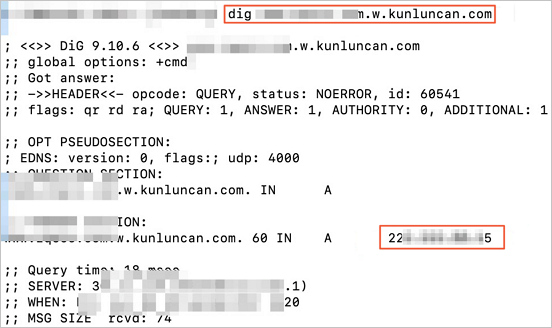
- Dapatkan alamat IP CNAME.Catatan Alamat IP berikut adalah contoh hasil menjalankan perintah ping dan hanya untuk referensi. Untuk mendapatkan alamat IP aktual CNAME Anda, jalankan perintah ping untuk melakukan ping pada CNAME Anda.
- Windows: Untuk mendapatkan alamat IP CNAME Anda, buka antarmuka baris perintah dan jalankan perintah ping CNAME.
- macOS: Untuk mendapatkan alamat IP CNAME Anda, buka antarmuka baris perintah dan jalankan perintah dig CNAME.
- Tambahkan alamat IP dan nama domain ke file hosts mesin lokal.
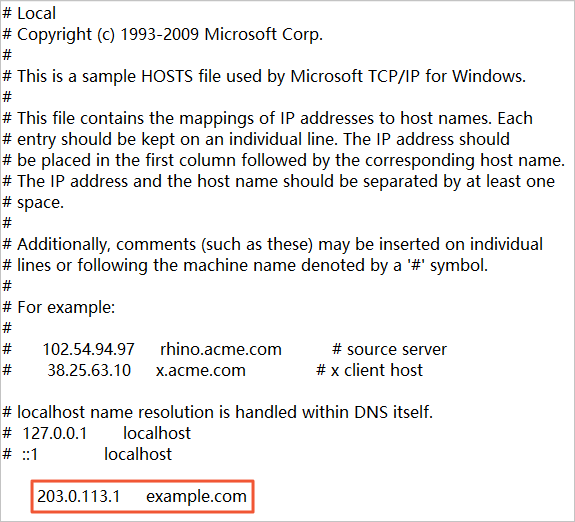
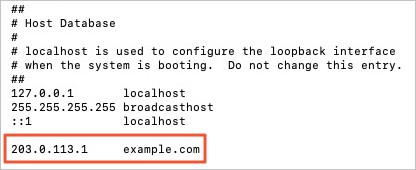
Anda harus menambahkan alamat IP yang diperoleh dari Langkah 2 dan nama domain ke file hosts mesin lokal. Pastikan Anda menambahkan alamat IP sebelum nama domain.
Dalam contoh ini, nama domain adalah example.com, CNAME adalah example.com.w.kunlunsl.com, dan alamat IP CNAME adalah 192.168.0.1.
- Path file hosts di Windows adalah C:\Windows\System32\drivers\etc\hosts. Gambar berikut memberikan contoh.
- Path file hosts di macOS adalah Finder > Go > Go to the folder > /etc/hosts. Gambar berikut memberikan contoh.
- Path file hosts di Windows adalah C:\Windows\System32\drivers\etc\hosts. Gambar berikut memberikan contoh.
- Uji apakah nama domain dapat diakses.Setelah Anda menambahkan alamat IP dan nama domain ke file hosts, Anda dapat membuka browser dan memasukkan nama domain di bilah alamat untuk menguji konektivitas. Anda dapat melihat hasil pengujian menggunakan alat pengembang browser.
- Jika alamat IP di kolom Remote Address sama dengan yang Anda tambahkan ke file hosts, konfigurasi valid. Anda dapat mengonfigurasi CNAME di sisi penyedia layanan DNS.
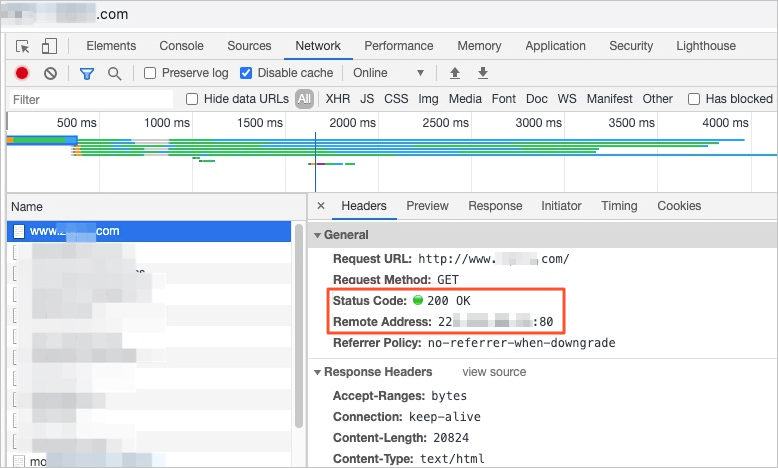
- Jika alamat IP di kolom Remote Address berbeda dari yang Anda tambahkan ke file hosts, konfigurasi tidak valid. Pastikan Anda menambahkan alamat IP CNAME ke file hosts.
Setelah Anda mengakses nama domain, Anda juga dapat menguji fitur lainnya menggunakan mesin lokal.
- Jika alamat IP di kolom Remote Address sama dengan yang Anda tambahkan ke file hosts, konfigurasi valid. Anda dapat mengonfigurasi CNAME di sisi penyedia layanan DNS.
Step 3: Add a CNAME record
Anda perlu menambahkan rekaman CNAME untuk nama domain di penyedia layanan DNS Anda. Alibaba Cloud DNS digunakan dalam contoh ini untuk menunjukkan cara menambahkan rekaman CNAME. Prosedur untuk menambahkan rekaman CNAME di penyedia layanan DNS pihak ketiga serupa.
Masuk ke Konsol DCDN, arahkan ke halaman Nama Domain, lalu salin CNAME nama domain.
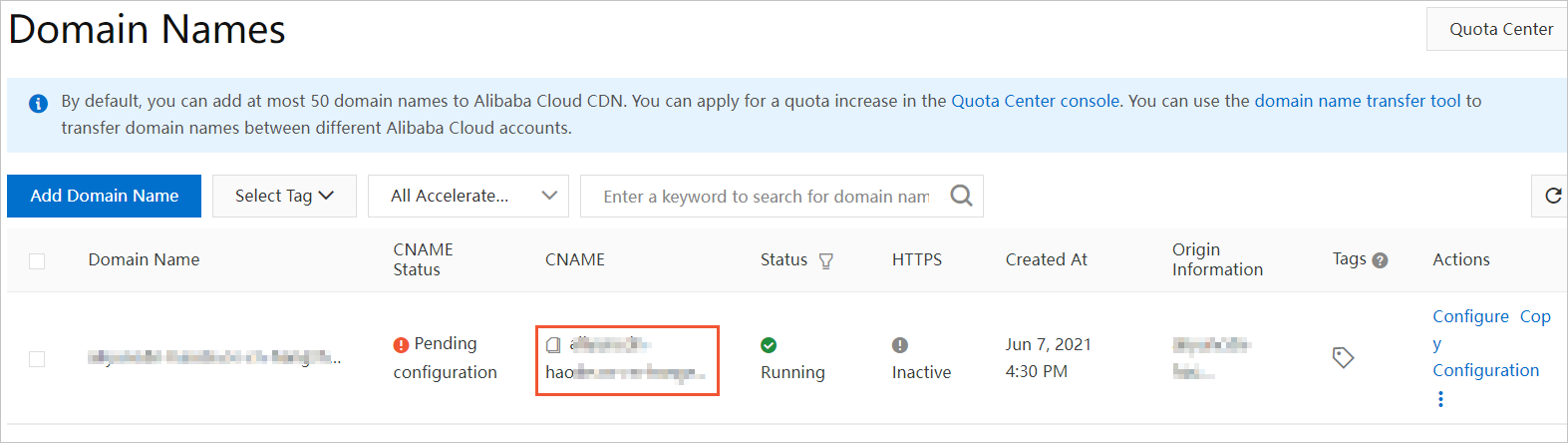
Tambahkan rekaman CNAME.
Masuk ke Konsol Alibaba Cloud DNS dengan Alibaba Cloud account to which the domain name belongs.
Opsional: Di Konsol Alibaba Cloud DNS, tambahkan nama domain yang tidak terdaftar dengan Alibaba Cloud.
CatatanJika nama domain tidak terdaftar dengan Alibaba Cloud, Anda perlu menambahkan nama domain ke Alibaba Cloud DNS sebelum dapat menambahkan rekaman DNS untuknya. Untuk informasi lebih lanjut, lihat Manajemen Domain. Jika nama domain terdaftar dengan Alibaba Cloud, lewati langkah ini.
Di halaman Domain Name Resolution, temukan domain root nama domain Anda dan klik DNS Settings di kolom Tindakan.
Klik Add DNS Record dan tambahkan rekaman CNAME.
CatatanRekaman CNAME nama domain spesifik memiliki prioritas lebih tinggi daripada rekaman CNAME nama domain wildcard. Jika Anda ingin mempercepat nama domain wildcard, di mana rekaman DNS berisi tanda bintang (*), Anda perlu menghapus semua rekaman DNS lain yang sesuai dengan nama domain wildcard.
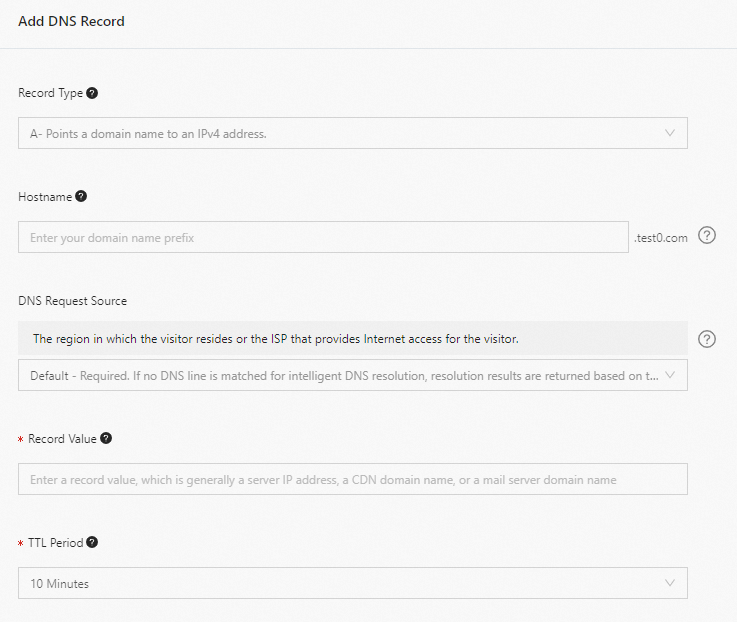
Parameter
Deskripsi
Contoh
Record Type
Pilih CNAME dari daftar drop-down.
CNAME
Hostname
Untuk domain root, masukkan
@.Untuk domain wildcard, masukkan
*.Untuk subdomain, masukkan awalan subdomain.
Root domains
aliyundoc.com:
@aliyundoc.com.cn:
@
Wildcard domains
.aliyundoc.com:
*.aliyundoc.com.cn:
**.example.aliyundoc.com:
*.example*.example.aliyundoc.com.cn:
*.example
Subdomains
example.aliyundoc.com:
exampleexample.aliyundoc.com.cn:
examplewww.example.aliyundoc.com:
www.examplewww.example.aliyundoc.com.cn:
www.example
Catatan.com.cn adalah domain tingkat atas yang terdiri dari dua level hierarki.
DNS Request Source
Pilih Default dari daftar drop-down.
Kami sarankan Anda tetap menggunakan pengaturan default.
Record Value
Masukkan CNAME nama domain.
CatatanSetiap nama domain yang dipercepat diberi CNAME unik. Subdomain tidak dapat menggunakan CNAME dari domain root. Jika Anda ingin mempercepat subdomain, tambahkan subdomain ke DCDN. Alibaba Cloud kemudian akan memberikan CNAME ke subdomain. Sebagai alternatif, Anda dapat menambahkan nama domain wildcard ke DCDN. Subdomain yang sesuai dengan nama domain wildcard dipetakan ke CNAME nama domain wildcard. Untuk informasi lebih lanjut, lihat Tambahkan nama domain.
www.example.com.w.kunlunsl.com
TTL
Masukkan nilai time-to-live (TTL) untuk rekaman. Nilai yang lebih kecil menunjukkan bahwa rekaman diperbarui lebih cepat. Nilai TTL default adalah 10 menit.
Kami sarankan Anda tetap menggunakan pengaturan default.
Klik OK.
Setelah Anda menambahkan rekaman CNAME, rekaman tersebut langsung berlaku. Jika Anda memodifikasi rekaman CNAME, dibutuhkan waktu 10 menit agar pembaruan berlaku karena nilai TTL default rekaman CNAME adalah 10 menit. Periode waktu bervariasi berdasarkan nilai TTL yang Anda tentukan untuk rekaman CNAME. Sistem mungkin memperingatkan bahwa Anda perlu menambahkan rekaman CNAME. Abaikan pesan tersebut.
Step 4: Verify that the CNAME record works as expected
Metode 1: Verifikasi Cepat di Konsol DCDN
Masuk ke Konsol DCDN dan arahkan ke halaman Nama Domain.
Pilih nama domain dan gerakkan pointer ke kolom Status CNAME. Tooltip CNAME Configuration Guide muncul.
Klik Open Configuration Guide lalu klik Search.
Metode B: Jalankan perintah ping untuk melakukan ping pada nama domain.
Buka Command Prompt di Windows.
Jalankan perintah ping untuk ping nama domain. Jika CNAME dalam output sesuai dengan CNAME yang ditetapkan untuk nama domain di Konsol DCDN, layanan DCDN diaktifkan untuk nama domain.

Pengaturan lanjutan (opsional)
Setelah Anda mengaktifkan DCDN untuk mempercepat pengiriman konten pada Instance ECS, Anda dapat mengonfigurasi pengaturan lanjutan berdasarkan kebutuhan bisnis Anda.
Operasi | Deskripsi | Implementasi | Referensi |
Percepat pengiriman konten statis dan dinamis | Setelah Anda mengaktifkan akselerasi untuk pengiriman konten dinamis, DCDN secara otomatis mengidentifikasi konten dinamis dan statis. Konten statis seperti gambar, kode Sitecore JavaScript SDK (JSS), dan kode CSS disimpan di cache pada DCDN POPs sehingga pengguna dapat mengambil konten dari DCDN POPs terdekat. Untuk permintaan yang meminta konten dinamis, seperti permintaan POST, DCDN memilih rute optimal untuk mengarahkan permintaan ke server asal untuk mengambil konten yang diminta. | Aktifkan akselerasi untuk pengiriman konten dinamis | Di konsol: Arahkan ke halaman . |
Percepat pengiriman konten di lebih banyak wilayah | Jika mayoritas pengguna dan Instance ECS berada di Tiongkok Daratan, Anda dapat mengatur wilayah yang dipercepat ke Hanya Tiongkok Daratan. Seiring berkembangnya bisnis Anda, pengguna Anda mungkin berada di seluruh dunia. Jika permintaan dari pengguna Anda semua dikirim ke DCDN POPs yang ditempatkan di Tiongkok Daratan, pengiriman konten bisa lambat. Dalam hal ini, Anda dapat mengubah wilayah yang dipercepat menjadi Global. Permintaan dapat dijadwalkan ke POPs yang terdekat dengan pengguna. | Ubah wilayah akselerasi | |
Seimbangkan beban pada server asal | DCDN dapat mengarahkan permintaan ke server asal utama dan sekunder berdasarkan algoritma round-robin untuk menyeimbangkan beban pada server asal. Selain itu, DCDN dapat secara otomatis beralih ke server asal lain ketika terjadi kesalahan pada satu server asal. Fitur ini berlaku untuk skenario berikut:
| Tentukan server asal utama dan sekunder | |
Penuhi persyaratan seperti pengaturan DNS, latensi, dan ketersediaan | Anda dapat mengaktifkan fitur IPv6 untuk memenuhi persyaratan bisnis, termasuk pengaturan DNS, latensi, dan ketersediaan. | Aktifkan IPv6 |
Untuk informasi lebih lanjut tentang DCDN, lihat Apa itu DCDN?