Dynamic Content Delivery Network (DCDN) memperluas kemampuan aplikasi Anda di edge melalui layanan seperti EdgeRoutine (ER) dan EdgeKV. Anda dapat menerapkan layanan atau aplikasi ringan langsung ke titik kehadiran (POPs) yang lebih dekat dengan pengguna, mengurangi latensi respons. Layanan ini berjalan sebagai instance serverless, di mana Alibaba Cloud mengelola dan menjadwalkan sumber daya untuk Anda.
EdgeRoutine saat ini dalam rilis beta dan hanya tersedia untuk pengguna terpilih. Jika bandwidth puncak harian layanan DCDN Anda melebihi 500 Mbit/s, Anda dapat mengajukan tiket untuk mengaktifkan EdgeRoutine. Setelah permintaan disetujui, EdgeRoutine akan ditampilkan di panel navigasi sisi kiri konsol DCDN.
ER
ER adalah lingkungan runtime JavaScript yang memungkinkan Anda mengimplementasikan logika di edge. Kode yang Anda unggah ke ER dapat dijalankan di semua POP dalam jaringan global Alibaba Cloud, memungkinkan Anda melayani pelanggan dari POP terdekat, meningkatkan waktu respons dan pengalaman pengguna secara signifikan.
Aktifkan EdgeRoutine
Masuk ke DCDN console.
Di panel navigasi sisi kiri, klik EdgeRoutine.
Pilih untuk mengaktifkan EdgeRoutine.
Buat rutin pertama Anda
Langkah 1: Buat dan konfigurasikan rutin
Masuk ke DCDN console.
Di panel navigasi sisi kiri, klik EdgeRoutine.
Pertama kali menggunakan EdgeRoutine, buat subdomain.
Di halaman EdgeRoutine, klik Create Subdomain.
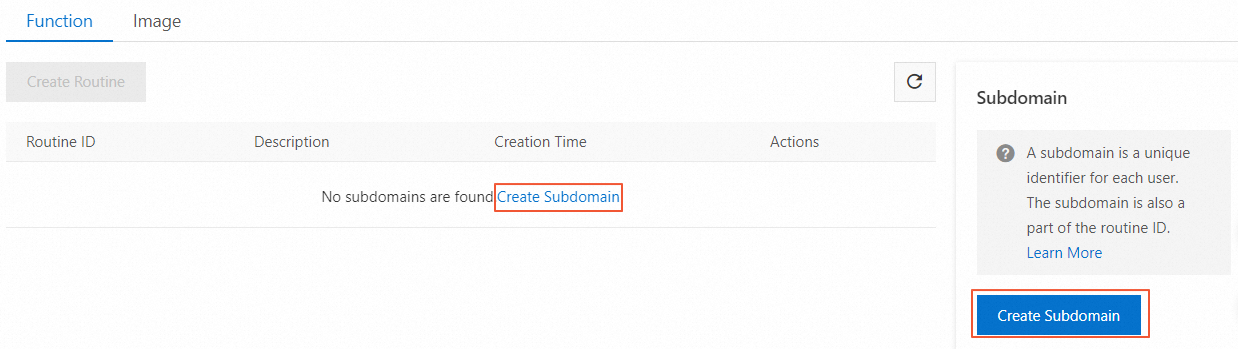
Di kotak dialog Create Subdomain, tentukan nama subdomain.
CatatanSubdomain adalah repositori tempat semua rutin yang Anda buat berada. Setelah subdomain dibuat, Anda tidak dapat mengubah namanya.
Subdomain adalah pengenal unik untuk setiap pengguna dan bagian dari ID rutin.
Nama subdomain tidak dapat diubah setelah dibuat. Nama tersebut dapat berisi huruf kecil, angka, dan tanda hubung (-). Nama harus memiliki minimal 2 karakter. Contoh: nama-subdomain.
Klik OK.
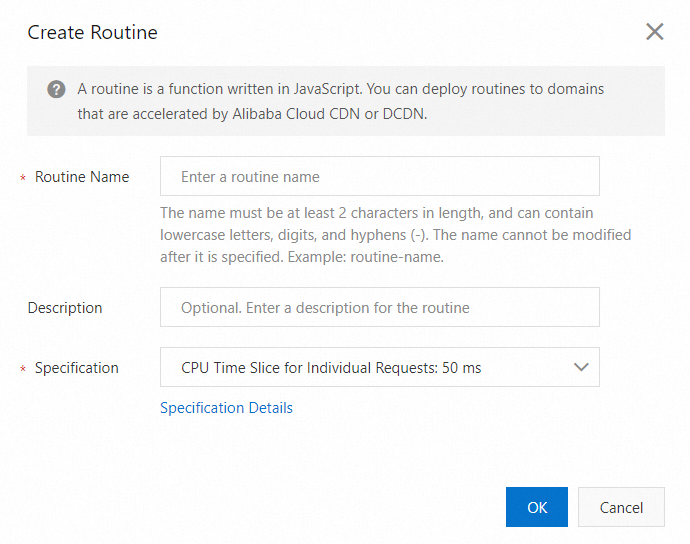
Di halaman EdgeRoutine, klik Create Routine. Tabel berikut menjelaskan parameter-parameter tersebut.
Parameter
Deskripsi
Routine Name
Masukkan nama rutin.
CatatanThe name can contain lowercase letters, digits, and hyphens (-). The name cannot be less than 2 characters in length. Example: routine-name. The routine name cannot be modified after it is created.
Description
Opsional. Masukkan deskripsi untuk rutin.
Specification
Pilih waktu maksimum CPU untuk satu eksekusi rutin. Waktu I/O menunggu tanggapan jaringan tidak termasuk. Biaya bervariasi berdasarkan spesifikasi rutin. Untuk informasi lebih lanjut, lihat Aturan penagihan.
CPU Time Slice for Individual Requests: 5 ms
CPU Time Slice for Individual Requests: 50 ms (default)
CPU Time Slice for Individual Requests: 100 ms
Setelah membuat rutin, klik Details di kolom Actions untuk mengonfigurasi rutin di berbagai lingkungan. Pengaturan rutin bersifat independen di setiap lingkungan. Anda dapat memodifikasi pengaturan rutin di lingkungan produksi, pengujian, dan rilis canary. Untuk informasi lebih lanjut, lihat Lingkungan Canary (Opsional). Tabel berikut menjelaskan parameter-parameter tersebut.
Parameter
Deskripsi
Routine Specifications
Waktu maksimum CPU untuk satu eksekusi rutin. Waktu I/O menunggu tanggapan jaringan tidak termasuk. Waktu Nyata Maksimum: 120 detik. Memori: 128 MB.
CPU Time Slice for Individual Requests: 5 ms
CPU Time Slice for Individual Requests: 50 ms (default)
CPU Time Slice for Individual Requests: 100 ms
Domain Name Whitelist
Nama domain yang dapat dikaitkan dengan rutin.
Nama domain wildcard didukung.
Secara default, daftar putih domain kosong. Ini menunjukkan bahwa nama domain apa pun dapat dikaitkan dengan rutin.
CatatanSebagai contoh, jika Anda mengatur parameter Daftar Putih Domain menjadi example.com, hanya permintaan dari example.com yang dapat memicu rutin.
Langkah 2: Kaitkan nama domain dengan rutin
Rutin memerlukan nama domain untuk menyediakan layanan kepada klien. Nama domain tersebut dapat berupa nama domain yang dipercepat oleh CDN atau DCDN. Setelah membuat dan mengonfigurasi rutin, Anda perlu mengaitkan nama domain yang dipercepat oleh DCDN dengan rutin. Kemudian rutin dipicu oleh permintaan dari nama domain yang dikaitkan. Masuk ke konsol layanan tempat nama domain Anda ditambahkan.
Masuk ke DCDN console.
Di panel navigasi sisi kiri, klik Domain Names.
Di halaman Domain Names, temukan nama domain yang ingin Anda kelola dan klik Configure.
Di panel navigasi sisi kiri, klik EdgeRoutine.
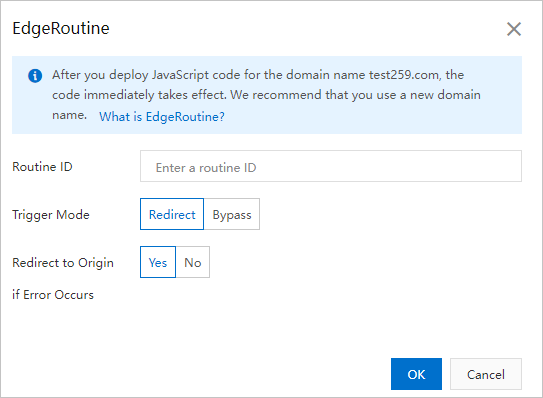
Di halaman EdgeRoutine, aktifkan sakelar dan konfigurasikan parameter Routine ID. Tabel berikut menjelaskan parameter-parameter tersebut.
Parameter
Deskripsi
Routine ID
ID rutin adalah pengenal unik untuk setiap rutin. Format: namaRutin.subdomain.
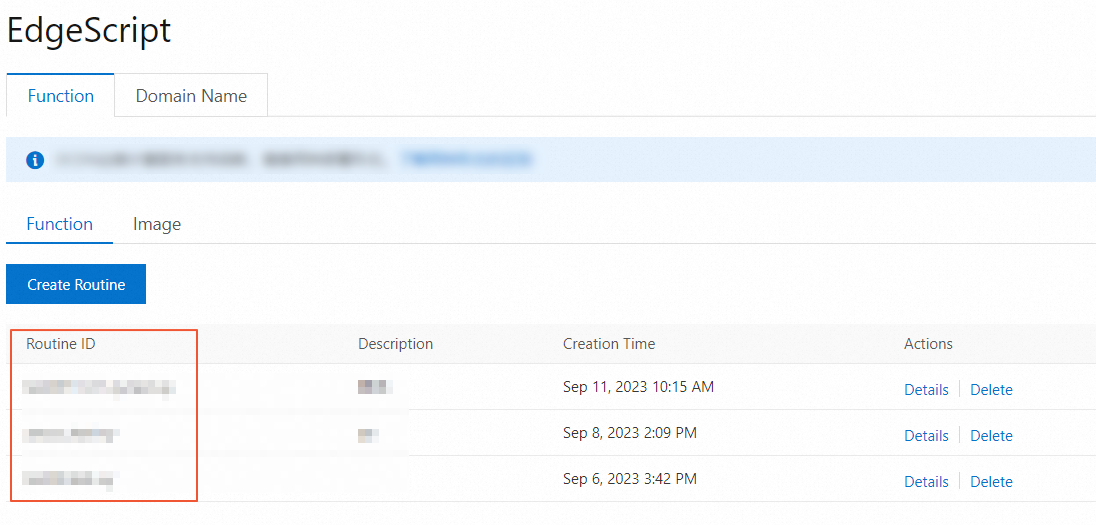
CatatanDi panel navigasi sisi kiri konsol DCDN, klik EdgeRoutine. Anda dapat melihat ID rutin di halaman Function.
Trigger Mode
Pilih mode di mana permintaan yang mencoba mengakses nama domain yang dipercepat oleh DCDN memicu rutin. Mode berikut didukung:
Redirect: Permintaan yang mencoba mengakses nama domain yang dipercepat oleh DCDN diproses oleh rutin. Anda dapat menulis kode di rutin untuk memproses permintaan. Rutin dapat mengembalikan konten yang diminta ke klien, membaca cache dengan memanggil API Cache, atau mengarahkan ulang permintaan ke server asal dengan mengirimkan permintaan fetch.
Bypass: Permintaan yang mencoba mengakses nama domain yang dipercepat oleh DCDN memicu rutin. Kemudian, pengaturan yang dikonfigurasi di konsol DCDN dieksekusi, dan permintaan dialihkan ke server asal. Mode pemicu ini cocok untuk skenario seperti otentikasi atau pelacakan log.
Redirect to Origin if Error Occurs
Yes: Ketika rutin melempar pengecualian, point of presence (POP) meneruskan permintaan ke server asal dari nama domain yang dipercepat oleh DCDN menggunakan URL yang diminta oleh klien. Server asal memproses permintaan tersebut. Ini memastikan kelangsungan bisnis dan pemulihan bencana.
No: Ketika rutin melempar pengecualian, kode status HTTP 5xx dikembalikan ke klien.
CatatanPertama kali Anda menggunakan rutin, kami sarankan Anda mengatur parameter Alihkan ke Asal jika Terjadi Kesalahan menjadi Tidak. Anda dapat menggunakan kode status HTTP 5xx yang dikembalikan untuk menyelesaikan masalah.
Jika terjadi pengecualian, Anda akan dikenakan biaya untuk jumlah permintaan kembali ke asal. Persentase permintaan kembali ke asal yang abnormal sangat rendah dan dapat diabaikan.
Langkah 3: Kembangkan dan debug rutin
Masuk ke DCDN console.
Di panel navigasi sisi kiri, klik EdgeRoutine.
Temukan rutin yang Anda buat dan klik Details di kolom Tindakan.
Di halaman rutin yang ditampilkan, klik tab Code untuk mengembangkan rutin menggunakan JavaScript. Di kode contoh, skrip HelloWorld digunakan.
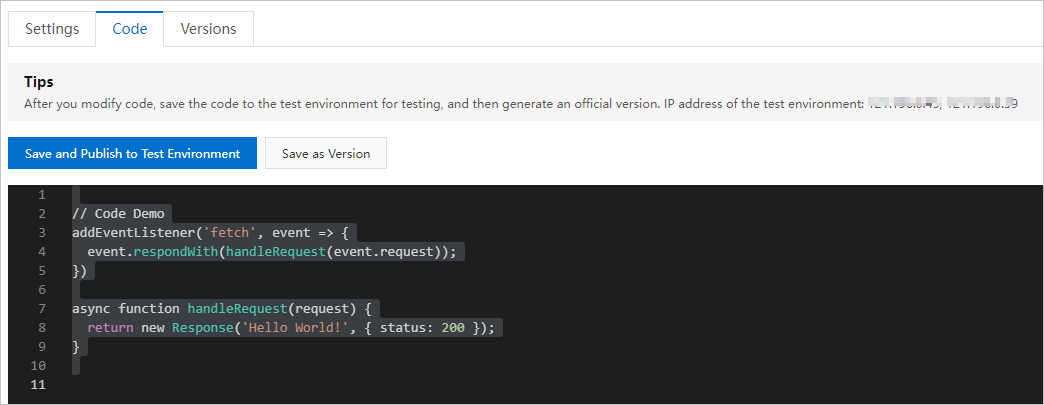
Setelah selesai coding, klik Release to Staging Environment. Anda dapat mengaitkan alamat IP lingkungan uji yang disediakan di halaman dengan mesin yang Anda gunakan untuk men-debug rutin.
CatatanAnda dapat menambahkan alamat IP lingkungan uji dan nama domain yang dikaitkan dengan rutin ke file hosts mesin lokal Anda. Sebagai contoh, tambahkan 10.10.10.10 dan example.com ke file hosts mesin lokal Anda. Ganti alamat IP dengan alamat IP yang disediakan pada gambar di atas, dan ganti nama domain dengan DCDN-accelerated domain name yang dikaitkan dengan rutin.
Langkah 4: Simpan versi
Setelah debugging selesai, klik Save as Version di tab Code.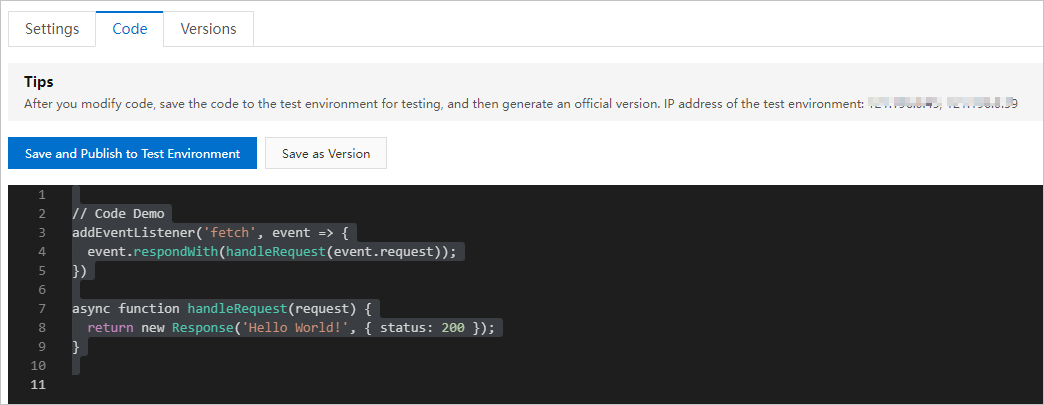
EdgeKV
EdgeKV adalah layanan penyimpanan edge berbasis pasangan kunci-nilai. EdgeKV cocok untuk skenario di mana pengembang menulis data dengan frekuensi rendah dan ER membaca data dengan frekuensi tinggi. Setelah Anda menambahkan data ke EdgeKV, data tersebut secara otomatis disinkronkan ke POP di seluruh dunia. ER dapat membaca dan menggunakan data yang disimpan di POP yang sama.
Aktifkan EdgeKV
Sebelum menggunakan EdgeKV, Anda perlu mengaktifkannya.
Masuk ke DCDN console.
Di panel navigasi sisi kiri, klik EdgeKV, lalu klik Activate Now.
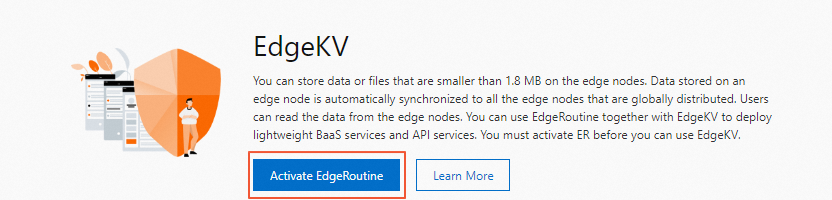
Kelola data kunci-nilai di EdgeKV
Buat namespace
Namespace terisolasi satu sama lain. Anda dapat membuat hingga 10 namespace.
Masuk ke DCDN console.
Di panel navigasi sisi kiri, pilih . Di halaman yang muncul, klik Create Namespace dan ikuti petunjuk di layar untuk mengonfigurasi parameter Namespace Name dan Description.
CatatanParameter Namespace Name sesuai dengan parameter namespace dalam operasi API bawaan ER.

Klik OK.
Kelola data kunci-nilai
Masuk ke DCDN console.
Di daftar namespace, temukan namespace yang ingin Anda kelola dan klik Manage di kolom Actions.
Klik Add Key-value dan ikuti petunjuk di layar untuk mengonfigurasi parameter Key dan Value.

Klik OK.
Opsional. Setelah menambahkan data, klik Modify, View, atau Delete untuk mengelola data.