Setelah menambahkan Nama domain di Konsol DCDN, uji konfigurasi Anda sebelum memperbarui Rekaman DNS-nya untuk memastikan transisi yang mulus dan mencegah gangguan layanan. Topik ini menjelaskan cara memvalidasi konfigurasi menggunakan file hosts lokal.
Prosedur pengujian ini mensimulasikan akses DCDN normal dan dikenai biaya. Anda akan dikenai biaya untuk layanan dasar DCDN serta layanan bernilai tambah apa pun yang digunakan selama pengujian. Metode penagihan sama dengan penggunaan DCDN reguler. Untuk informasi selengkapnya, lihat Ikhtisar penagihan.
Prasyarat
-
Anda telah berhasil menambahkan Nama domain. Jika belum, lihat Tambahkan Nama domain.
-
Server origin yang dikonfigurasi pada halaman Domain Names harus dapat diakses.
Prosedur
-
Dapatkan CNAME domain
-
Masuk ke Konsol DCDN.
-
Di panel navigasi sebelah kiri, klik Domain Names.
-
Pada halaman Domain Names, salin CNAME yang sesuai dengan Nama domain Anda.
CatatanSalin CNAME dari Nama domain yang berstatus Normal.

-
-
Dapatkan alamat IP untuk CNAME
CatatanAlamat IP yang dikembalikan oleh perintah ping hanya untuk Referensi. Alamat IP aktual adalah alamat yang dikembalikan saat Anda menjalankan ping pada CNAME aktual Anda.
-
Pada Windows: Buka jendela Command Prompt. Di command line, jalankan perintah ping pada CNAME untuk mendapatkan alamat IP dari output ping.
-
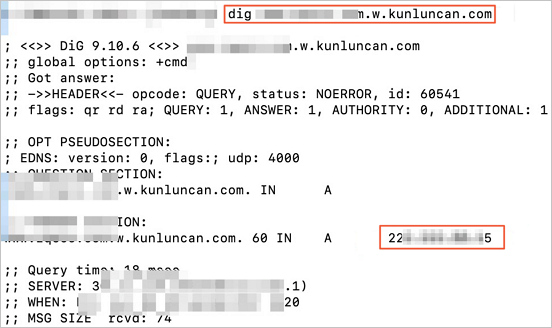
Pada macOS: Buka jendela Terminal dan jalankan perintah dig pada CNAME untuk mendapatkan alamat IP dari output dig.
-
-
Modifikasi file hosts lokal
Tambahkan entri ke file hosts lokal Anda yang memetakan alamat IP dari Langkah 2 ke Nama domain Anda. Entri tersebut harus menggunakan format
alamat IP Nama domain, dan urutannya penting.Sebagai contoh, jika Nama domain Anda adalah
example.com, CNAME-nya adalahexample.com.w.kunlunsl.com, dan hasil ping terhadap CNAME tersebut mengembalikan alamat IP192.168.0.1, tambahkan pemetaan seperti yang ditunjukkan dalam langkah-langkah berikut.-
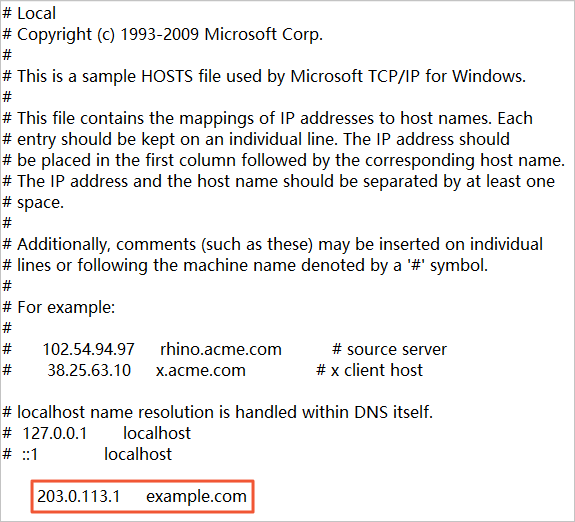
Untuk sistem Windows, jalur file-nya adalah C:\Windows\System32\drivers\etc\hosts. Gambar berikut menunjukkan contoh binding yang berhasil.
-
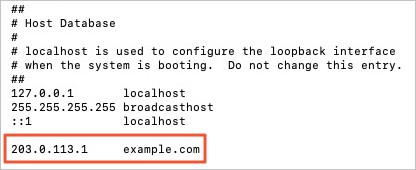
Pada macOS, jalur file-nya adalah Finder > Go > Go to Folder > /etc/hosts. Gambar di bawah ini menunjukkan contoh binding yang berhasil.
-
-
Uji aksesibilitas domain
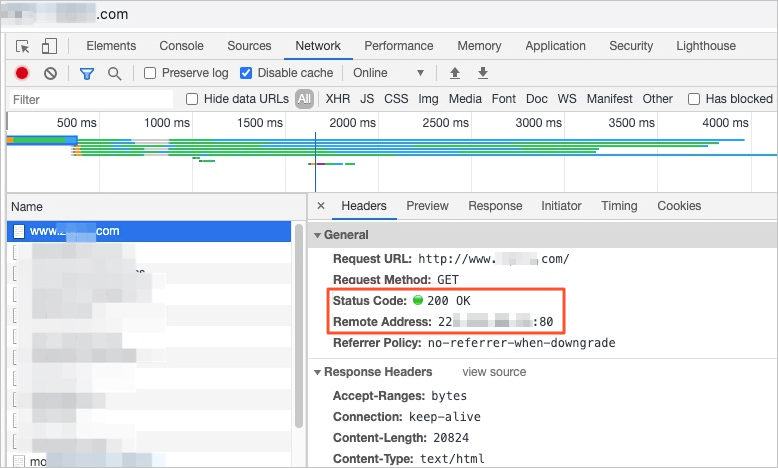
Setelah memodifikasi file hosts, buka Nama domain tersebut di browser komputer Anda. Gunakan developer tools browser Anda untuk memeriksa hasilnya.
-
Jika alamat IP yang ditampilkan setelah Remote Address sesuai dengan alamat IP yang Anda tambahkan ke file hosts, konfigurasi Anda benar. Anda sekarang dapat mengonfigurasi CNAME dengan penyedia layanan DNS Anda.
-
Jika alamat IP yang ditampilkan setelah Remote Address tidak sesuai dengan alamat IP dalam file hosts Anda, konfigurasi tersebut salah. Pastikan alamat IP dalam file hosts benar dan sesuai dengan alamat IP untuk CNAME tersebut.
Setelah Anda dapat mengakses Nama domain tersebut, Anda dapat melakukan pengujian validasi lainnya sesuai kebutuhan.
-