Di konsol DCDN, Anda dapat membuat skrip berdasarkan konvensi pengkodean EdgeScript (ES) dan menerbitkannya ke lingkungan produksi untuk mengonfigurasi fitur DCDN yang disesuaikan. Topik ini menjelaskan cara mengonfigurasi skrip menggunakan konsol.
Proses konfigurasi

Masuk ke Konsol DCDN.
Di panel navigasi sebelah kiri, klik Domain Names.
Pada halaman Domain Names, temukan nama domain yang ingin dikelola dan klik Configure.
Klik EdgeScript.
Buat skrip di lingkungan staging.
Pada tab Staging Environment, klik Add Rule dan atur parameter.
CatatanAnda hanya dapat membuat satu skrip untuk setiap nama domain. Untuk membuat lebih banyak skrip untuk sebuah nama domain, ajukan Tiket
Lingkungan staging hanya mendukung poin keberadaan (POPs) di daratan Tiongkok.
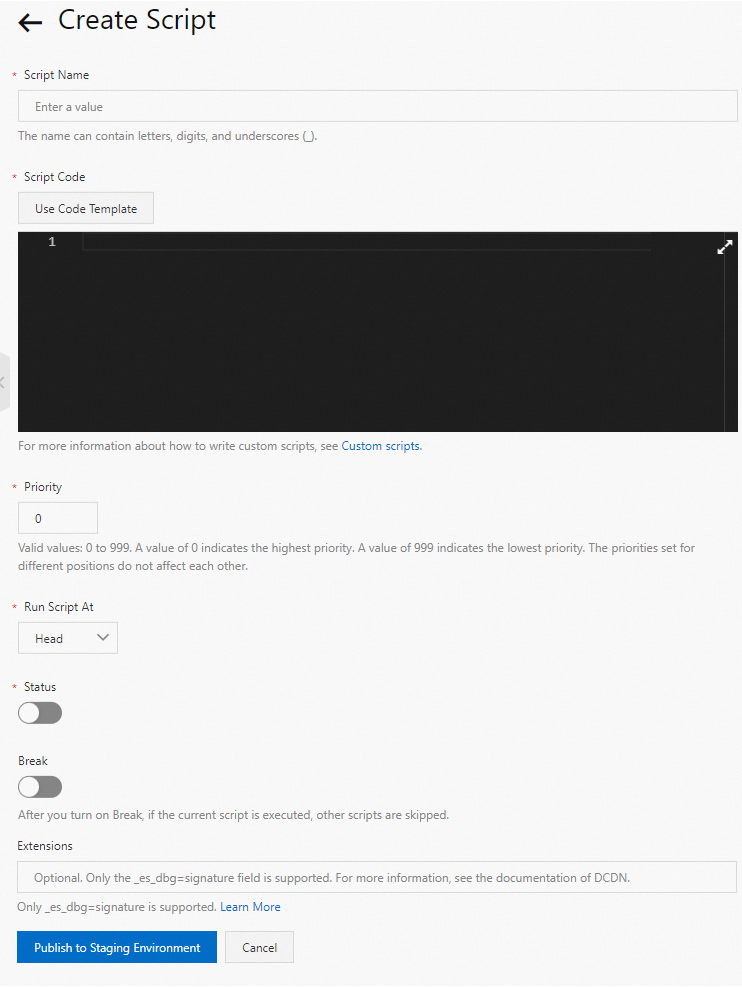
Tabel berikut menjelaskan parameter:
Parameter
Diperlukan
Deskripsi
Nama Skrip
Ya
Nama dari skrip yang ingin Anda buat. Nama dapat berisi huruf, angka, dan garis bawah (_).
Kode Skrip
Ya
Isi dari skrip.
Anda dapat langsung menulis skrip atau klik Use Code Template untuk menggunakan template kode untuk menulis skrip.
Tulis skrip berdasarkan kebutuhan bisnis Anda. Untuk informasi lebih lanjut, lihat Skenario umum EdgeScript.
Prioritas
Ya
Prioritas dari skrip. Nilai valid adalah 0 hingga 999. Nilai yang lebih besar menunjukkan prioritas yang lebih rendah. Anda hanya dapat memprioritaskan skrip yang dieksekusi di posisi yang sama.
Jalankan Skrip Pada
Ya
Posisi di mana Anda ingin mengeksekusi skrip. Untuk informasi lebih lanjut, lihat Posisi dan prioritas.
Status
Ya
Menentukan apakah akan mengaktifkan skrip.
Berhenti
Tidak
Menentukan apakah akan melewati skrip berikutnya jika skrip saat ini dieksekusi. Setelah Anda menghidupkan sakelar, skrip berikutnya dilewati jika skrip saat ini dieksekusi.
Ekstensi
Tidak
Ekstensi yang didukung oleh EdgeScript. Hanya
_es_dbg=signatureyang didukung. Bidang ini mengaktifkan debugging.Klik Publish to Staging Environment.
Uji skrip di lingkungan staging.
Sebelum menerbitkan skrip ke lingkungan produksi, uji terlebih dahulu di lingkungan staging. Untuk mendapatkan alamat IP yang digunakan untuk pengujian di lingkungan staging, pecahkan nama domain staging.myalicdn.com. Kemudian, petakan alamat IP tersebut ke nama domain yang dipercepat pada mesin klien Anda.
Tambahkan pemetaan antara alamat IP uji dan nama domain yang dipercepat ke file hosts di mesin klien Anda. Jalur ke file hosts adalah:
C:\Windows\System32\drivers\etc\hosts jika mesin klien Anda menjalankan Windows.
/etc/hosts jika mesin klien Anda menjalankan macOS.
Klik Publish All Rules to Production Environment setelah pengujian selesai untuk menerbitkan semua skrip dari lingkungan staging ke lingkungan produksi.
PentingSetelah menerbitkan skrip dari lingkungan staging ke lingkungan produksi, skrip secara otomatis dihapus dari lingkungan staging.

Mengembalikan skrip
Untuk menghapus konfigurasi di lingkungan staging dan mengembalikan lingkungan staging ke keadaan awal, klik Roll Back Scripts. Di pesan yang muncul, klik OK.

Modifikasi atau hapus skrip

Jika Anda ingin menambah, memodifikasi, atau menghapus skrip yang diterbitkan ke lingkungan produksi, kami sarankan Anda menyalin skrip dari lingkungan produksi ke lingkungan staging, modifikasi dan uji skrip di lingkungan staging, lalu terbitkan skrip yang dimodifikasi ke lingkungan produksi. Ikuti langkah-langkah berikut:
Klik Roll Back Scripts. Pastikan bahwa lingkungan staging telah diinisialisasi untuk mencegah gangguan yang tidak terduga.
Klik Copy Rules from Production Environment untuk menyalin skrip dari lingkungan produksi ke lingkungan staging. Ini mencegah ketidaksesuaian dalam skrip yang disebabkan oleh operasi manual.

Tambah, modifikasi, atau hapus skrip di lingkungan staging.
Klik Publish to Staging Environment untuk menerbitkan skrip yang dimodifikasi ke lingkungan staging. Kemudian, uji skrip di lingkungan staging. Untuk informasi tentang cara menguji skrip di lingkungan staging, lihat Uji skrip di lingkungan staging.
Klik Publish All Rules to Production Environment setelah pengujian selesai untuk menerbitkan skrip ke lingkungan produksi dan periksa apakah skrip dapat memenuhi kebutuhan bisnis Anda.
Anda juga dapat menggunakan antarmuka baris perintah (CLI) EdgeScript untuk mengonfigurasi skrip. Untuk informasi lebih lanjut, lihat Gunakan CLI EdgeScript untuk Mengelola Skrip.