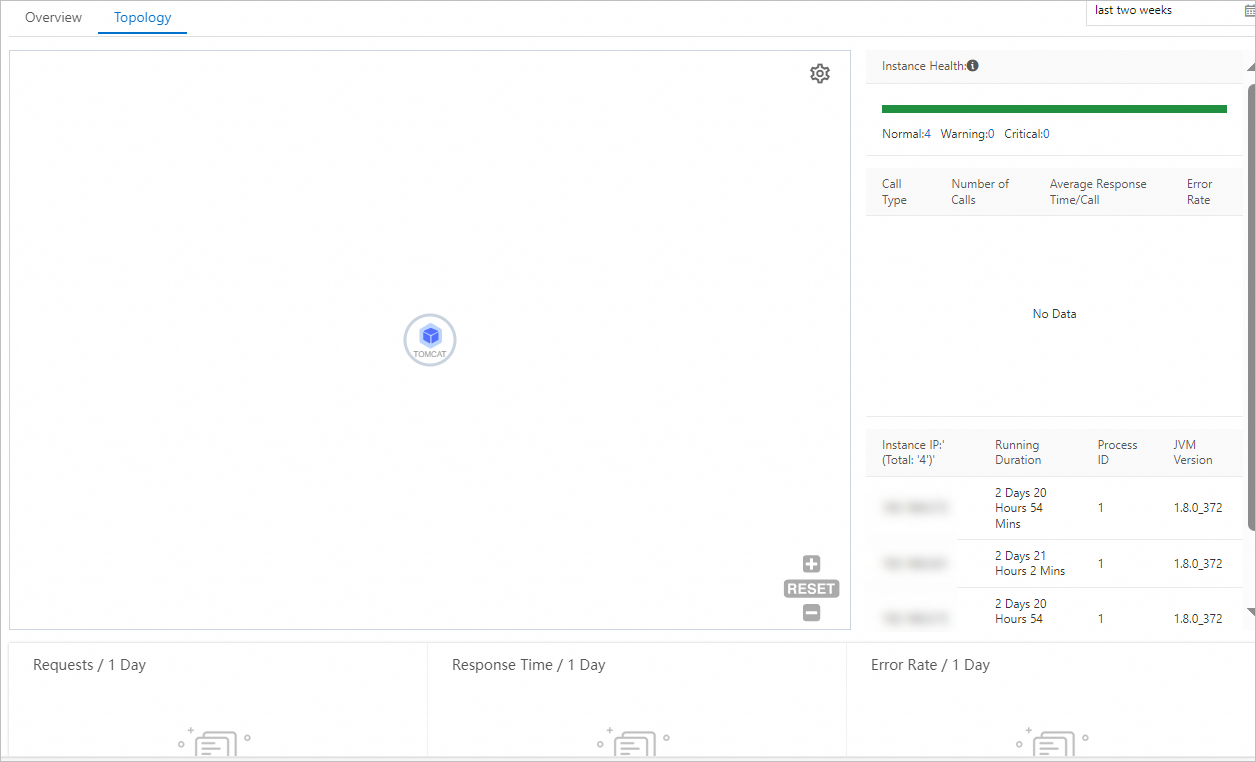
Di halaman Application Overview sebuah aplikasi di Konsol Enterprise Distributed Application Service (EDAS), Anda dapat melihat informasi berikut: kluster Kubernetes, wilayah, namespace layanan mikro, dan status operasional. Anda juga dapat melihat metrik kesehatan seperti total permintaan, waktu respons rata-rata, layanan yang disediakan oleh aplikasi, layanan tempat aplikasi bergantung, serta penggunaan CPU dan memori.
Prosedur
Masuk ke .
Di panel navigasi sebelah kiri, pilih Application Management > Applications. Di bilah navigasi atas, pilih wilayah, pilih namespace layanan mikro dari daftar drop-down Microservices Namespace, pilih Kubernetes Cluster dari daftar drop-down Cluster Type, lalu klik name aplikasi yang diinginkan.
Lihat informasi keseluruhan tentang aplikasi
Di halaman Application Overview, Anda dapat melihat informasi aplikasi, termasuk kluster Kubernetes, laporan diagnostik, wilayah, tipe kluster, status, waktu pembuatan, spesifikasi, dan pengaturan Server Load Balancer (SLB).
Untuk informasi lebih lanjut tentang analisis keseluruhan aplikasi, lihat Lihat Analisis Keseluruhan Aplikasi pada Tab Gambaran Umum.
Untuk informasi lebih lanjut tentang topologi aplikasi, lihat Lihat Topologi Aplikasi pada Tab Topologi.
Untuk informasi lebih lanjut tentang cara mengubah spesifikasi instans di EDAS, lihat Penskalaan Manual.
Untuk informasi lebih lanjut tentang cara mengonfigurasi load balancing, lihat Mengikat Instans CLB.
Untuk informasi lebih lanjut tentang cara mengonfigurasi Service, lihat Tambahkan Service.
Untuk informasi lebih lanjut tentang cara mengonfigurasi file YAML, lihat Konfigurasikan File YAML.
Untuk informasi lebih lanjut tentang penyebaran dan rollback aplikasi, lihat Kelola Siklus Hidup Aplikasi.
Lihat analisis keseluruhan aplikasi pada tab Gambaran Umum
Di tab Overview, Anda dapat melihat metrik performa berikut:
Total Permintaan, Waktu Respons Rata-rata, Jumlah Kesalahan, Full GC, Slow SQL, Pengecualian, dan Profiling Thread.
Anda juga dapat melihat perbedaan minggu-ke-minggu dan hari-ke-hari dari nilai metrik tersebut. 
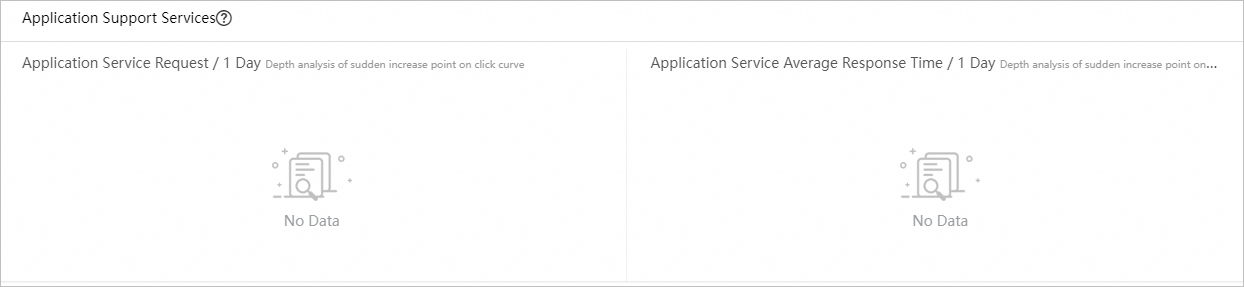
Layanan Pendukung Aplikasi: Kurva deret waktu yang menunjukkan jumlah permintaan dan waktu respons rata-rata dari layanan yang disediakan oleh aplikasi. Jika Anda menggunakan Edisi Profesional atau Platinum EDAS, Anda dapat mengklik lonjakan pada kurva untuk melakukan analisis mendalam.
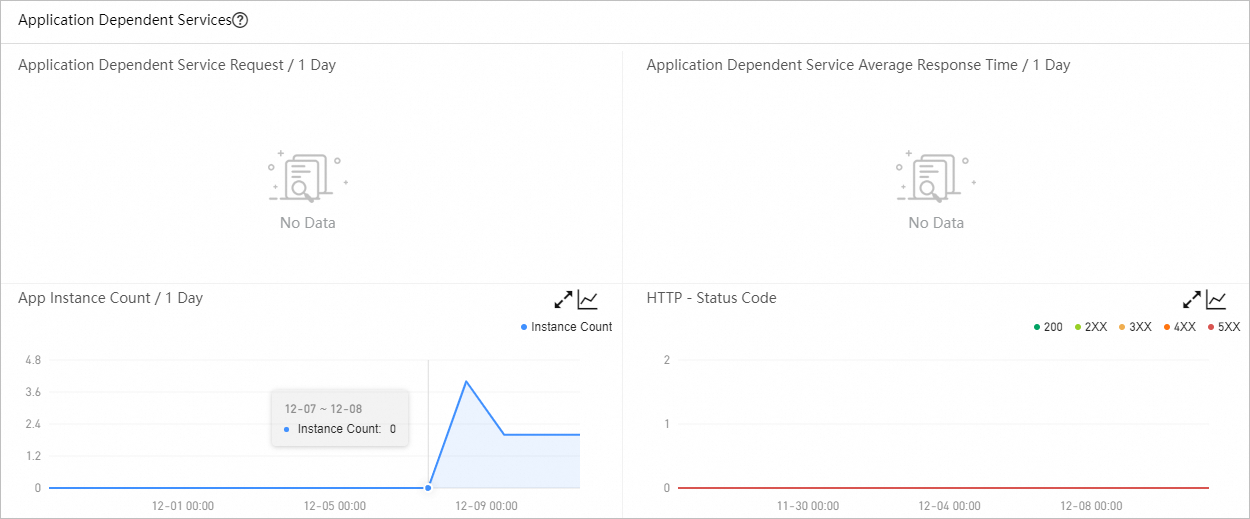
Layanan yang Dibutuhkan Aplikasi: kurva deret waktu untuk jumlah permintaan dan waktu respons rata-rata dari layanan tempat aplikasi bergantung. Anda juga dapat melihat kurva deret waktu untuk jumlah instans terkait dengan aplikasi dan kode status HTTP.
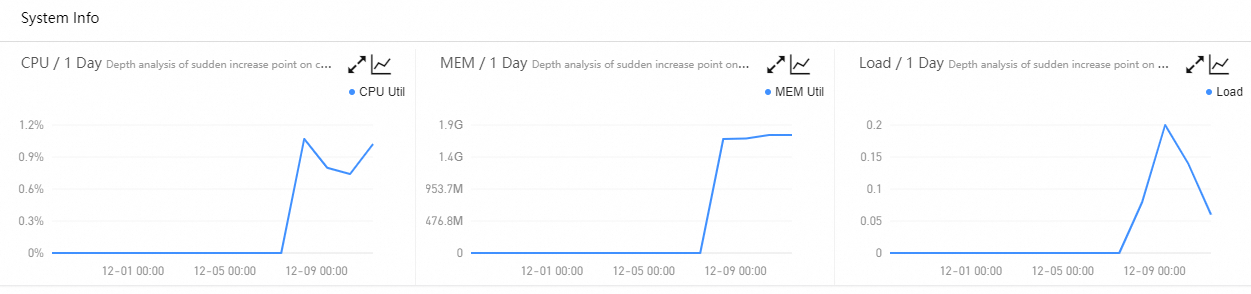
Info Sistem: kurva deret waktu untuk penggunaan CPU, penggunaan memori, dan beban.
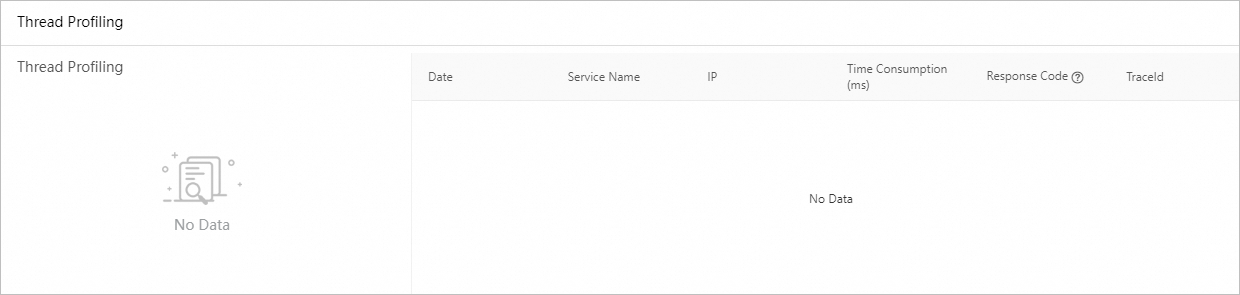
Profil Thread: kurva deret waktu dan detail panggilan lambat.
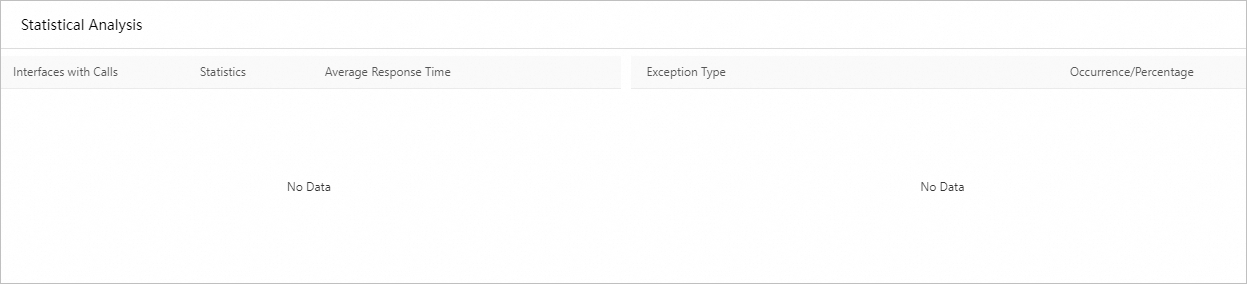
Analisis Statistik: analisis panggilan API lambat dan jenis pengecualian.
Lihat topologi aplikasi pada tab Topologi
EDAS menyediakan topologi aplikasi untuk Edisi Profesional dan Platinum, tetapi tidak untuk Edisi Standar.
Di tab Topology, Anda dapat melihat komponen hulu dan hilir aplikasi beserta hubungan pemanggilan antara komponen dan aplikasi. Topologi ini membantu Anda mengidentifikasi hambatan aplikasi dengan cepat.