Enterprise Distributed Application Service (EDAS) mendukung fitur pemantauan Prometheus. Di dasbor pemantauan, Anda dapat melihat informasi dasar, data deret waktu CPU, memori, dan jaringan dari pod. Anda juga dapat mengubah properti dasbor seperti interval waktu dan laju penyegaran.
Pergi ke halaman fitur
Masuk ke .
Di panel navigasi kiri, pilih Application Management > Applications. Di bilah navigasi atas, pilih wilayah, pilih namespace layanan mikro dari daftar drop-down Microservices Namespace, pilih Kubernetes Cluster dari daftar drop-down Cluster Type, lalu klik name aplikasi yang diinginkan.
Di panel navigasi kiri, pilih .
Anda akan diarahkan ke halaman Replika Kontainer Kubernetes di Grafana.
Lihat data deret waktu
Di halaman Replika Kontainer Kubernetes, Anda dapat beralih antar pod untuk melihat data deret waktu dari pod yang berbeda.
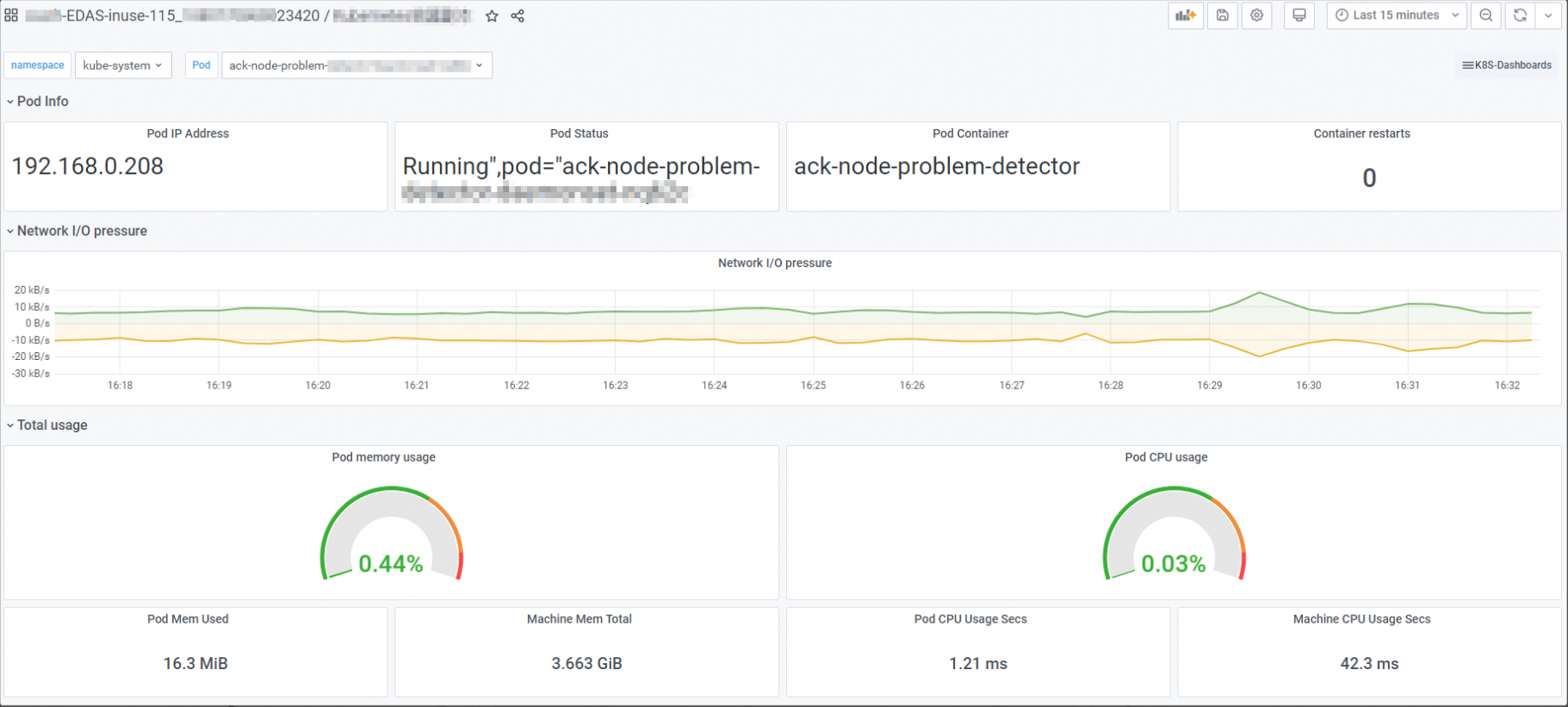
Dasbor menampilkan data deret waktu berikut:
Informasi pod seperti Alamat IP Pod, Status Pod, Kontainer Pod, dan Jumlah restart kontainer.
Data deret waktu penggunaan keseluruhan seperti Penggunaan CPU Pod dan Penggunaan Memori Pod.
Data deret waktu CPU seperti Penggunaan CPU Pods dan Penggunaan CPU semua proses.
Data deret waktu memori seperti Penggunaan Memori Pods dan Penggunaan Memori semua proses.
Data deret waktu jaringan seperti Tekanan I/O Jaringan, I/O Jaringan Pods, dan I/O Jaringan semua proses.
Operasi umum
Setelah mengklik nama panel, Anda dapat melakukan operasi berikut:
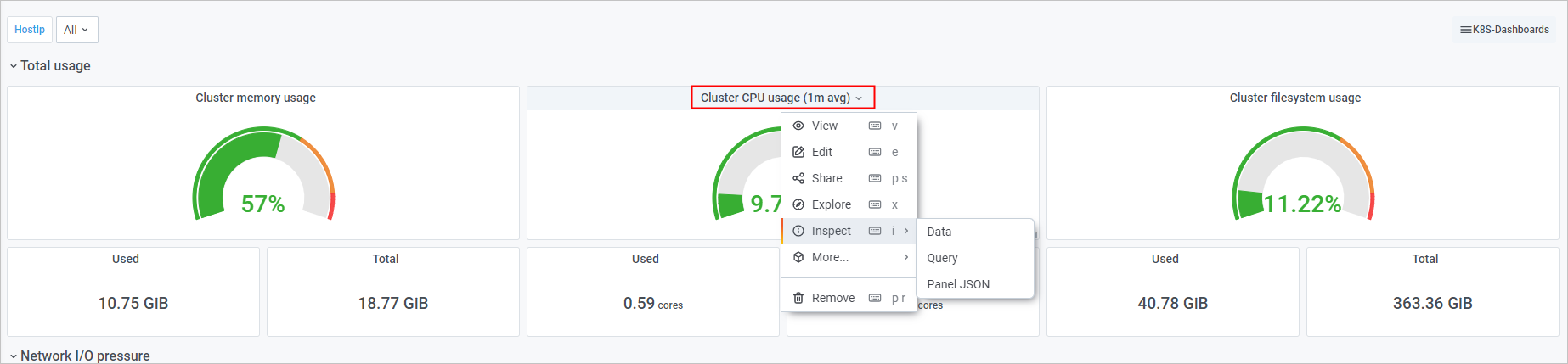
Untuk melihat panel dalam mode layar penuh, klik View atau tekan tombol V. Tekan tombol V lagi atau Esc untuk keluar dari mode layar penuh.
Untuk mengedit panel, klik Edit atau tekan tombol E. Di halaman Edit Panel, ubah informasi panel dan klik Apply di pojok kanan atas.
Untuk berbagi panel, klik Share atau tekan tombol P dan S secara berurutan. Di kotak dialog Bagikan Panel, peroleh tautan berbagi, tautan tersemat, atau tautan snapshot dari panel.
Untuk mengeksplorasi panel, klik Explore atau tekan tombol X. Di halaman Explore, periksa data deret waktu, atasi masalah, atau eksplorasi data.
Untuk mengekspor data panel sebagai file CSV, pilih . Di tab Data, klik Download CSV untuk mengekspor data.
Untuk melihat data deret waktu permintaan panel, pilih . Di tab Query, lihat permintaan dan respons.
Untuk mendapatkan kode JSON panel, pilih . Di tab JSON, salin kode JSON.
Untuk menyalin dan menempelkan panel, pilih , atau tekan tombol P dan D secara berurutan. Panel disalin dan ditempelkan ke dasbor saat ini.
Untuk menyalin panel, pilih . Panel disalin.