Di Enterprise Distributed Application Service (EDAS), Anda dapat mengonfigurasi fitur penyesuaian trafik ujung-ke-ujung untuk aplikasi layanan mikro Spring Cloud dan Dubbo yang diterapkan di lingkungan Kubernetes. Fitur ini membantu mengarahkan trafik dengan karakteristik tertentu ke aplikasi versi tertentu.
Prasyarat
Sebelum mengonfigurasi penyesuaian trafik ujung-ke-ujung untuk aplikasi, pastikan prasyarat berikut terpenuhi:
Aplikasi versi baru telah diterapkan atau aplikasi telah diperbarui. Untuk informasi lebih lanjut, lihat Ikhtisar Pembaruan dan Rollback Aplikasi (Berlaku untuk Kluster Kubernetes).
Jika menggunakan Spring Cloud Gateway atau Spring Cloud Netflix Zuul sebagai aplikasi ingress, pastikan gateway layanan mikro dibangun dan dikaitkan dengan namespace layanan mikro EDAS.
Jika membangun gateway ingress berdasarkan Spring Cloud Gateway, pastikan versinya adalah 2.1.x atau lebih baru.
Instance Server Load Balancer (SLB) terikat pada aplikasi ingress. Untuk informasi lebih lanjut, lihat Mengikat Instance CLB atau Menggunakan Kembali Instance CLB.
Informasi latar belakang
Bagian ini menjelaskan cara menggunakan fitur penyesuaian trafik ujung-ke-ujung dalam skenario pemesanan arsitektur e-commerce.
Setelah pelanggan melakukan pemesanan, trafik masuk melalui aplikasi ingress, yang juga bisa menjadi gateway layanan mikro. Aplikasi ingress memanggil pusat transaksi, pusat transaksi memanggil pusat komoditas, dan kemudian pusat komoditas memanggil pusat inventaris hilir.
Baik pusat transaksi maupun pusat komoditas berjalan dalam dua versi baru: V1.0 dan V2.0. Kedua versi perlu diverifikasi selama rilis canary. Anda ingin mengarahkan trafik permintaan yang sesuai dengan aturan penyesuaian trafik tertentu di aplikasi ingress ke aplikasi versi baru, serta mengarahkan semua trafik yang tersisa ke aplikasi versi online, yaitu versi resmi.
Buat grup jalur
Masuk ke .
Di bilah navigasi sisi kiri, pilih .
Di bilah navigasi atas, pilih wilayah. Di halaman End-to-end Traffic Adjustment, pilih namespace layanan mikro.
Di halaman End-to-end Traffic Adjustment, klik Create.
Jika grup jalur sudah dibuat di namespace layanan mikro yang dipilih, klik Create di sebelah kanan daftar drop-down Select Lane Group.
CatatanSebuah namespace layanan mikro dapat berisi hingga dua grup jalur.
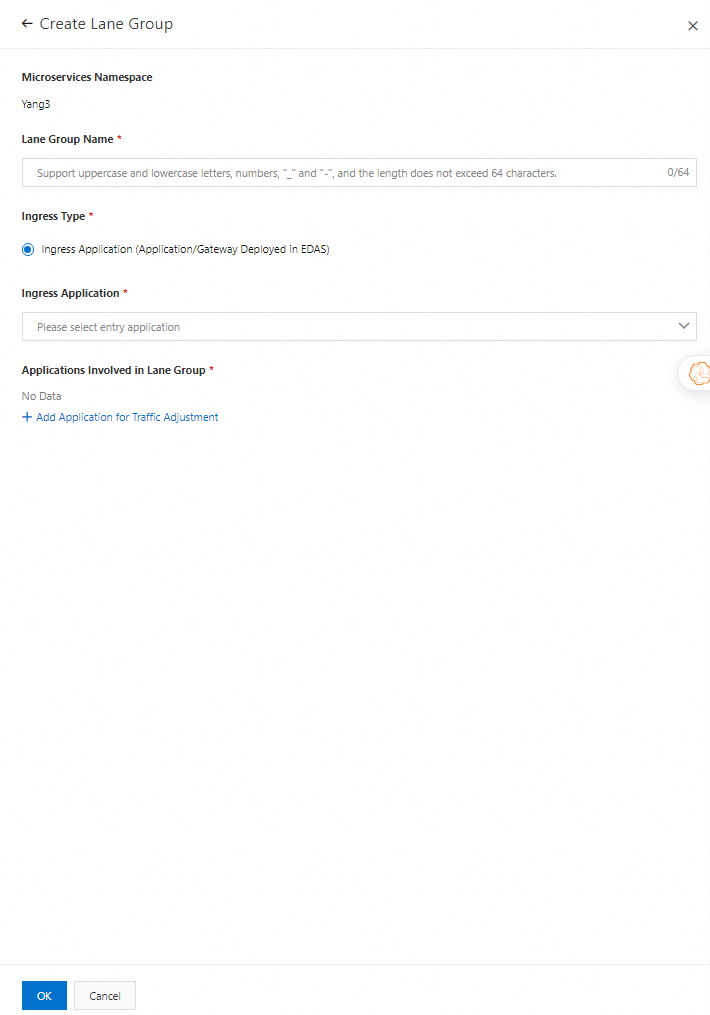
Di panel Buat Grup Jalur, konfigurasikan parameter yang diperlukan dan klik OK. Tabel berikut menjelaskan parameter tersebut.
Parameter
Deskripsi
Microservices Namespace
Namespace layanan mikro yang Anda pilih di halaman End-to-end Traffic Adjustment akan muncul. Namespace layanan mikro yang dipilih tidak dapat diubah.
Lane Group Name
Tentukan nama untuk grup jalur. Nama harus memiliki panjang 1 hingga 64 karakter dan dapat berisi huruf, angka, tanda hubung (-), dan garis bawah (_).
Ingress Type
Tentukan jenis ingress. Nilai default: Ingress Application (Application/Gateway Deployed in EDAS).
Ingress Application
Pilih aplikasi ingress berdasarkan kebutuhan bisnis Anda.
Applications Involved in Lane Group
Klik Add Application for Traffic Adjustment dan pilih semua aplikasi yang terlibat berdasarkan aplikasi ingress atau gateway ingress yang Anda pilih.
Setelah membuat grup jalur, aplikasi yang terlibat dari grup jalur yang dibuat ditampilkan di bagian Applications Involved in Lane Group di halaman End-to-end Traffic Adjustment. Periksa apakah aplikasi ingress dan aplikasi yang terlibat sudah benar. Untuk memodifikasi informasi tentang grup jalur, klik Edit dan modifikasi informasi berdasarkan kebutuhan bisnis Anda.
Buat jalur
Di halaman End-to-end Traffic Adjustment, pilih namespace layanan mikro yang sama dengan grup jalur yang Anda buat. Kemudian, klik Create Lane di bagian bawah halaman.
PentingSetelah mengonfigurasi penyesuaian lalu lintas ujung ke ujung untuk aplikasi, aplikasi tersebut tidak lagi mendukung rilis canary.
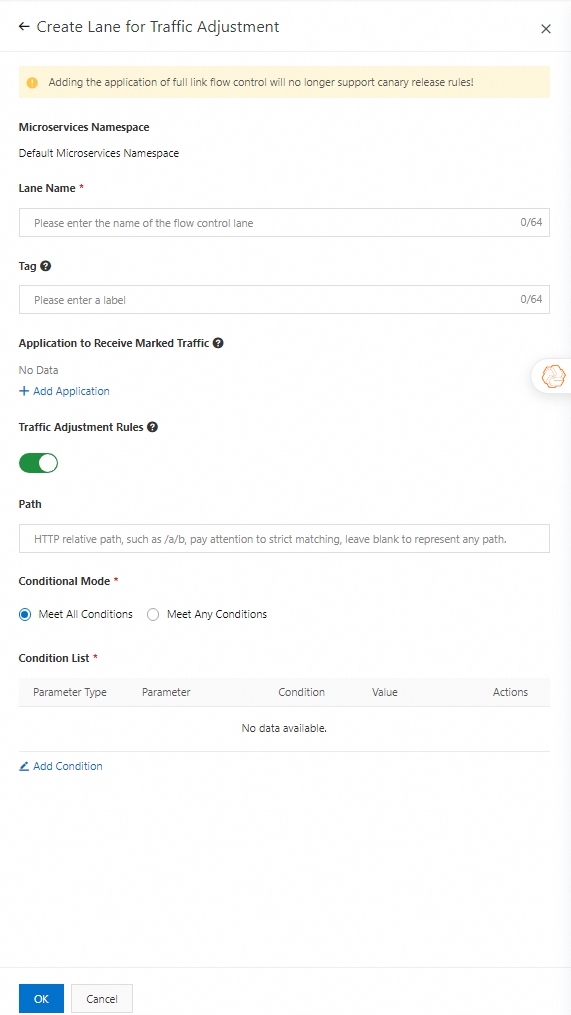
Di panel Create Lane for Traffic Adjustment, konfigurasikan parameter yang relevan dan klik OK.
Parameter
Deskripsi
Microservices Namespace
Secara default, ruang nama layanan mikro yang Anda pilih di halaman End-to-end Traffic Adjustment akan muncul. Pastikan bahwa grup jalur Anda dibuat dalam ruang nama layanan mikro. Ruang nama layanan mikro yang dipilih tidak dapat diubah.
Lane Name
Tentukan nama untuk jalur. Nama tersebut dapat memiliki panjang hingga 64 karakter dan dapat berisi huruf, angka, tanda hubung (-), serta garis bawah (_).
Application to Receive Marked Traffic
Klik Add Application dan pilih aplikasi dari grup jalur.
CatatanAnda dapat memilih beberapa aplikasi untuk satu jalur. Anda juga dapat membuat jalur untuk setiap aplikasi.
Kuota grup jalur dan jalur bervariasi berdasarkan edisi EDAS. Untuk informasi lebih lanjut, lihat Ikhtisar.
Saat Anda membuat jalur, parameter Application to Receive Marked Traffic bersifat opsional. Anda dapat menentukan parameter Application to Receive Marked Traffic saat mengedit jalur yang telah dibuat.
Traffic Adjustment Rules
Tentukan apakah akan mengaktifkan sakelar untuk mengaktifkan aturan penyesuaian trafik. Secara default, sakelar diaktifkan.
Path
Tentukan path HTTP relatif sesuai dengan kebutuhan bisnis Anda. Jika Anda membiarkan parameter ini kosong, aturan akan berlaku untuk semua path.
Conditional Mode
Pilih mode di mana kondisi terpenuhi berdasarkan kebutuhan bisnis Anda. Nilai yang valid:
Meet All Conditions: Aturan berlaku ketika semua kondisi terpenuhi secara bersamaan.
Meet Any Conditions: Aturan berlaku ketika salah satu kondisi terpenuhi.
Condition List
Klik Add Condition dan tambahkan satu atau lebih kondisi berdasarkan kebutuhan bisnis Anda. Anda dapat menambahkan kondisi berdasarkan jenis parameter berikut: Cookie, Header, dan Parameter.
Dalam contoh ini, kondisi berikut ditambahkan:
Jenis parameter adalah Parameter dan kondisinya adalah env=red. Ketika kondisi terpenuhi, trafik diarahkan ke aplikasi yang berjalan di V1.0.
Jenis parameter adalah Parameter dan kondisinya adalah env=blue. Ketika kondisi terpenuhi, trafik diarahkan ke aplikasi yang berjalan di V2.0.
Setelah membuat lajur, lajur tersebut akan muncul di bagian Flow Control Distribution pada halaman End-to-end Traffic Adjustment. Periksa apakah nama lajur, aturan penyesuaian trafik, dan aplikasi yang menerima trafik yang ditandai sudah benar. Jika ingin memodifikasi informasi tentang lajur, klik Edit dan ubah informasinya.
(Opsional) Untuk membuat lebih banyak lajur, klik Create Lane di bagian Flow Control Distribution dan konfigurasikan parameter yang relevan.
CatatanSebuah grup jalur dapat berisi hingga lima jalur.
Verifikasi bahwa trafik diarahkan ke aplikasi tertentu
Dapatkan titik akhir dari instance SLB yang terikat pada aplikasi ingress atau ingress gateway yang ingin Anda kelola.
Di halaman Applications, klik nama aplikasi ingress atau gateway ingress.
Di bagian Access configuration pada halaman Application Overview, salin titik akhir dari instance SLB.
Gunakan browser atau alat lain untuk mengakses aplikasi di jalur grup jalur beberapa kali.
Sebagai contoh, masukkan http://ip:prt/**?env=red di bilah alamat browser untuk mengakses aplikasi pusat transaksi beberapa kali. Jika hasil yang sama dikembalikan, lalu lintas dengan karakteristik tertentu akan diarahkan ke aplikasi yang ditentukan.
Dalam URL yang Anda masukkan, ** adalah jalur yang Anda tentukan dalam aturan penyesuaian lalu lintas, dan env=red adalah kondisi dalam aturan penyesuaian lalu lintas.
A2[172.20.**.**] -> B2[172.20.**.**] -> C[172.20.**.**]
Konfigurasikan dua versi untuk aplikasi yang sama
Buat dua aplikasi identik menggunakan paket yang sama dan daftarkan layanan yang sama untuk aplikasi tersebut.
Tambahkan salah satu aplikasi ke jalur. Aplikasi di jalur berjalan di lingkungan rilis canary. Kemudian, gunakan paket aplikasi dalam versi rilis canary untuk menerapkan aplikasi baru di lingkungan rilis canary.