Jika terjadi kesalahan saat memperbarui aplikasi di Enterprise Distributed Application Service (EDAS) atau aplikasi tidak berfungsi dengan benar setelah pembaruan, Anda dapat memulihkan aplikasi, menyelesaikan masalah, dan kemudian memperbarui aplikasi kembali.
Informasi latar belakang
Pemulihan selama pembaruan: Jika terjadi kesalahan saat melakukan rilis sekaligus, rilis bertahap, atau rilis canary, Anda dapat menghentikan dan memulihkan aplikasi.
Pemulihan setelah pembaruan: Jika aplikasi tidak berfungsi dengan benar setelah rilis sekaligus, rilis bertahap, atau rilis canary selesai, Anda dapat memulihkan aplikasi dengan menerapkan versi historis.
Pemulihan selama pembaruan
Jika terjadi kesalahan saat memperbarui aplikasi, Anda dapat menghentikan dan memulihkan aplikasi. Untuk memperbarui aplikasi, Anda dapat melakukan rilis sekaligus, rilis bertahap, atau rilis canary. Berikut ini cara memulihkan aplikasi selama proses pembaruan.
Pulihkan aplikasi selama rilis sekaligus
Untuk informasi lebih lanjut tentang cara melakukan rilis sekaligus, lihat Gunakan Konsol EDAS untuk Memperbarui Aplikasi yang Diterapkan dalam Kluster ECS.
Setelah rilis sekaligus dimulai, halaman Change Details akan muncul. Di sudut kanan atas halaman Change Details, klik Stop Change.
Pulihkan aplikasi selama rilis bertahap
Untuk informasi lebih lanjut tentang cara melakukan rilis bertahap, lihat Rilis Aplikasi secara Bertahap di Konsol EDAS.
Setelah rilis bertahap dimulai, halaman Change Details akan muncul. Metode pemulihan bervariasi berdasarkan mode rilis bertahap.
Pulihkan aplikasi selama rilis bertahap otomatis
Dalam skenario ini, Anda tidak perlu memicu rilis fase berikutnya secara manual. Aplikasi dirilis secara otomatis pada fase berikutnya setelah interval tertentu. Anda dapat memverifikasi versi baru aplikasi selama interval tersebut. Jika Anda menemukan masalah atau pengecualian, Anda dapat menghentikan pembaruan dan memulihkan aplikasi. Klik Stop Change di sudut kanan atas halaman Change Details.
Pulihkan aplikasi selama rilis bertahap manual
Dalam skenario ini, Anda harus memulai rilis fase berikutnya secara manual. Sebelum memulai rilis fase berikutnya, Anda dapat memverifikasi versi baru aplikasi. Jika Anda menemukan masalah atau pengecualian, klik Stop Change di sudut kanan atas halaman Change Details.
Pulihkan aplikasi selama rilis canary
Untuk informasi lebih lanjut tentang cara melakukan rilis canary, lihat Rilis Aplikasi dalam Mode Canary di Kluster ECS di Konsol EDAS.
Setelah rilis canary dimulai, halaman Change Details akan muncul. Selama rilis canary, Anda harus memicu rilis fase berikutnya secara manual. Jika Anda menemukan masalah atau pengecualian saat memverifikasi versi baru, klik Stop Change di sudut kanan atas halaman Change Details.
Pemulihan setelah pembaruan
Jika aplikasi tidak berfungsi dengan benar setelah pembaruan, Anda dapat memulihkan aplikasi dengan menerapkan versi historis.
Masuk ke .
Di bilah navigasi sisi kiri, pilih .
Pada halaman Applications, pilih wilayah di bilah navigasi atas dan pilih namespace layanan mikro dari daftar drop-down Namespace Layanan Mikro. Dari daftar drop-down Tipe Kluster, pilih Kluster ECS. Kemudian, klik nama aplikasi yang ingin Anda kelola dalam daftar aplikasi.
Pada halaman Basic Information, klik Roll back di sudut kanan atas.
Dalam kotak dialog Roll back, pilih versi historis di kolom Deployment Package Version, konfigurasikan parameter, dan klik Roll back.
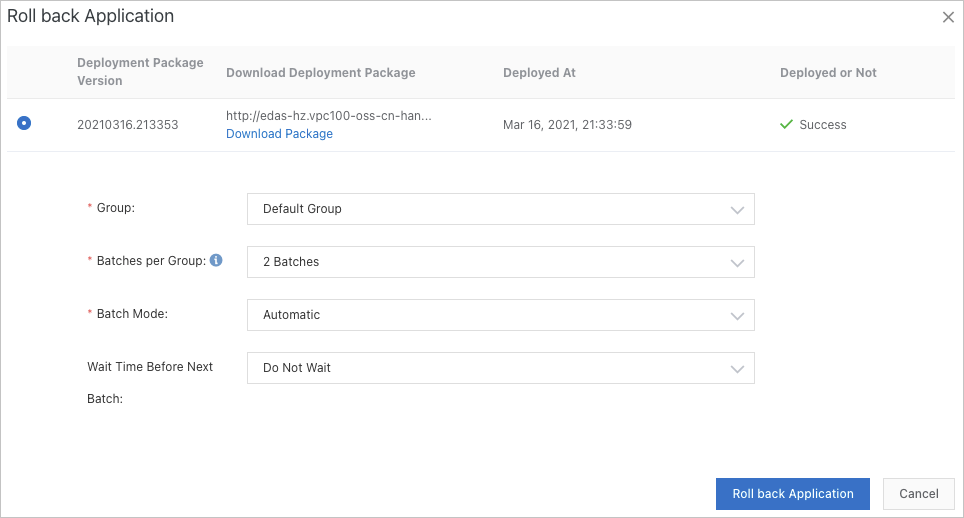
Parameter
Deskripsi
Group
Grup instance tempat Anda ingin memulihkan aplikasi pada instance tertentu.
Jika aplikasi saat ini hanya memiliki satu grup, pilih Semua Grup dari daftar drop-down. Jumlah maksimum instance aplikasi saat ini ditampilkan dalam tanda kurung di sebelah Semua Grup. Daftar drop-down juga menampilkan Grup Default, yang sama dengan Semua Grup.
Jika aplikasi saat ini memiliki beberapa grup, pilih grup sesuai kebutuhan.
CatatanJika Anda memilih Semua Grup, aplikasi dipulihkan di semua instance di semua grup aplikasi berdasarkan pengaturan parameter Batches per Group.
Batches per Group
Jumlah fase di mana aplikasi dirilis ke instance tertentu dalam grup. Jumlah minimum instance dalam satu fase adalah 1. Nilai default adalah 2 Batch. Anda dapat mengonfigurasi parameter ini berdasarkan kebutuhan bisnis Anda.
Batch Mode
Metode yang digunakan untuk melakukan rilis fase berikutnya. Nilai valid: Otomatis dan Manual.
Otomatis: Aplikasi dirilis secara otomatis pada fase berikutnya berdasarkan pengaturan parameter Wait Time Before Next Batch.
Manual: Aplikasi dirilis secara manual pada fase berikutnya.
Wait Time Before Next Batch
Interval antara rilis dua fase. Unit: menit. Anda dapat memilih interval dari daftar drop-down berdasarkan kebutuhan bisnis Anda.
Verifikasi hasil
Lihat catatan perubahan.
Pada halaman detail aplikasi, klik Change Records di bilah navigasi sisi kiri.
Pada halaman Change Records, periksa apakah nilai di kolom Change Status adalah Success.
Jika nilainya adalah Success, aplikasi telah dipulihkan.
Jika nilainya adalah Execute failed, aplikasi gagal dipulihkan. Anda dapat klik View di kolom Actions untuk melihat detail perubahan dan menyelesaikan masalah.
Lihat detail aplikasi.
Pada halaman detail aplikasi, klik Basic Information di bilah navigasi sisi kiri.
Pada halaman Basic Information, klik tab Basic Information. Di bagian Application Information dari tab Basic Information, periksa apakah parameter Deployment Package menunjukkan paket penerapan terbaru.
Pada halaman Basic Information, klik tab Instance Information. Pada tab Instance Information, periksa apakah nilai parameter Running Status adalah Normal untuk setiap instance dalam grup yang ditentukan.