Alibaba Cloud Toolkit adalah plug-in IntelliJ IDEA yang memungkinkan Anda menyebar aplikasi langsung ke Enterprise Distributed Application Service (EDAS) tanpa keluar dari IDE. Setelah mengembangkan dan menguji aplikasi secara lokal, gunakan plug-in ini untuk menyebarkannya ke kluster Container Service for Kubernetes (ACK) yang dikelola oleh EDAS.
Prasyarat
Sebelum memulai, pastikan Anda telah memiliki:
Java Development Kit (JDK) 1.8 atau versi yang lebih baru
IntelliJ IDEA 2018.3 atau versi yang lebih baru
Aplikasi yang telah diterapkan di kluster ACK. Untuk petunjuk penyiapan, lihat Gunakan gambar untuk menyebar aplikasi mikroservis Java di kluster Kubernetes.
Pasangan AccessKey (ID AccessKey dan Rahasia AccessKey) untuk Akun Alibaba Cloud Anda atau Pengguna Resource Access Management (RAM) dengan izin penerapan EDAS.
Server plug-in JetBrains berlokasi di luar Tiongkok daratan. Jika Anda tidak dapat mengunduh plug-in karena respons jaringan yang lambat, bergabunglah dengan grup DingTalk yang disediakan di akhir topik ini untuk mendapatkan paket instalasi offline dari dukungan teknis Alibaba Cloud Toolkit.
Jika Anda menggunakan Pengguna RAM, pengguna tersebut harus disinkronkan ke EDAS dan diberi otorisasi untuk menerapkan aplikasi. Lihat Otorisasi Pengguna RAM untuk EDAS untuk petunjuk penyiapan.
Langkah 1: Instal Alibaba Cloud Toolkit
Buka IntelliJ IDEA.
Buka pengaturan plug-in:
macOS: Pilih IntelliJ IDEA > Preferences > Plugins.
Windows: Pilih File > Settings > Plugins.
Masukkan Alibaba Cloud Toolkit pada kotak pencarian, lalu klik ikon pencarian.
Klik Install.
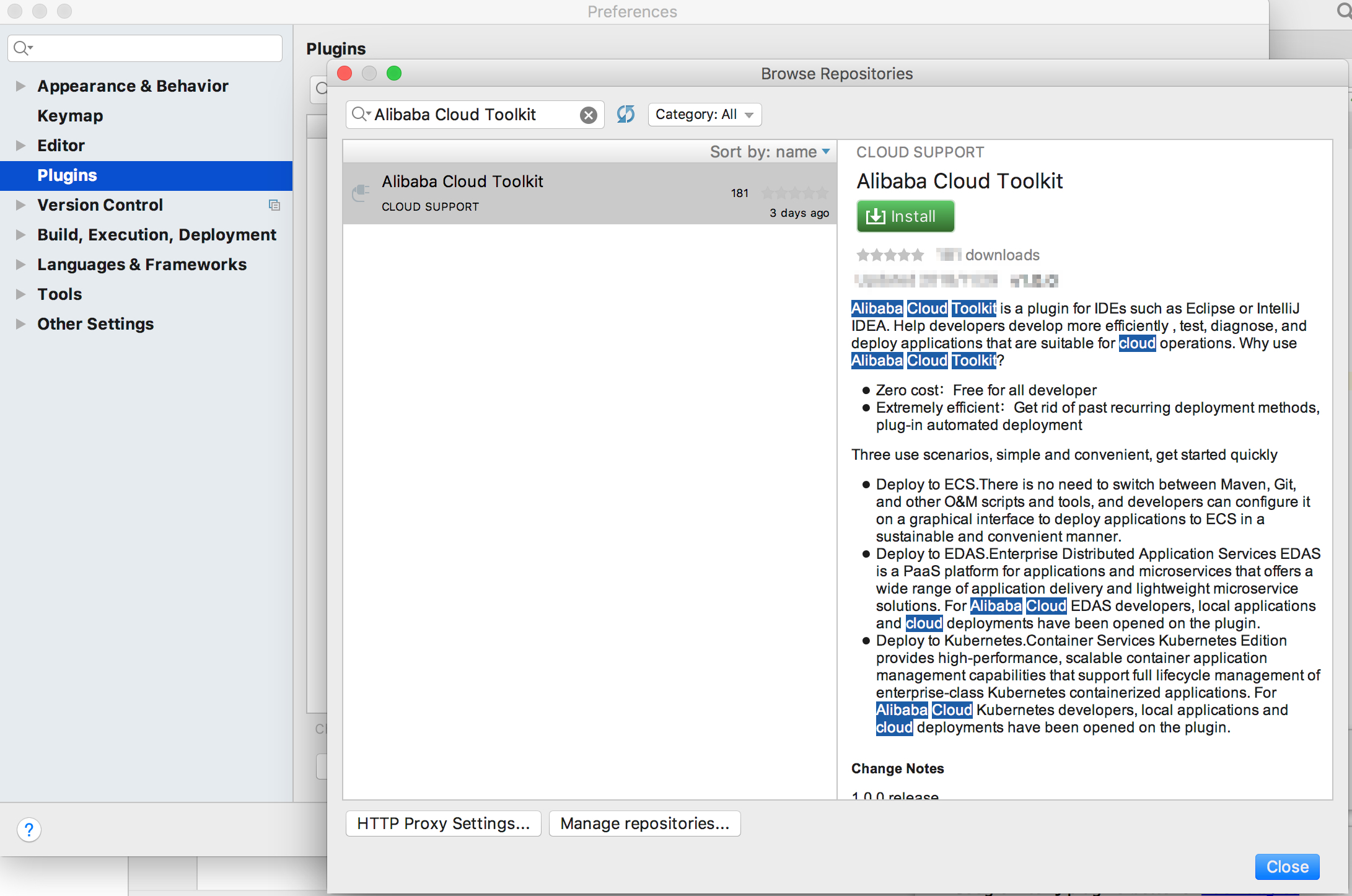
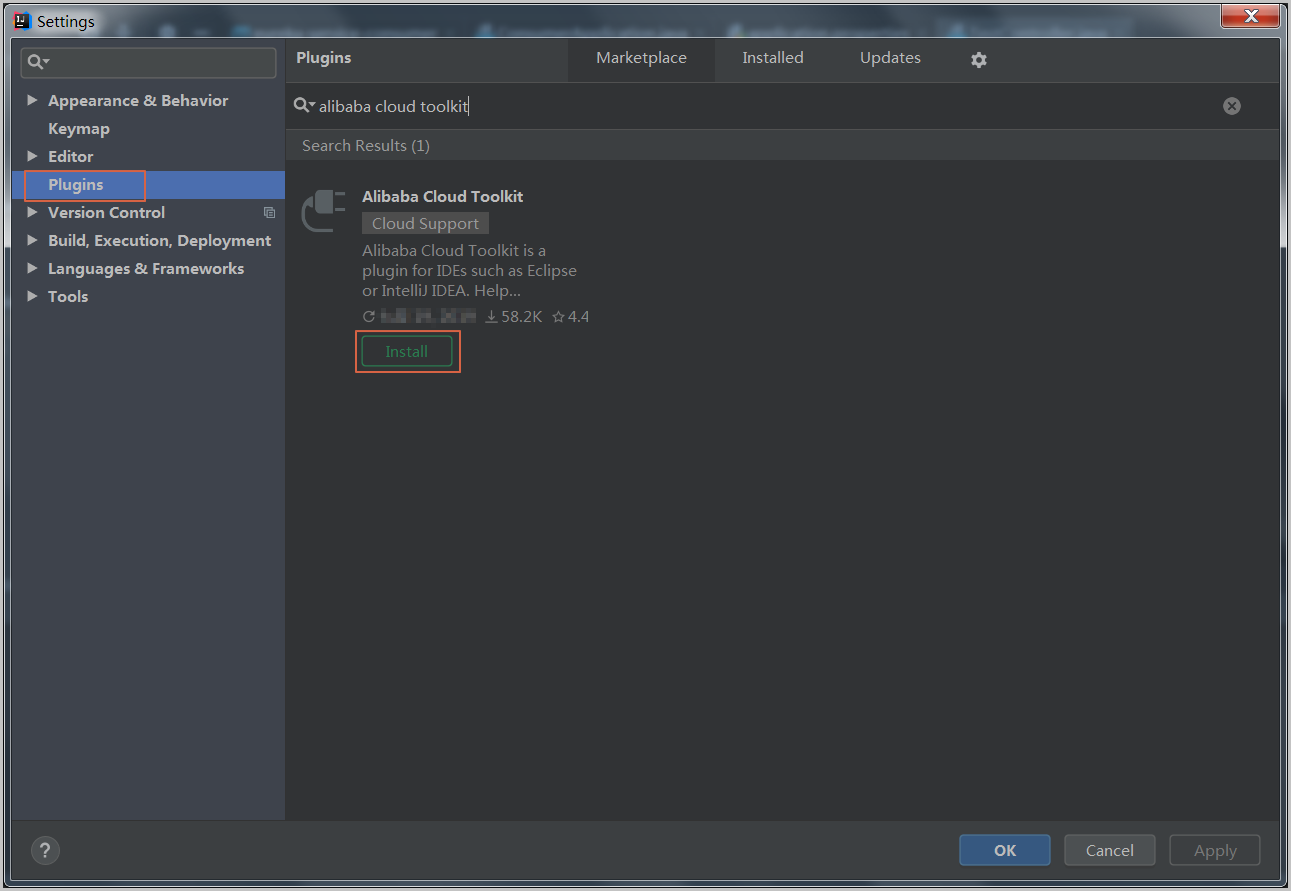
Mulai ulang IntelliJ IDEA. Setelah dimulai ulang, ikon Alibaba Cloud Toolkit
 akan muncul di bilah alat.
Jika Anda sudah menginstal plug-in ini, tingkatkan ke versi terbaru melalui halaman pengaturan Plugins yang sama.
Langkah 2: Konfigurasikan akun Alibaba Cloud Anda
Atur pasangan AccessKey Anda agar plug-in dapat mengakses EDAS atas nama Anda.
Di IntelliJ IDEA, pilih Tools > Alibaba Cloud > Preferences.
Di panel navigasi kiri, pilih Alibaba Cloud Toolkit > Accounts.
Masukkan Access Key ID dan Access Key Secret, lalu klik OK.
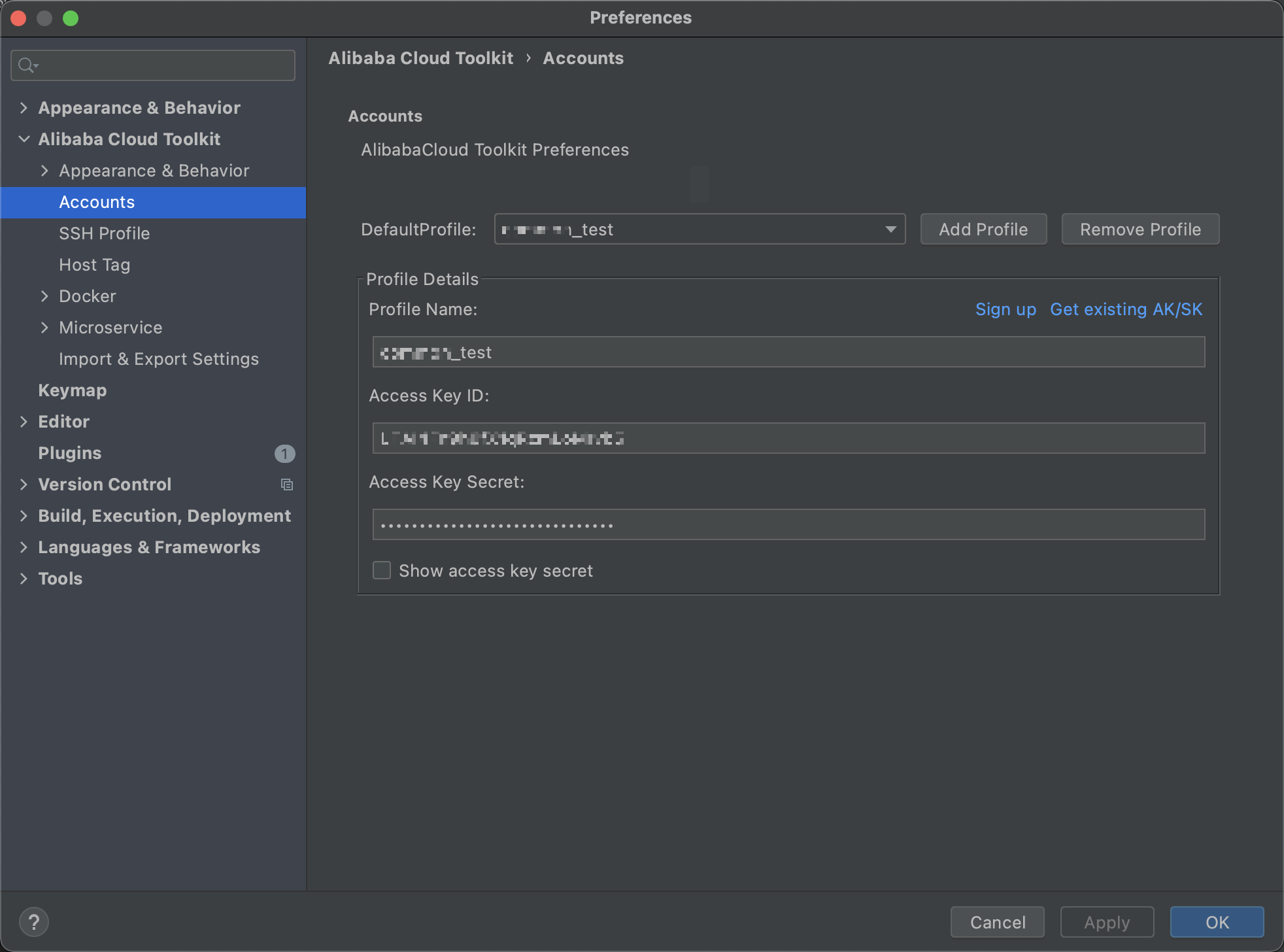
Dapatkan pasangan AccessKey Anda:
Jika Anda memiliki Akun Alibaba Cloud, klik Get existing AK/SK pada halaman Accounts. Masuk dan ambil ID AccessKey serta Rahasia AccessKey Anda dari halaman Manajemen AccessKey.
Jika Anda belum memiliki akun, klik Sign up untuk membuat akun, lalu ambil pasangan AccessKey Anda.
Jika Anda menggunakan Pengguna RAM, pastikan pengguna tersebut diotorisasi untuk menerapkan aplikasi di EDAS. Lihat Otorisasi Pengguna RAM untuk EDAS untuk detailnya.
Jika layanan EDAS Anda berjalan di Apsara Stack Enterprise, konfigurasikan titik akhir sebelum melanjutkan. Lihat Konfigurasikan titik akhir untuk Apsara Stack Enterprise.
Langkah 3: Sebarkan aplikasi Anda
Di IntelliJ IDEA, pilih Tools > Alibaba Cloud > Deploy to EDAS > EDAS for Kubernetes Application. Atau, pilih Run > Edit Configurations. Di kotak dialog Run/Debug configurations, pilih Templates > EDAS on Alibaba Cloud > EDAS for Kubernetes Application.
Pada tab Settings di kotak dialog Deploy to EDAS, atur parameter berikut:
PentingJika aplikasi tidak muncul dalam daftar, lihat Otorisasi Pengguna RAM untuk EDAS.
Parameter Deskripsi Region Wilayah tempat aplikasi diterapkan. Namespace Ruang mikroservis tempat aplikasi diterapkan. Application Nama aplikasi. 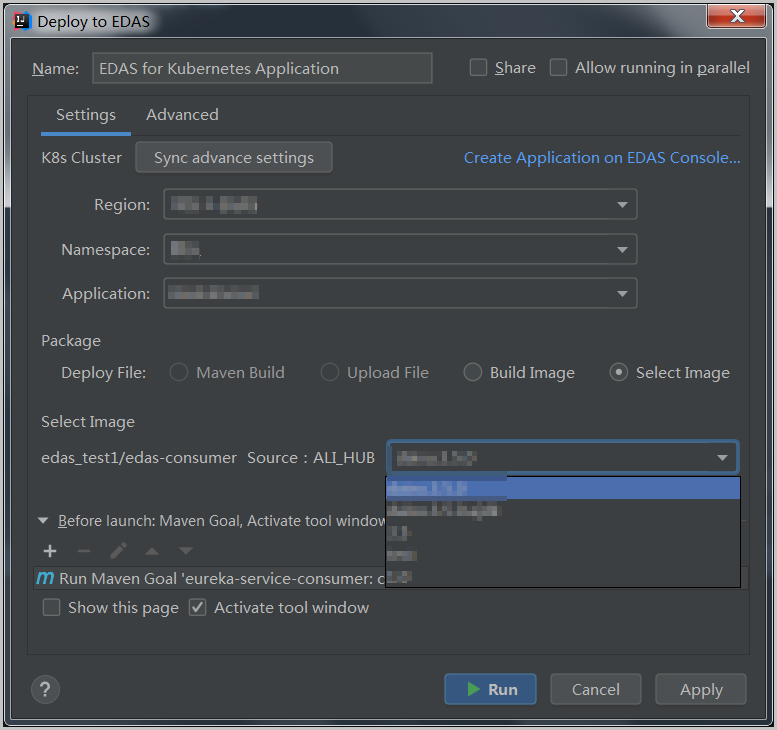
Pilih metode penerapan:
Metode Deskripsi Maven Build Menambahkan tugas build Maven untuk membuat paket penyebaran. Untuk proyek multi-modul, lihat Menyebar proyek multi-modul. Upload File Mengunggah paket WAR atau JAR untuk penerapan. Build Image Membuat gambar kontainer dari Dockerfile. Atur Context Directory, jalur Dockerfile, dan Version gambar. Select Image Melakukan penerapan dari gambar kontainer yang ada yang dipilih dari daftar drop-down Select Image. 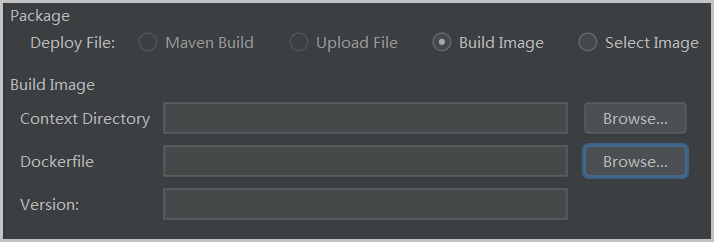
(Opsional) Klik tab Advanced untuk mengonfigurasi parameter penerapan tambahan. Untuk detail lengkap parameter, lihat referensi API DeployK8sApplication.
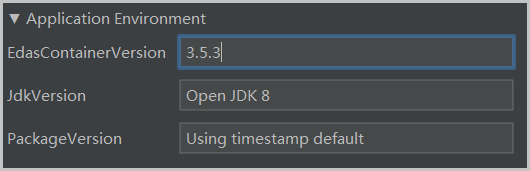
Application Environment: Atur lingkungan runtime. Tentukan PackageVersion baru setiap kali melakukan penerapan.
Startup Command: Tentukan perintah dan argumen yang dijalankan saat kontainer dimulai.
Environments: Definisikan variabel lingkungan untuk aplikasi.
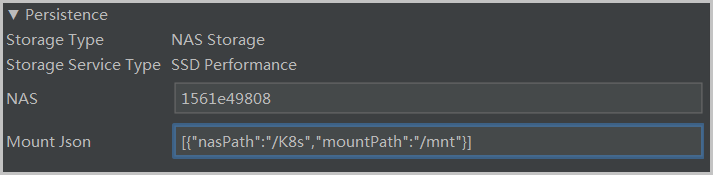
Persistence: Konfigurasikan volume penyimpanan persisten.
Storage: Konfigurasikan penyimpanan lokal.
Application Management: Atur kait siklus hidup dan probe kesehatan:
Pengaturan Deskripsi Poststart Sebuah container lifecycle hook yang dipicu setelah kontainer dibuat. Jika penanganan gagal, kontainer akan dihentikan dan kebijakan restart menentukan apakah akan memulai ulang kontainer tersebut. PreStop Sebuah container lifecycle hook yang dipicu sebelum kontainer dihapus. Penanganan dijalankan sebelum permintaan penghapusan mencapai daemon Docker. Daemon mengirim sinyal SIGTERM terlepas dari hasil penanganan. Liveness Sebuah health probe yang memeriksa kesehatan aplikasi. Jika tidak sehat, Kubernetes akan menghapus dan membuat ulang kontainer tersebut. Readiness Sebuah health probe yang memeriksa apakah aplikasi telah dimulai dan berjalan sesuai harapan. Jika aplikasi tidak dapat berjalan sesuai harapan, status kontainer akan diperbarui.
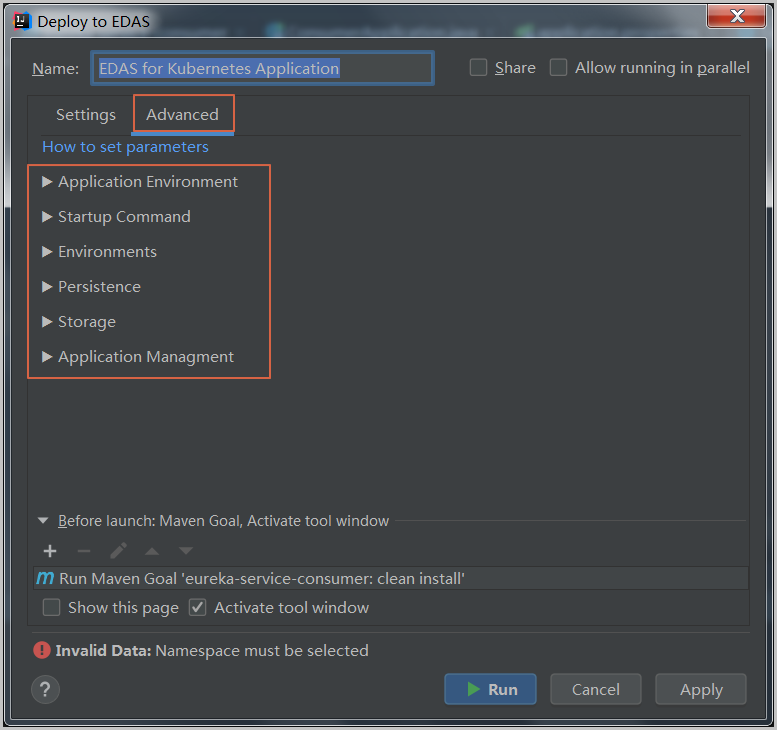
Klik Apply, lalu klik Run. Periksa log penerapan di tab Console IntelliJ IDEA untuk memverifikasi hasilnya.
Menerapkan proyek multi-modul
Untuk proyek Maven multi-modul, tugas Maven terakhir dalam bagian Before launch harus mem-build submodule yang ingin Anda terapkan.
Contoh: Proyek CarShop memiliki struktur berikut:
carshop
├── itemcenter-api
├── itemcenter
├── detail
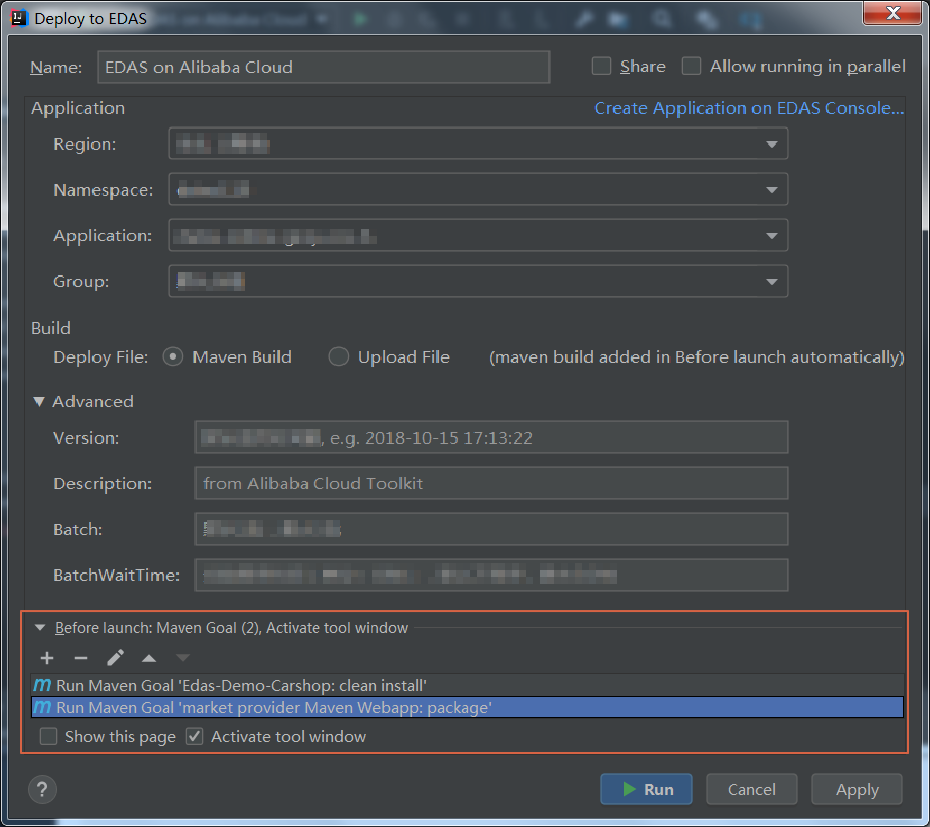
Baik itemcenter maupun detail bergantung pada itemcenter-api. Untuk menerapkan submodule itemcenter, tambahkan dua tugas Maven berikut ke bagian Before launch:
Jalankan
mvn clean installdi proyek indukCarShop.Jalankan
mvn clean packagedi submoduleitemcenter.
Kelola tugas build Maven
Di kotak dialog Deploy to EDAS, bagian Before launch memungkinkan Anda membuat, menghapus, mengubah, dan mengatur ulang urutan tugas build Maven.
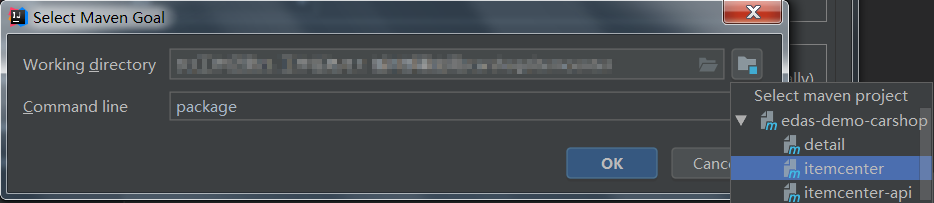
Di kotak dialog Select Maven Goal, klik ikon folder di samping bidang Working directory untuk memilih modul, lalu masukkan perintah build di bidang Command line.
Otorisasi Pengguna RAM untuk EDAS
Jika Pengguna RAM tidak dapat melihat aplikasi dalam daftar penerapan, pengguna tersebut belum disinkronkan ke EDAS atau tidak memiliki izin yang diperlukan. Pilih salah satu pendekatan berikut untuk memberikan akses.
Solusi A: Berikan akses EDAS penuh melalui konsol RAM
Pendekatan ini memberikan Pengguna RAM akses ke semua resource EDAS.
Di Konsol RAM, pilih Identities > Users.
Temukan Pengguna RAM dan klik Add Permissions.
Di bagian Select Policy, cari dan pilih kebijakan AliyunEDASFullAccess, lalu klik OK.
Tinjau ringkasan otorisasi dan klik Complete.
Masuk ke Konsol EDAS dengan Akun Alibaba Cloud Anda. Pilih System Management > RAM User, lalu klik Synchronize RAM User.
Solusi B: Berikan akses EDAS detail halus melalui konsol EDAS
Pendekatan ini hanya memberikan Pengguna RAM izin untuk aplikasi tertentu.
Masuk ke Konsol EDAS dengan Akun Alibaba Cloud Anda.
Pilih System Management > Roles, lalu klik Create Role.
Masukkan nama role di bidang Role. Di bawah Optional Permissions, pilih Applications > Basic Information > Deploy Application, klik Add, lalu klik OK.
Pilih System Management > RAM User dan klik Synchronize RAM User.
Temukan Pengguna RAM dan klik Manage Roles. Cari role yang telah Anda buat, pilih role tersebut, tambahkan ke bagian Selected, lalu klik OK.
Klik Applications Authorized untuk Pengguna RAM yang sama. Cari aplikasi, pilih aplikasi tersebut, tambahkan ke bagian Selected, lalu klik OK.
Konfigurasikan titik akhir untuk Apsara Stack Enterprise
Jika layanan EDAS Anda berjalan di Apsara Stack Enterprise, konfigurasikan titik akhir di Alibaba Cloud Toolkit sebelum melakukan penerapan. Hubungi dukungan teknis EDAS untuk mendapatkan nilai titik akhir tersebut.
Di kotak dialog Preference (Filtered), pilih Appearance & Behavior > Endpoint.
Masukkan nilai titik akhir dan klik Apply and Close.