Saat beban kerja aplikasi Anda meningkat, Anda mungkin perlu menambahkan instans Elastic Compute Service (ECS) ke kluster Enterprise Distributed Application Service (EDAS) yang sudah ada. Anda dapat memperluas kapasitas dengan membeli instans baru atau mengimpor instans yang sudah ada di akun Anda.
EDAS tidak mendukung instans ECS berbasis Windows.
Opsi skala keluar
| Approach | When to use |
|---|---|
| Beli instans ECS baru | Tambahkan instans baru berdasarkan spesifikasi instans yang ada atau template peluncuran. Mendukung penagihan subscription dan pay-as-you-go. |
| Impor instans ECS yang sudah ada | Tambahkan instans yang sudah berjalan di akun Anda. Metode impor bervariasi tergantung jenis jaringan dan sistem operasi. |
Prasyarat
Sebelum memulai, pastikan Anda telah:
Membuat kluster ECS di Konsol EDAS. Untuk informasi selengkapnya, lihat Buat kluster ECS di Konsol EDAS.
Beli instans ECS baru
Beli instans baru dan tambahkan ke kluster dalam satu operasi.
- Kluster jaringan klasik tidak mendukung template peluncuran.
- Jangan menghapus tag Auto Scaling (ESS) dari instans yang dibeli selama proses skala keluar.
- Instans pay-as-you-go yang dibeli untuk skala keluar tidak akan dihentikan atau dilepas saat kluster melakukan skala masuk. Namun, jika Anda secara manual menghentikan instans pay-as-you-go, instans tersebut akan dilepas.
Login ke Konsol EDAS.
Di panel navigasi sebelah kiri, pilih Resource Management > ECS Clusters.
Di bilah navigasi atas, pilih Wilayah. Pada halaman ECS Cluster, pilih Microservice Namespace dari daftar drop-down, lalu klik ID kluster.
Pada halaman Cluster Details, di bagian ECS Instance, klik Purchase ECS for Scale-out.
Pada kotak dialog Scale out Cluster, pilih metode skala keluar dan klik Next:
Purchase Based on Existing Instance Specifications — Pilih instans yang sudah ada di bagian Instances. Instans baru akan mewarisi spesifikasi instans yang dipilih.
Purchase Based on Instance Launch Template — Pilih template peluncuran dan versinya. Tidak tersedia untuk kluster jaringan klasik.
Konfigurasikan parameter pembelian dan klik Next.
Parameter Description Billing Method Pilih Subscription atau Pay-as-you-go. Purchased Duration Wajib diisi untuk penagihan subscription. Tentukan periode langganan. Quantity Jumlah instans yang akan dibeli. Password Pilih kata sandi logon dari daftar drop-down. Jika tidak tersedia password, buat pasangan kunci di Konsol ECS. Untuk informasi selengkapnya, lihat Create an SSH key pair. Parameter ini hanya tersedia saat Anda membeli berdasarkan spesifikasi instans yang ada. Terms of Service Baca dan setujui Elastic Compute Service Terms of Service | Terms of Service for Images. Konfirmasi detail skala keluar dan klik Confirm.
Verifikasi hasil
Setelah Anda mengonfirmasi pembelian, pesan "Automatic purchasing is triggered. Check the real-time information in the application change process." muncul di bagian atas halaman.
Kembali ke halaman Cluster Details. Saat kolom Health Check menampilkan Running untuk instans baru, proses skala keluar selesai.
Impor instans ECS yang sudah ada
Impor instans ECS yang sudah berjalan di akun Anda ke dalam kluster. Tersedia tiga metode impor: impor langsung, konversi OS, dan impor berbasis skrip.
Login ke Konsol EDAS.
Di panel navigasi sebelah kiri, pilih Resource Management > ECS Clusters.
Di bilah navigasi atas, pilih Wilayah. Pada halaman ECS Cluster, pilih Microservice Namespace dari daftar drop-down, lalu klik ID kluster.
Pada halaman Cluster Details, di bagian ECS Instance, klik ikon
 lalu klik Add Existing ECS.
Pada halaman Add ECS Instance, pilih sumber impor dan instans ECS yang akan diimpor, lalu klik Next.
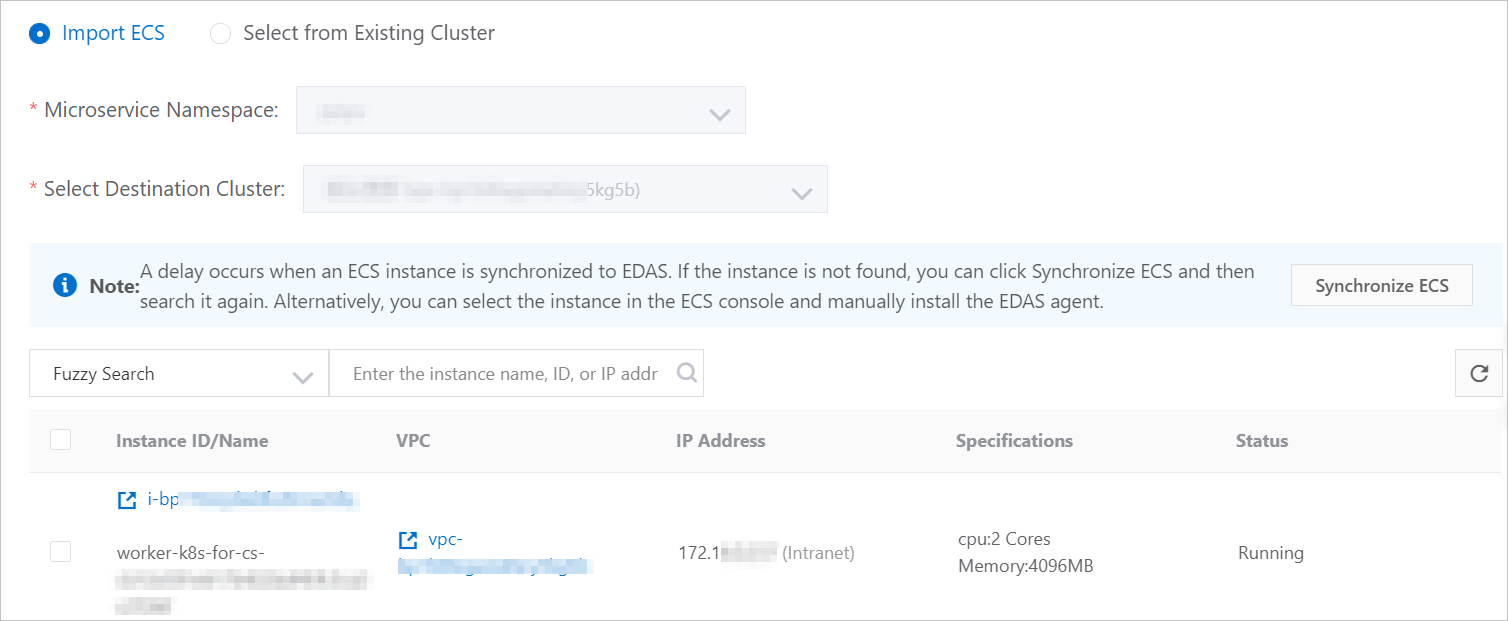
Import ECS — Impor instans yang tersedia dari Microservice Namespace saat ini. Namespace dan kluster tujuan telah ditentukan sebelumnya dan tidak dapat diubah.
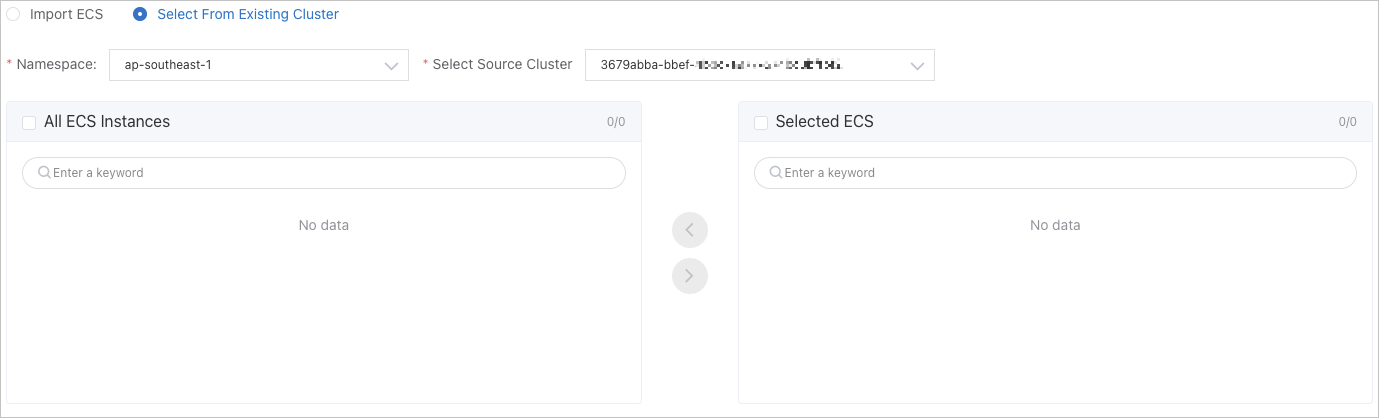
Select from Existing Cluster — Tentukan Microservice Namespace dan kluster sumber, lalu pindahkan instans dari daftar All ECS Instances ke daftar Selected ECS Instances.
CatatanJika tidak ada instans yang tersedia, klik Create ECS Instance untuk membuka halaman pembelian ECS dan buat instans terlebih dahulu. Untuk informasi selengkapnya, lihat Create an ECS instance.
Pada langkah Ready to Import, pilih metode impor:
Direct import — Pilih instans dan klik Confirm and Import. Tidak diperlukan konversi image.
Convert and import — Instal ulang sistem operasi pada instans menggunakan image EDAS, lalu impor. Pilih I agree to convert the preceding instances that need to be imported, and I understand that the data in the original system will be lost after the conversion, tetapkan password baru, lalu klik Confirm and Import.
CatatanSetelah sistem operasi diinstal ulang, semua data pada instans akan dihapus. Anda harus menetapkan password baru untuk instans tersebut.
Instans berikut tidak dapat diimpor melalui konversi OS:
Instans dibuat sebelum 1 Desember 2017.
Instans dibuat di jaringan klasik dan diimpor ke kluster yang menggunakan jaringan klasik.
Instans berada dalam status Stopped, Starting, atau Stopping, bukan dalam status Running.
Script-based import — Salin skrip dari langkah Ready to Import, login ke instans ECS sebagai pengguna root, lalu tempel dan jalankan skrip tersebut.
CatatanImpor berbasis skrip melewati instalasi ulang OS. Untuk mengimpor instans ECS berbasis Ubuntu di jaringan klasik ke kluster ECS, Anda harus login ke instans dan menjalankan skrip. Anda tidak perlu menginstal ulang sistem operasi.
Pada langkah Import, pantau progres impor.
Verifikasi hasil
Kembali ke halaman Cluster Details. Saat kolom Health Check menampilkan Running untuk instans yang diimpor, proses impor selesai.
Hapus instans ECS
Pada halaman Cluster Details, di bagian ECS Instance, temukan instans tersebut dan klik Remove di kolom Actions.
Pada kotak dialog Remove ECS Instance, konfirmasi detail instans dan klik Remove.
Instans tersebut dihapus dari kluster dan tidak lagi muncul dalam daftar instans ECS.
FAQ
Instans ECS yang dibuat di Konsol ECS tidak muncul saat impor
Masalah ini biasanya terjadi ketika akun atau wilayah tidak sesuai. Periksa hal berikut:
Akun yang digunakan untuk membuat instans ECS sama dengan akun yang login ke Konsol EDAS.
Instans ECS dan kluster ECS tujuan berada di wilayah yang sama.
Versi sistem operasi instans ECS tercantum sebagai versi yang didukung pada langkah Select Cluster and Existing ECS Instances.
Jika semuanya sesuai tetapi instans tetap tidak muncul, sinkronkan daftar instans:
Login ke Konsol EDAS.
Di panel navigasi sebelah kiri, pilih Resource Management > ECS.
Di pojok kanan atas, klik Import ECS.
Pada tab Select Cluster and Existing ECS Instances, klik Synchronize ECS.
Jika masalah tetap berlanjut, bergabunglah dengan grup DingTalk (ID grup: 31723701) untuk dukungan teknis.