Jika terjadi masalah atau pengecualian pada versi baru aplikasi selama pembaruan atau setelah pembaruan selesai, Anda dapat mengembalikan aplikasi tersebut. Setelah masalah diperbaiki, perbarui kembali aplikasi. Topik ini menjelaskan cara mengembalikan aplikasi di Konsol Enterprise Distributed Application Service (EDAS).
Informasi latar belakang
Selama proses pembaruan aplikasi, aplikasi mungkin gagal diperbarui karena pengecualian seperti paket penerapan yang tidak tersedia atau kegagalan pemeriksaan kesehatan. Dalam hal ini, proses pembaruan aplikasi secara otomatis dihentikan dan aplikasi dikembalikan.
- Pengembalian selama pembaruan: Anda dapat menghentikan proses pembaruan aplikasi dan mengembalikan aplikasi.
- Pengembalian setelah pembaruan: Anda dapat mengembalikan aplikasi dengan menerapkan versi historis aplikasi.
Pengembalian selama pembaruan
- Jika versi baru aplikasi memenuhi harapan setelah verifikasi, Anda dapat melanjutkan secara manual untuk merilis aplikasi dalam batch berikutnya.
- Jika terjadi pengecualian pada versi baru aplikasi setelah verifikasi, Anda dapat mengembalikan aplikasi. Setelah masalah diperbaiki, rilis ulang aplikasi.
- Implementasikan rilis bertahap pada aplikasi.Untuk informasi lebih lanjut, lihat Gunakan Konsol EDAS untuk Mengimplementasikan Rilis Bertahap Aplikasi dalam Kluster Kubernetes.
Masuk ke .
Di panel navigasi di sebelah kiri, pilih . Di bilah navigasi atas, pilih wilayah. Di bagian atas halaman Applications, pilih namespace layanan mikro dari daftar drop-down Namespace Layanan Mikro. Lalu, klik nama aplikasi yang ingin Anda kelola.
- Di panel navigasi di sebelah kiri, klik Change List.
- Di pojok kanan atas halaman Change List, klik Rollback.
- Dalam kotak dialog OK yang muncul, klik OK.Setelah Anda mengonfirmasi pengembalian, proses pembaruan aplikasi secara otomatis dihentikan dan aplikasi dikembalikan ke versi sebelumnya. Jika nilai Execution Status adalah Succeeded, aplikasi berhasil dikembalikan.
Pengembalian setelah pembaruan
Dalam contoh ini, aplikasi dikembalikan dengan menerapkan versi historis aplikasi setelah rilis bertahap diimplementasikan pada aplikasi.
- Di halaman Application Overview, pilih .
- Dalam kotak dialog Deploy Historical Version, pilih versi yang ingin Anda terapkan dan klik Deploy This Version.
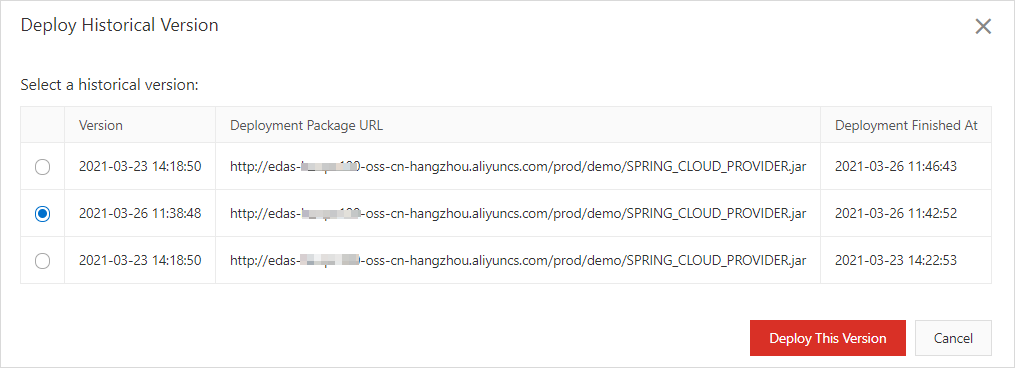
- Di panel navigasi di sebelah kiri, klik Change List.Setelah Anda memilih versi historis untuk diterapkan, sistem mulai mengembalikan aplikasi ke versi historis. Jika nilai Execution Status adalah Succeeded, versi historis aplikasi berhasil diterapkan.