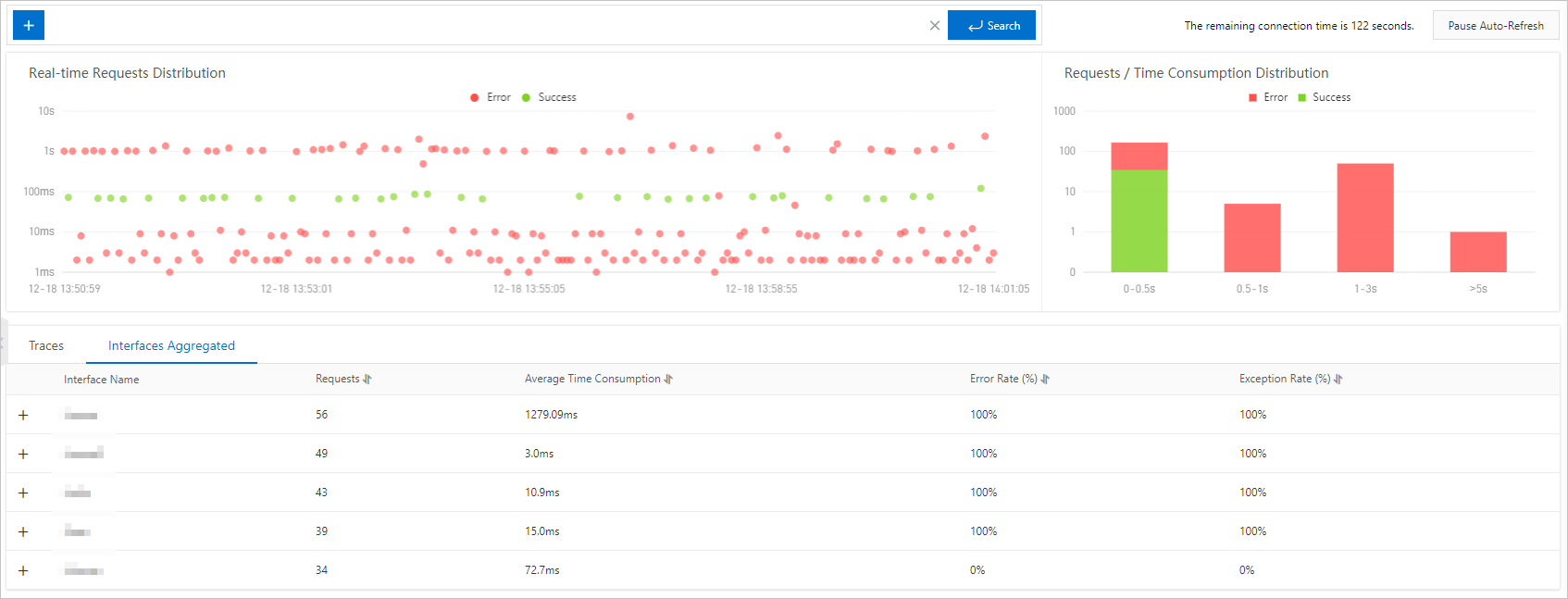
Fitur diagnostik waktu nyata digunakan untuk memantau kinerja aplikasi dalam periode singkat dan mengidentifikasi penyebab masalah. Topik ini menjelaskan cara menggunakan fitur tersebut.
Informasi latar belakang
Untuk memantau kinerja aplikasi dalam periode singkat pada skenario tertentu, Anda dapat menggunakan fitur diagnostik waktu nyata. Contohnya, saat menerbitkan aplikasi atau melakukan uji stres, fitur ini dapat digunakan. Setelah diaktifkan, sistem akan memantau aplikasi selama 5 menit berturut-turut dan melaporkan semua data jejak dalam periode tersebut. Anda kemudian dapat mulai dari jejak dengan masalah kinerja dan menggunakan fitur seperti bagan air terjun tumpukan metode serta profil utas untuk mengidentifikasi penyebab masalah.
Batasan
Enterprise Distributed Application Service (EDAS) mendukung diagnostik waktu nyata di Edisi Profesional dan Edisi Platinum, tetapi tidak tersedia di Edisi Standar.
Pergi ke halaman fitur
Masuk ke .
Di panel navigasi sebelah kiri, pilih Application Management > Applications. Di bilah navigasi atas, pilih wilayah, pilih namespace mikro dari daftar drop-down Microservices Namespace, pilih Kubernetes Cluster dari daftar drop-down Cluster Type, lalu klik name aplikasi yang diinginkan.
- Di panel navigasi sebelah kiri halaman detail aplikasi, pilih .
Aktifkan dan nonaktifkan diagnostik waktu nyata
Di halaman Real-time Diagnosis, klik Enable real-time diagnosis.
Diagnostik waktu nyata secara otomatis dinonaktifkan 5 menit setelah aktivasi. Untuk menonaktifkannya lebih awal, klik Terminate Real-time Diagnosis di pojok kanan atas.
Lihat data pemantauan waktu nyata
Di bagian Real-time Requests Distribution dan Requests by Response Time, Anda dapat melihat statistik dari 1.000 permintaan terakhir hingga saat ini.
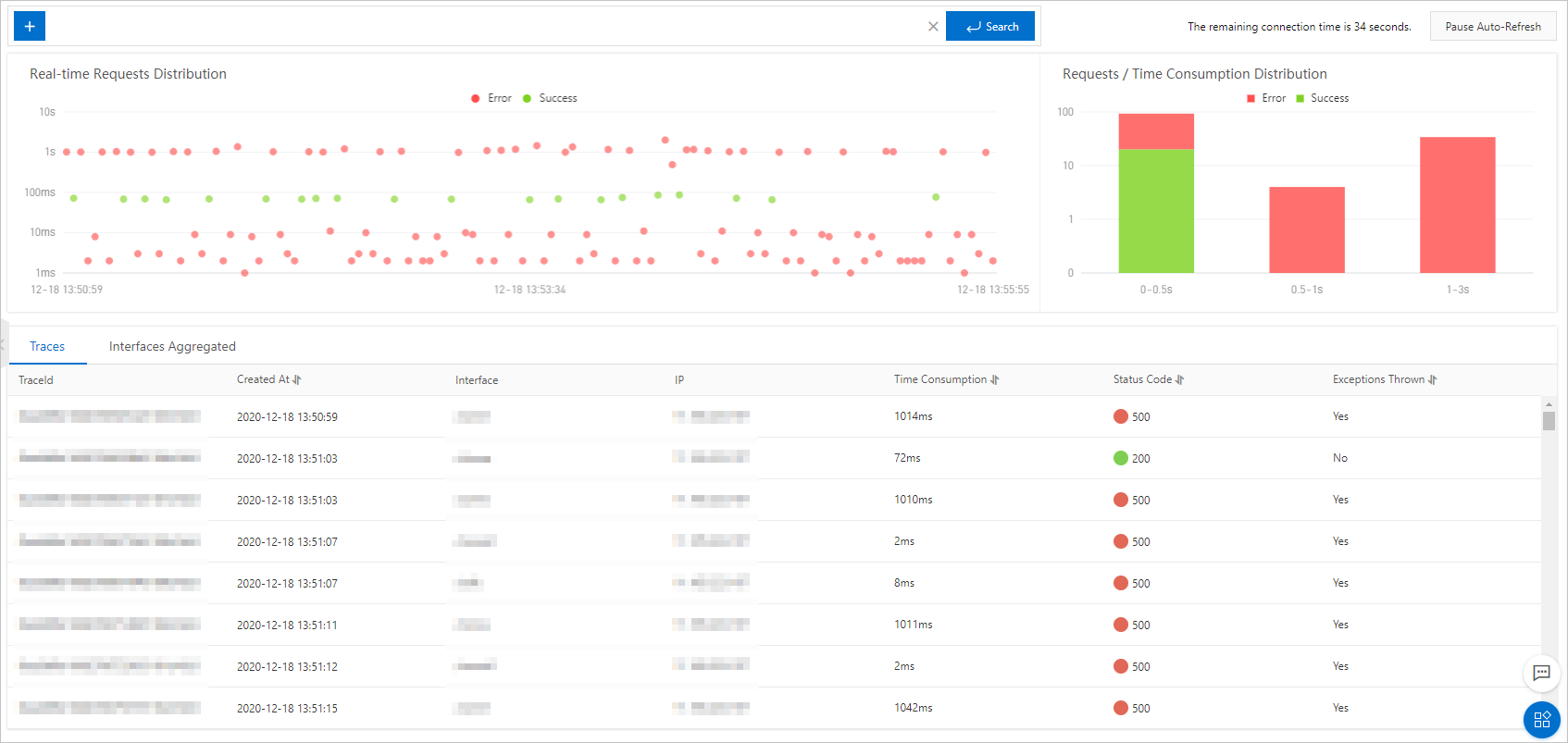
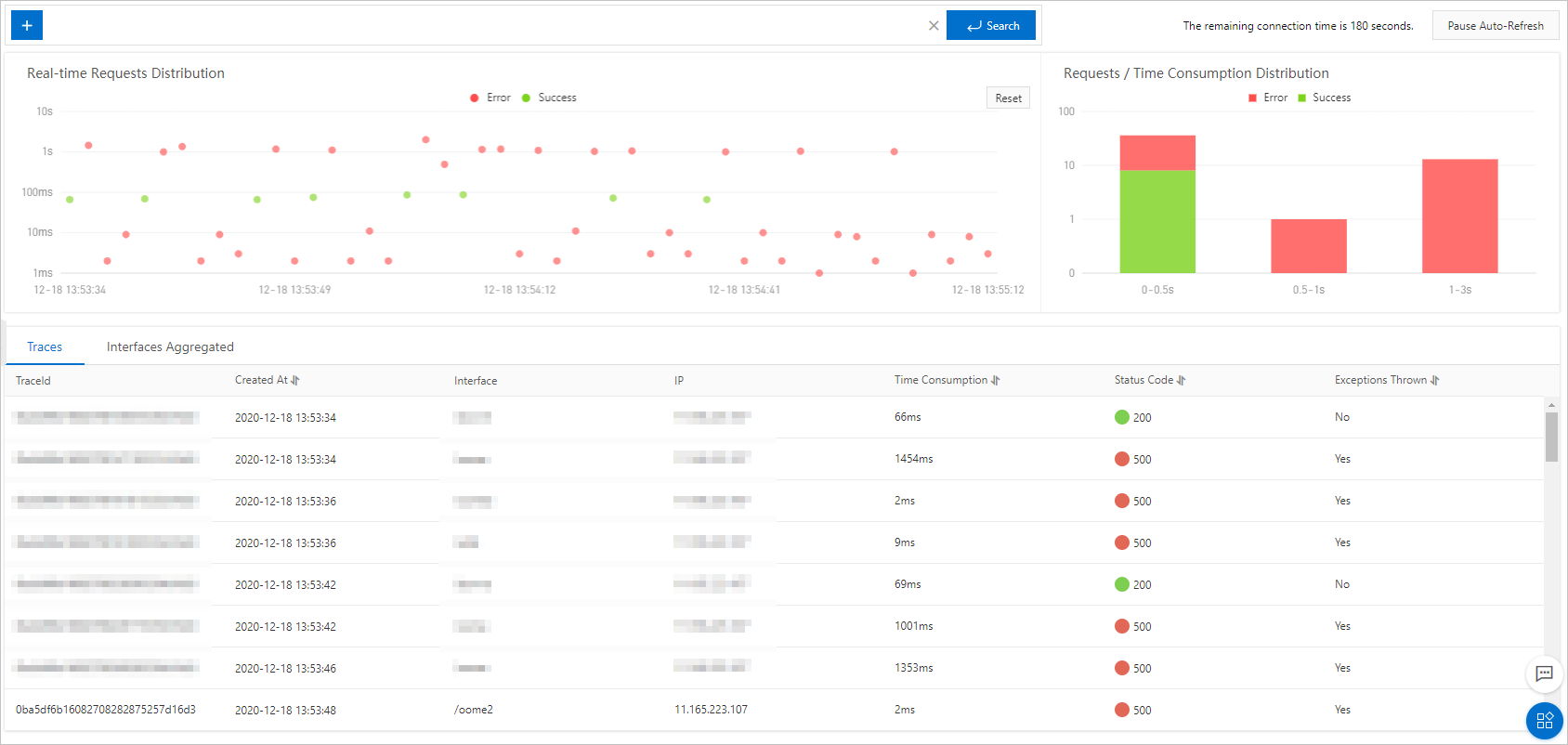
Di bagian Real-time Requests Distribution, pilih rentang waktu untuk menampilkan data dalam rentang tersebut. Grafik hanya menampilkan data dalam rentang waktu yang dipilih. Klik Reset di pojok kanan atas untuk mengembalikan tampilan default.
Filter data pemantauan
Anda dapat menyaring data pemantauan permintaan berdasarkan nama operasi dan alamat IP.
- Klik ikon + di bagian atas Real-time Requests Distribution.
- Pilih Operasi API atau alamat IP dari daftar drop-down dan klik Search.Hanya data pemantauan permintaan dari operasi yang dipilih yang ditampilkan di halaman.
Lihat informasi jejak
Di tab Traces dan Interface Aggregated, Anda dapat melihat informasi semua jejak yang ditangkap dalam periode yang sesuai. Klik TraceId untuk mengakses halaman Link Invocation. Gunakan bagan air terjun tumpukan metode lokal dan profil utas untuk mengidentifikasi penyebab pengecualian.