Enterprise Distributed Application Service (EDAS) menyediakan dua cara untuk mengakses log aplikasi guna keperluan troubleshooting:
| Capability | Description | When to use |
|---|---|---|
| Online viewing | Tampilkan file log waktu nyata dari instans individual langsung di Konsol EDAS, mirip dengan menjalankan perintah tailf pada server. | Troubleshooting cepat pada instans tertentu |
| Simple Log Service (SLS) integration | Kumpulkan, cari, dan analisis log dari seluruh instans aplikasi. | Pencarian terdistribusi, analisis log, dan retensi jangka panjang |
Kedua fitur ini dikelola dari halaman Log Directory, tempat Anda mengonfigurasi direktori yang dipantau oleh EDAS.
Tambahkan direktori log untuk online viewing
Daftarkan direktori log agar EDAS dapat menampilkan file log-nya di konsol.
Masuk ke Konsol EDAS.
Di panel navigasi sebelah kiri, pilih Application Management > Applications. Di bilah navigasi atas, pilih Wilayah. Di bagian atas halaman Applications, pilih ruang mikroservis dari daftar drop-down Microservices Namespace, lalu klik nama aplikasi tersebut.
Di panel navigasi sebelah kiri halaman detail aplikasi, pilih Logs > Log Directory. Di halaman Log Directory, klik + Add Online View.
Pada kotak dialog Add Online View, masukkan path direktori log di bidang Application Log Directory, lalu klik Add. Path direktori harus memenuhi semua persyaratan berikut: Contoh:
/home/admin/app/logs/Harus merupakan subdirektori dari
/home/adminHarus mengandung
logataulogsdalam path lengkapnyaHarus diakhiri dengan garis miring maju (
/) untuk menunjukkan direktori
Batalkan pratinjau daring untuk direktori log
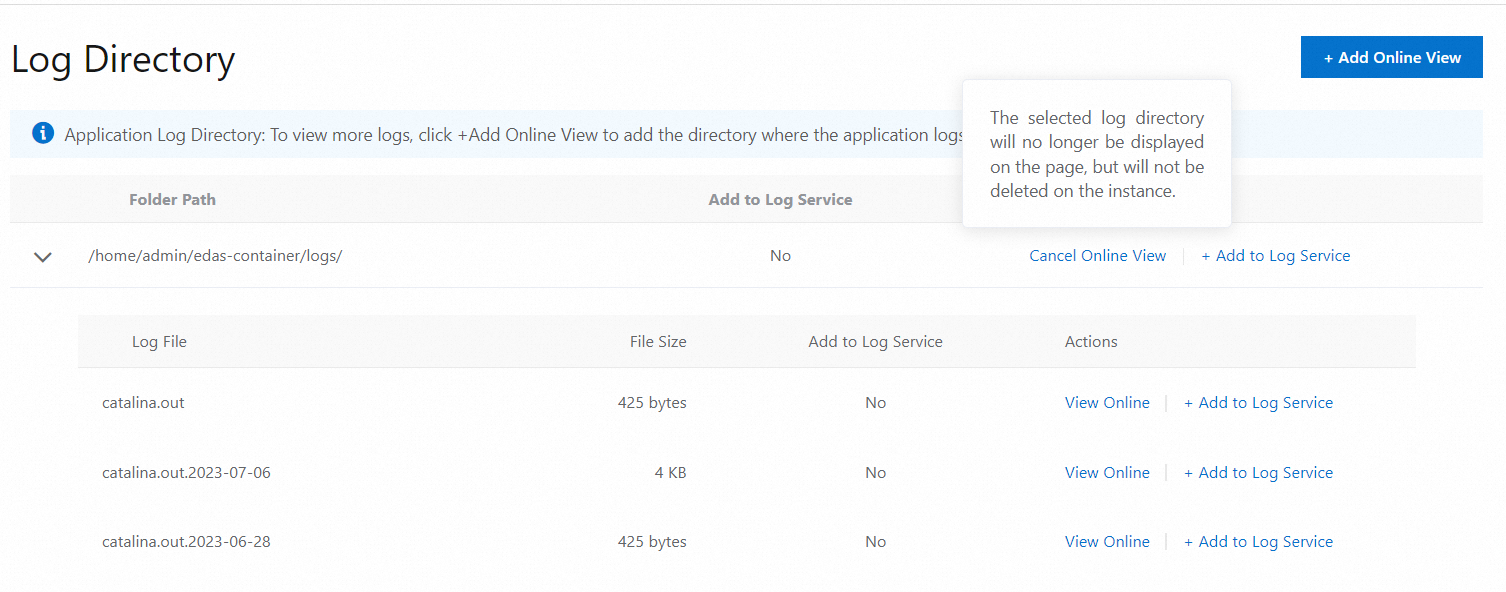
Membatalkan tampilan online akan menghapus direktori log dari halaman Log Directory. Log instans dalam direktori tersebut tidak lagi dapat dilihat melalui konsol, tetapi direktori dan file aktual di disk tidak dihapus.
Direktori log default juga dapat dihapus dari tampilan online.
Di halaman Log Directory, temukan direktori log target dan klik Cancel Online View di kolom Actions.
Pada kotak dialog Cancel Online View, konfirmasi direktori log tersebut. Secara opsional, pilih Delete associated objects from Log Service sesuai kebutuhan Anda, lalu klik OK.
PeringatanMemilih Delete associated objects from Log Service akan menghapus secara permanen proyek, Logstore, dan semua data di dalam Logstore terkait. Aksi ini tidak dapat dikembalikan.
Tampilkan log instans
Setelah Anda menambahkan direktori log untuk tampilan online, Anda dapat melihat konten log waktu nyata dari instans aplikasi individual.
Di panel navigasi sebelah kiri halaman detail aplikasi, pilih Logs > Log Directory.
Di halaman Log Directory, temukan direktori log target dan klik ikon > untuk memperluas daftar file. Temukan file log tersebut dan klik View Online di kolom Actions.
Di halaman Real-time Logs, pilih instans dari daftar drop-down ECS Instance ID/Name/IP untuk melihat output log-nya. Untuk mengalirkan entri log baru saat ditulis, klik Enable Real-time Additions di pojok kanan bawah. Fitur ini bekerja seperti perintah
tailf.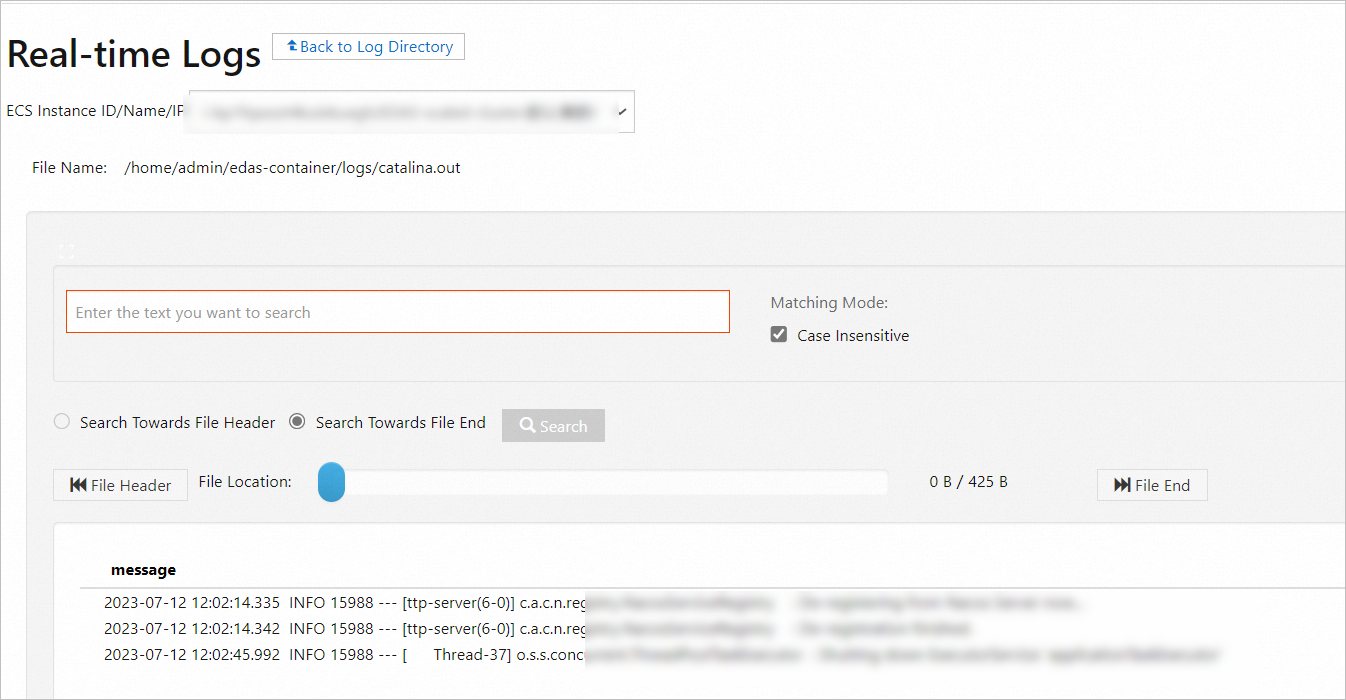
Tambahkan direktori atau file log ke Simple Log Service
Simple Log Service (SLS) memungkinkan pencarian dan analisis terdistribusi di seluruh instans aplikasi. Setelah Anda menambahkan direktori atau file log ke SLS, Anda dapat mencari dan melakukan kueri log langsung dari Konsol EDAS.
Setiap direktori atau file log di SLS dikaitkan dengan sebuah Proyek dan Logstore. Untuk informasi lebih lanjut, lihat Project dan Logstore.
Jika Anda sudah memiliki Proyek dan Logstore di SLS, pilih keduanya saat penyiapan.
Jika belum, EDAS akan membuatnya untuk Anda. Nama Logstore mengikuti format
edas-logstore-<absolute-path>, misalnya,edas-logstore-a-homeadminlogs.
Untuk melakukan operasi ini sebagai Pengguna Resource Access Management (RAM), pastikan pengguna RAM tersebut memiliki izin yang diperlukan. Untuk informasi lebih lanjut, lihat Authorize a RAM user to use Simple Log Service.
Prosedur
Di panel navigasi sebelah kiri halaman detail aplikasi, pilih Logs > Log Directory.
Di halaman Log Directory, temukan direktori atau file log target dan klik Add to Log Service di kolom Actions.
CatatanMenambahkan seluruh direktori akan menambahkan semua file log di dalam direktori tersebut. Dalam kasus ini, pencarian terdistribusi berlaku untuk seluruh direktori, bukan file individual. Untuk mencari file log tertentu, tambahkan file tersebut secara individual, bukan seluruh direktori.
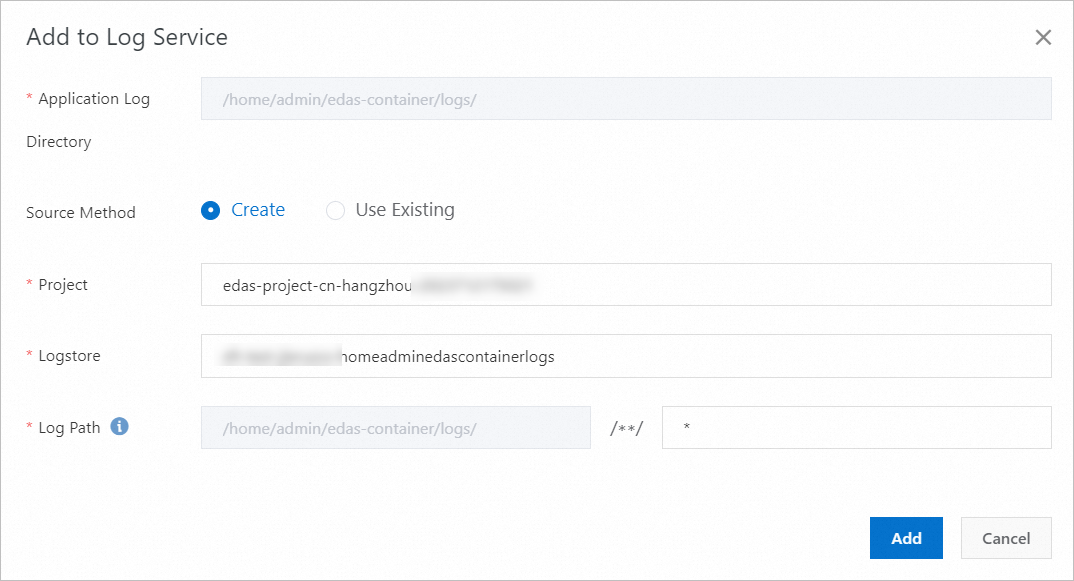
Pada kotak dialog Add to Log Service, konfirmasi direktori log dan konfigurasikan parameter berikut, lalu klik Add.
Application Log Directory: Direktori log yang dipilih. Bidang ini bersifat read-only.
Jika Anda mengatur Source Method ke Create: | Parameter | Description | |-----------|-------------| | Project | Masukkan nama proyek. Format yang disarankan:
edas-project-<region-id-timestamp>, misalnya,edas-project-cn-qingdao-. | | Logstore | Dihasilkan secara otomatis dalam formatedas-logstore-<absolute-path>, misalnya,edas-logstore-a-homeadminlogs. | | Log Path | (Opsional) Untuk mengumpulkan file tertentu dalam direktori, masukkan nama file atau nama parsial dengan wildcard. |Jika Anda mengatur Source Method ke Use Existing: | Parameter | Description | |-----------|-------------| | Project | Pilih proyek yang sudah ada dari daftar drop-down. | | Logstore | Pilih Logstore yang sudah ada dari daftar drop-down. | | Log Path | (Opsional) Untuk mengumpulkan file tertentu dalam direktori, masukkan nama file atau nama parsial dengan wildcard. |
Hapus direktori atau file log dari Simple Log Service
Hapus direktori atau file log dari koleksi SLS. Direktori dan file aktual di disk tidak dihapus. Tersedia dua opsi penghapusan:
| Option | Behavior |
|---|---|
| Remove from collection rules only | SLS berhenti mengumpulkan data log baru. Proyek dan Logstore yang ada tetap dipertahankan. |
| Remove and delete associated objects | SLS berhenti mengumpulkan data log baru. Proyek dan Logstore terkait dihapus jika tidak digunakan oleh aplikasi lain. |
Menghapus proyek dan Logstore akan menghapus secara permanen semua data di dalam Logstore. Aksi ini tidak dapat dikembalikan.
Direktori log default tidak dapat dihapus dari SLS.
Di halaman Log Directory, temukan direktori atau file log target dan klik Remove from Log Service di kolom Actions.
Pada kotak dialog Remove from Log Service, konfirmasi direktori atau file log tersebut. Secara opsional, pilih Delete associated objects from Log Service sesuai kebutuhan Anda, lalu klik OK.
Cari log di seluruh instans
Setelah Anda menambahkan direktori log untuk tampilan online dan menambahkannya ke SLS, Anda dapat mencari serta menganalisis log di seluruh instans aplikasi.
Untuk melakukan operasi ini sebagai pengguna RAM, pastikan pengguna RAM tersebut memiliki izin yang diperlukan. Untuk informasi lebih lanjut, lihat Authorize a RAM user to use Simple Log Service.
Di panel navigasi sebelah kiri halaman detail aplikasi, pilih Logs > Search Logs. Atau, di halaman Log Directory, temukan file log yang telah ditambahkan ke SLS dan klik Search di kolom Actions.
Di halaman Search Logs, pilih direktori atau file log dari daftar drop-down Log File.
Lihat data log tersebut. SLS menyediakan beberapa fitur analisis:
Feature Description LogReduce Secara otomatis mengelompokkan entri log yang serupa LiveTail Mengalirkan log secara waktu nyata Query and analysis Menjalankan kueri terstruktur pada data log Masukkan kata kunci di kotak pencarian untuk melakukan pencarian terdistribusi di seluruh instans.
Otorisasi pengguna RAM untuk menggunakan Simple Log Service
Untuk menggunakan fitur SLS (menambahkan direktori log, melihat log, atau melakukan pencarian terdistribusi) sebagai pengguna RAM, berikan izin yang diperlukan melalui Akun Alibaba Cloud.
Masuk ke Konsol RAM dengan Akun Alibaba Cloud.
Di panel navigasi sebelah kiri, pilih Identities > Users. Di halaman Users, temukan pengguna RAM target dan klik Add Permissions di kolom Actions.
Di panel Add Permissions, masukkan
logdi bidang pencarian System Policy. Temukan dan klik AliyunLogReadOnlyAccess untuk menambahkannya ke kebijakan yang dipilih, lalu klik OK.CatatanBidang Principal diisi otomatis. Untuk memberikan izin kepada beberapa pengguna RAM, cari pengguna tambahan di bidang Principal.
Di halaman hasil otorisasi, verifikasi pengguna RAM dan izin yang diberikan, lalu klik Complete.