Pusat Insiden mengumpulkan event operasional dari berbagai layanan Alibaba Cloud ke dalam satu tampilan terpadu. Alih-alih berpindah-pindah antar konsol, Anda dapat memantau, menganalisis, dan merespons perubahan di seluruh aplikasi terdistribusi Anda dari satu tempat.
Pusat event secara otomatis mengumpulkan jenis event berikut:
Event perubahan EDAS — penerapan, penskalaan, dan perubahan konfigurasi di Enterprise Distributed Application Service (EDAS)
Event peringatan ARMS — peringatan dari Application Real-Time Monitoring Service (ARMS)
Event Zero-one — deadlock, error kehabisan memori (OOM), dan startup aplikasi
Event governance MSE — event governance mikroservis dari Microservices Engine (MSE)
Event kluster Kubernetes — event dari kluster Kubernetes yang mendasari
Jika aplikasi Anda menggunakan salah satu layanan ini, Pusat Event secara otomatis mengumpulkan dan menampilkan event tanpa memerlukan pengaturan tambahan.
Model event
Setiap event mengikuti model data standar. Sistem menggunakan bidang-bidang ini untuk pengelompokan, penyaringan, dan pencocokan aturan langganan.
| Parameter | Wajib | Deskripsi |
|---|---|---|
| source | Ya | Layanan atau komponen yang menghasilkan event. Tampilan Standard View secara otomatis mengelompokkan event berdasarkan bidang ini. |
| type | Ya | Jenis event, seperti event perubahan atau event peringatan. Digunakan sebagai filter dalam aturan langganan. |
| level | Ya | Tingkat keparahan event. Digunakan untuk menyaring event dalam aturan langganan dan Standard View. |
| time | Ya | Timestamp saat event terjadi. Digunakan untuk visualisasi heatmap dan tren. |
| data | Ya | Isi event, biasanya dalam format JSON. Bidang di dalam isi ini dapat dirujuk dalam kondisi filter kustom menggunakan notasi titik (misalnya, data.status.code). |
| PID | Tidak | ID Pod. Tersedia sebagai filter lanjutan dalam aturan langganan. |
| IP | Tidak | Alamat IP host. Tersedia sebagai filter lanjutan dalam aturan langganan. |
| ClusterId | Tidak | ID kluster. Tersedia sebagai filter lanjutan dalam aturan langganan. |
| PodName | Tidak | Nama Pod. Tersedia sebagai filter lanjutan dalam aturan langganan. |
Buka pusat event
Masuk ke Konsol EDAS.
Di panel navigasi kiri, pilih Application Management > Applications.
Di bilah navigasi atas, pilih wilayah.
Di bagian atas halaman, pilih ruang mikroservis dari daftar drop-down Microservices Namespace.
Pilih Kubernetes Cluster dari daftar drop-down Cluster Type.
Klik nama aplikasi yang ingin Anda kelola.
Di panel navigasi kiri, klik Event Center.
Tata letak halaman
Halaman Event Center terdiri dari empat bagian:
| Bagian | Tujuan |
|---|---|
| Typical events | Menampilkan jumlah jenis event preset dalam 30 menit terakhir secara sekilas. |
| Standard View tab | Menyaring dan menganalisis semua event yang terkait dengan aplikasi di berbagai dimensi. |
| Topology View tab | Memetakan event ke topologi sumber daya aplikasi untuk troubleshooting lintas sumber daya. |
| Subscription Rules tab | Menampilkan daftar aturan langganan yang mengirim notifikasi event ke webhook. |
Lihat dan saring event
Typical events
Bagian Typical events menampilkan jumlah kemunculan setiap jenis event preset dalam 30 menit terakhir. Untuk mengubah rentang waktu, gunakan pemilih tanggal dan waktu di pojok kanan atas.
Untuk berlangganan jenis event tertentu, klik Subscribe di bawah event tersebut. Untuk detailnya, lihat Buat aturan langganan.

Tab Standard View
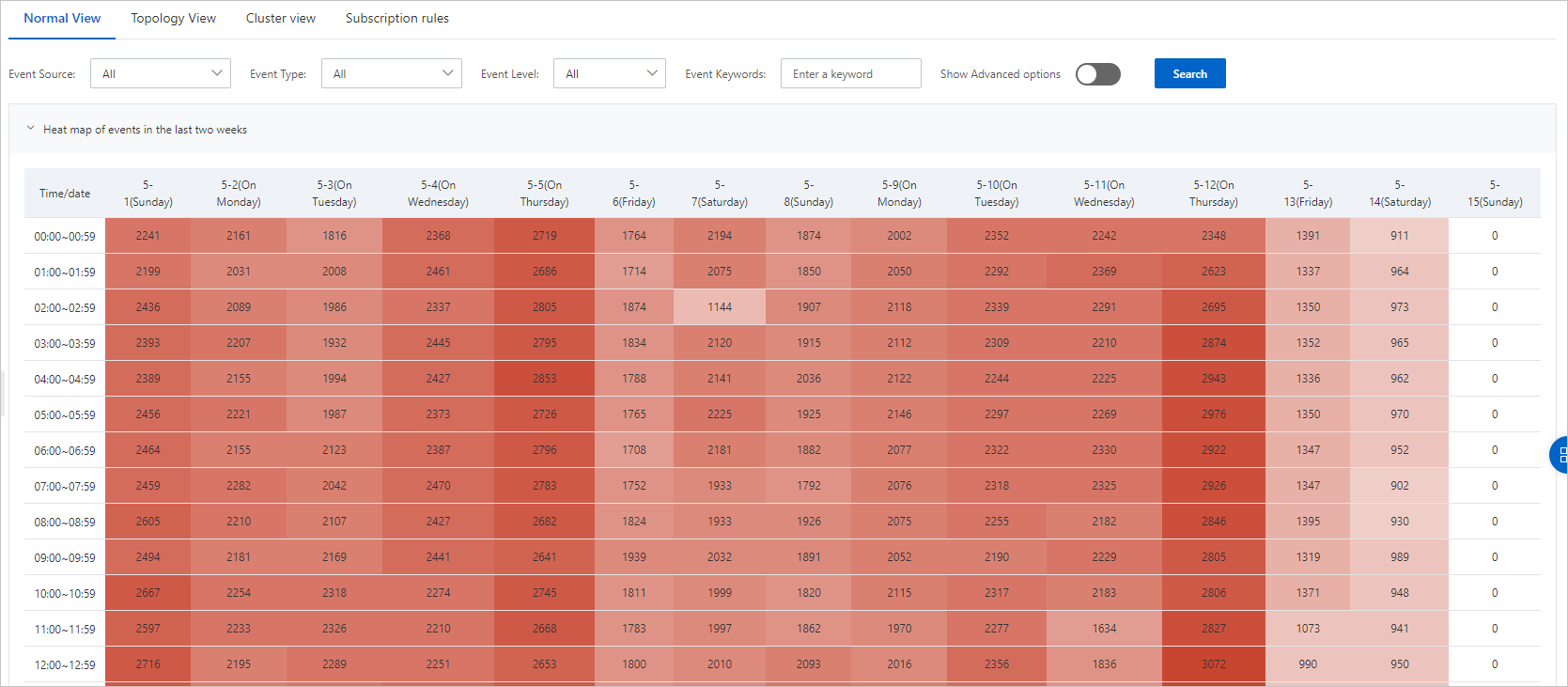
Tab Standard View menampilkan event yang telah disaring melalui empat dimensi analisis:
Heatmap of events in the last two weeks — Menampilkan jumlah event per jam dalam bentuk heatmap. Sel yang lebih gelap menunjukkan lebih banyak event pada jam tersebut. Klik sel apa pun untuk melihat detail event pada jam itu.
Event Source Proportion — Menunjukkan distribusi event dari berbagai sumber dalam bentuk grafik lingkaran.
Trend of Events from Different Sources — Menampilkan tren volume event dari setiap sumber seiring waktu. Klik kolom mana pun untuk melihat event terkait di bagian Event Details.
Event Details — Menampilkan daftar event individual beserta detailnya. Klik View di kolom Actions untuk memeriksa suatu event, atau klik Subscription untuk membuat aturan langganan berdasarkan event tersebut.
Gunakan kontrol filter di bagian atas tab untuk mempersempit hasil berdasarkan sumber event, jenis, tingkat keparahan, atau kata kunci.
Tab Topology View
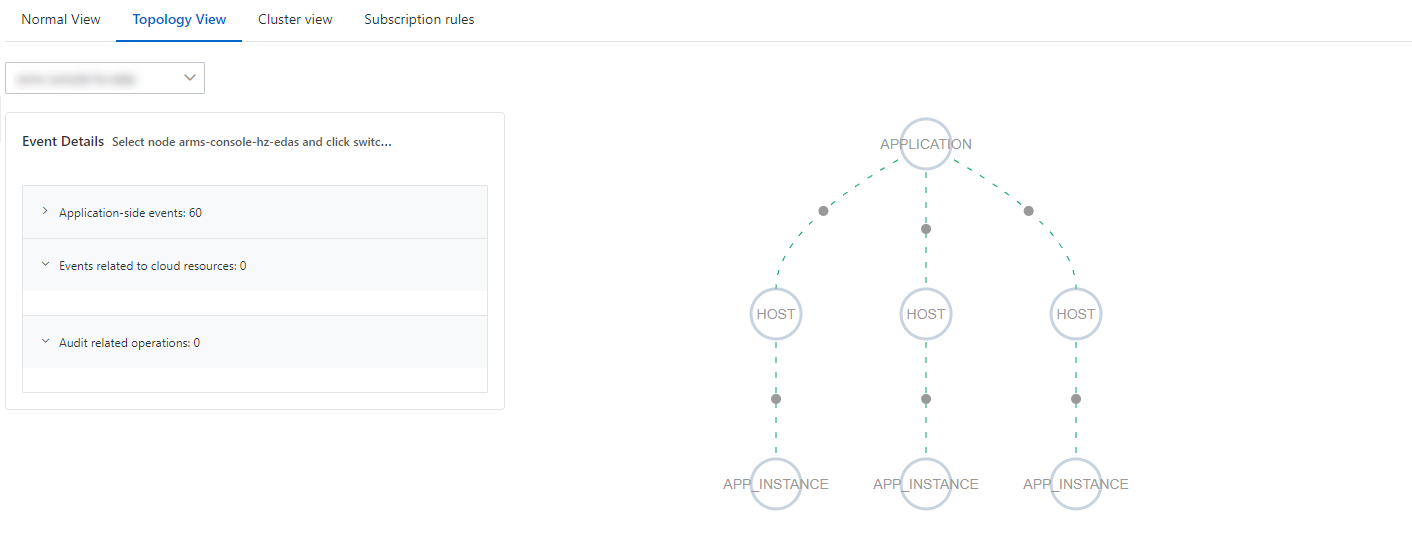
Tab Topology View memetakan topologi sumber daya aplikasi Anda dan menampilkan overlay event pada setiap node sumber daya. Topologi mencakup:
Instans Elastic Compute Service (ECS)
Pods
Instans ApsaraDB RDS dan ApsaraDB for Redis
Sumber daya Server Load Balancer (SLB) dan NAT Gateway
Klik node topologi apa pun untuk melihat tiga kategori event di panel Event Details:
| Kategori | Sumber |
|---|---|
| Events Related to Applications | Event yang dikumpulkan oleh pusat event |
| Events Related to Cloud Resources | Event yang dicatat oleh CloudMonitor |
| Related ActionTrail Events | Catatan audit dari ActionTrail |
Troubleshooting dengan tampilan topologi
Tampilan topologi menghubungkan event tingkat aplikasi dengan infrastruktur yang mendasarinya, sehingga Anda dapat melacak akar penyebab gangguan layanan dari satu halaman.
Contoh skenario: Sebuah instans ApsaraDB RDS yang diakses oleh aplikasi Anda direstart secara tak terduga oleh anggota tim, menyebabkan gangguan layanan. Di tampilan topologi, Anda dapat:
Klik node RDS di topologi untuk melihat event terkait.
Buka tab Related ActionTrail Events untuk menemukan operasi restart dan mengidentifikasi siapa yang melakukannya.
Korelasikan timestamp restart dengan event error aplikasi untuk mengonfirmasi akar penyebabnya.
Buat aturan langganan
Aturan langganan menentukan kondisi di mana Pusat Insiden mengirim notifikasi ke webhook tertentu. Tab Subscription Rules menampilkan semua aturan yang ada. Dari tab ini, Anda dapat mengaktifkan, menonaktifkan, atau mengubah aturan sesuai kebutuhan.
Hanya aturan langganan yang Anda buat di konsol yang dapat diubah. Aturan yang dibuat secara otomatis oleh sistem bersifat read-only.
Anda dapat membuat aturan langganan dengan salah satu metode berikut:
Dari tab Subscription Rules — Klik Create Subscription Rule di pojok kanan atas.
Dari tab Standard View — Di bagian Event Details, klik Subscription di kolom Actions untuk event tertentu. Langkah ini akan mengisi otomatis sumber event, jenis, dan tingkat keparahan dari event yang dipilih.
Langkah 1: Masukkan informasi dasar
Tentukan Rule Name dan Rule Description, lalu klik Next.
Langkah 2: Konfigurasikan filter event
Konfigurasikan parameter berikut untuk menentukan event mana yang memicu aturan.
| Parameter | Deskripsi |
|---|---|
| Event Source | Pilih sumber event dari daftar drop-down. |
| Event Type | Pilih jenis event dari daftar drop-down. |
| Event Level | Pilih tingkat keparahan dari daftar drop-down. |
| Event Keywords | Masukkan kata kunci untuk dicocokkan dengan konten event. |
| Show Advanced Filters | Nonaktif secara default. Aktifkan untuk menyaring berdasarkan Cluster ID, Associated Application ID, Host IP Address, atau Pod Name. |
| Custom Filter Conditions | Saring berdasarkan bidang spesifik di dalam isi event JSON. Node root-nya adalah data, dan Anda menyelidiki lebih dalam menggunakan notasi titik. Misalnya, untuk menyaring berdasarkan bidang kode status, masukkan data.status.code. Maksimal enam kondisi didukung. |
| Select a valid field | Ekstrak bidang dari isi event untuk digunakan sebagai placeholder dalam templat notifikasi. Gunakan format %data.x.y; dan tetapkan alias. Maksimal enam bidang didukung. |
| Notification Message Template | Tentukan konten pesan yang dikirim saat event terjadi. Jika target notifikasi adalah webhook chatbot DingTalk, templat harus berisi kata kunci yang ditentukan saat webhook dibuat. |
Klik Next setelah mengonfigurasi filter.
Langkah 3: Pilih kontak
Pilih kontak dari daftar drop-down Select Contact, lalu klik Submit.
Jika tidak ada kontak yang tersedia, klik Create Contact untuk menambahkannya. Setelah kontak dibuat, pilih dari daftar drop-down.
Berlangganan event dari tab Standard View
Di bagian Event Details pada tab Standard View, temukan event target dan klik Subscription di kolom Actions. Sumber event, jenis, dan tingkat keparahan akan diisi otomatis.
Pada langkah Select Event Mode, klik nilai bidang di isi JSON untuk menghasilkan otomatis kondisi filter kustom dan bidang valid. Ubah atau hapus sesuai kebutuhan, lalu klik Next.
Pada langkah Subscription Rule Configuration, pilih kontak dari daftar drop-down Select Contact dan klik Submit. Jika tidak ada kontak yang tersedia, klik Create Contact terlebih dahulu untuk menambahkannya.
Permasalahan umum
Untuk masalah terkait Pod di kluster ACK atau kluster ACK Serverless (ASK) yang diterapkan di EDAS, lihat Masalah Pod umum.