Alibaba Cloud Toolkit memungkinkan Anda menyebarkan aplikasi langsung dari IntelliJ IDEA ke Enterprise Distributed Application Service (EDAS). Konfigurasikan parameter penyebaran sekali saja, lalu lakukan penyebaran ulang hanya dengan satu klik—ideal untuk iterasi cepat dan penyebaran batch.
Sebelum memulai
Selesaikan tugas-tugas berikut sebelum memulai:
Aplikasi telah dibuat di EDAS dan telah diterapkan untuk pertama kalinya. Lihat Gunakan gambar untuk menyebarkan aplikasi mikroservis Java di kluster Kubernetes.
Remote debugging diaktifkan untuk ruang mikroservis Anda (tidak diperlukan untuk namespace default). Lihat bagian Aktifkan remote debugging untuk ruang mikroservis di bawah ini.
Alibaba Cloud Toolkit telah diinstal dan dikonfigurasi di IntelliJ IDEA. Lihat Instal dan konfigurasikan Alibaba Cloud Toolkit di IntelliJ IDEA.
Aktifkan remote debugging untuk ruang mikroservis
Lewati bagian ini jika aplikasi Anda berjalan di ruang mikroservis default.
Masuk ke EDAS console.
Di panel navigasi sebelah kiri, pilih Resource Management > Microservice Namespaces.
Pada bilah navigasi atas, pilih wilayah tempat namespace Anda berada.
Pada halaman Microservices Namespace, temukan namespace Anda dan klik Edit pada kolom Actions.
Pada kotak dialog Edit Microservices Namespace, aktifkan Allow Remote Debugging.
Menyebarkan aplikasi
Buka proyek Anda di IntelliJ IDEA.
Pada panel Project, klik kanan nama proyek Anda dan pilih Alibaba Cloud > Deploy to EDAS... > EDAS for Kubernetes Application.
Nama proyek yang ditampilkan pada menu sesuai dengan nama proyek Anda di IntelliJ IDEA (misalnya,
Java_demo).Pada kotak dialog Deploy to EDAS Container Service K8s Cluster, konfigurasikan parameter pada tab Settings. Untuk Deployment method, pilih salah satu metode berikut berdasarkan alur kerja build Anda:
Target application
Parameter Description Region Wilayah tempat Anda ingin menyebarkan aplikasi. Namespace Ruang mikroservis yang berisi aplikasi target. Application Nama aplikasi EDAS yang akan dituju untuk penyebaran. Method When to use Configuration Maven Build Proyek Anda menggunakan Maven. Tidak perlu konfigurasi tambahan. Plugin akan secara otomatis mem-build dan menyebarkan artefak. Upload File Proyek Anda tidak menggunakan Maven, atau Anda memiliki paket penyebaran. Pilih file lokal yang akan diunggah. Build Image Anda ingin membuat gambar kontainer dari kode sumber. Tentukan Content Directory (jalur konteks build), jalur Dockerfile, dan tag Version gambar. Select Image Anda ingin menyebarkan gambar kontainer yang sudah ada. Pilih gambar dari daftar drop-down Select Image. 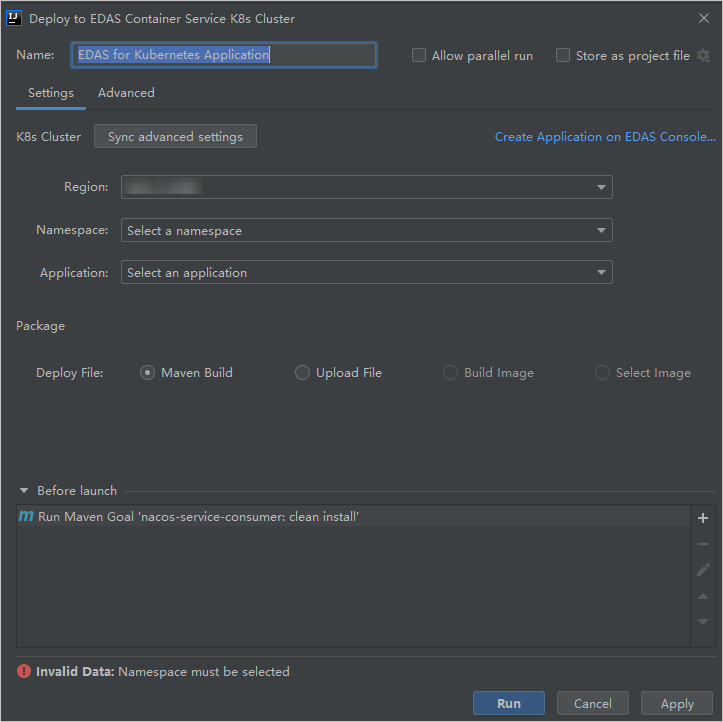
Klik tab Advanced dan konfigurasikan parameter tambahan sesuai kebutuhan.
Parameter Description Application Environment Lingkungan runtime untuk aplikasi. Startup Command Perintah startup kustom untuk aplikasi. Environments Variabel lingkungan yang disuntikkan ke kontainer aplikasi saat startup, ditentukan sebagai pasangan kunci-nilai. Persistence Volume Network-attached storage (NAS) yang dipasang ke kontainer aplikasi untuk data persisten. Storage Konfigurasi penyimpanan tambahan untuk kontainer aplikasi. Application Management Pengaturan siklus hidup aplikasi. 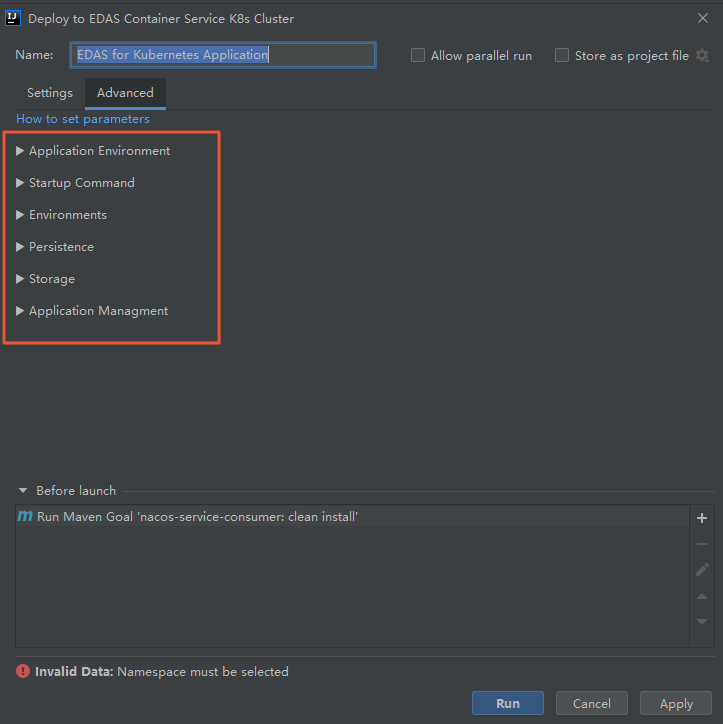
Klik Apply, lalu klik Run untuk memulai penyebaran.
Verifikasi penyebaran
Setelah penyebaran dimulai, IntelliJ IDEA menampilkan log penyebaran di panel Console. Periksa log tersebut untuk memastikan penyebaran selesai tanpa error.
Untuk memverifikasi di EDAS console:
Masuk ke EDAS console.
Temukan aplikasi Anda dan klik nama aplikasi untuk membuka halaman detail.
Pada panel navigasi kiri, klik Change List untuk melihat riwayat dan status penyebaran.