Dokumen ini menjelaskan cara melihat biaya resource Elastic Compute Service (ECS) Anda dan mengekspor tagihan dari halaman Detail Tagihan.
Lihat detail penagihan
Biaya beberapa resource yang terkait dengan ECS tidak termasuk dalam tagihan ECS, melainkan dicatat dalam tagihan produk masing-masing. Misalnya, biaya disk data dan snapshot yang dibuat secara independen dicatat dalam tagihan Elastic Block Storage dan Snapshot, masing-masing. Biaya static public IP address termasuk dalam tagihan ECS. Jika Anda menyambungkan Elastic IP Address (EIP) ke instans atau mengaktifkan Cloud Data Transfer (CDT), Anda harus memeriksa biaya bandwidth atau traffic di tagihan produk seperti CDT atau EIP.
Instans subscription dan pay-as-you-go
-
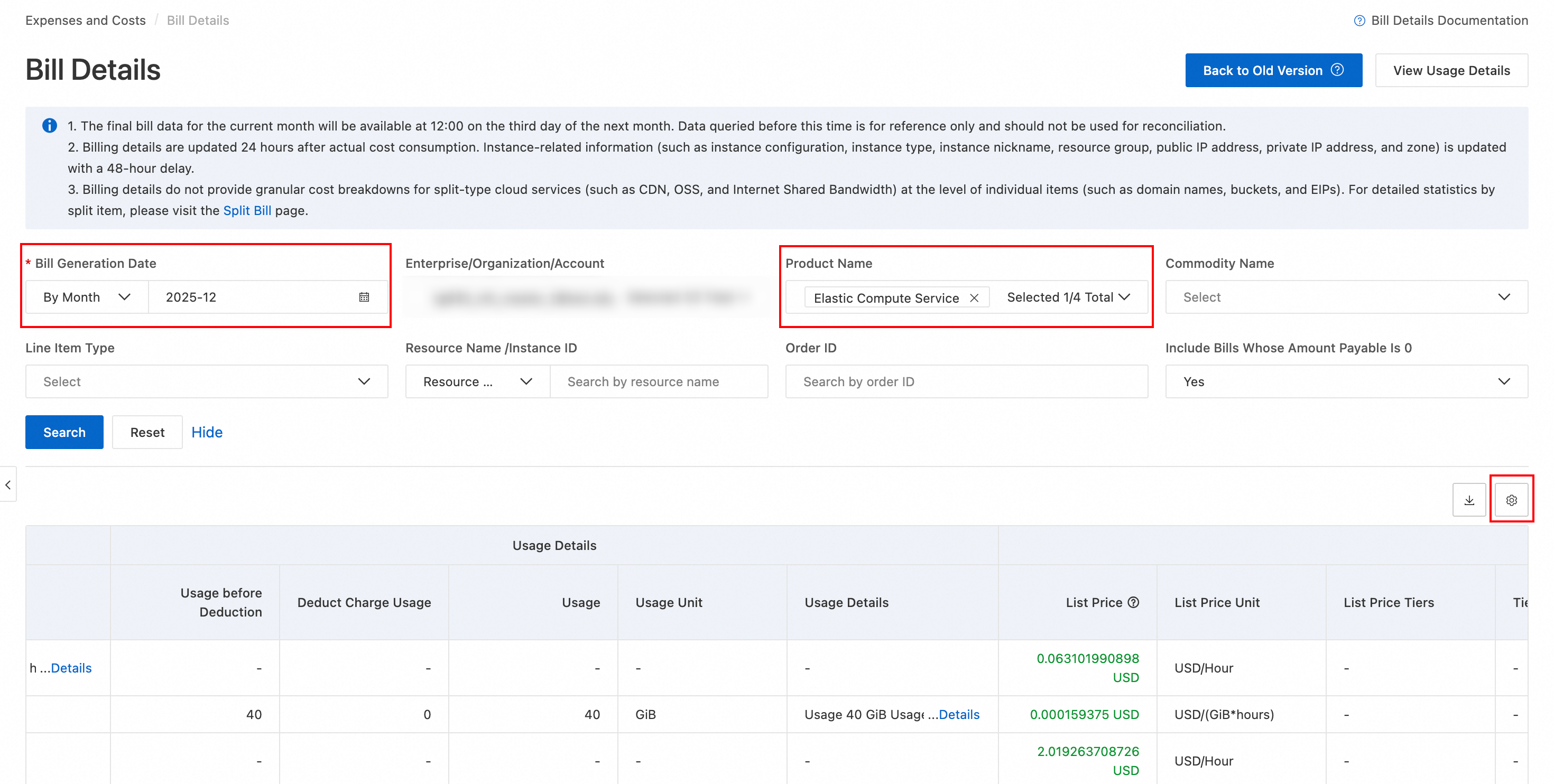
Pada halaman Bill Details, pilih ECS dari filter Product Name.
-
Pilih bulan penagihan dan klik Query.
-
(Opsional) Pada halaman hasil, lakukan operasi berikut:
-
Customize columns: Untuk melihat informasi tambahan, seperti instance tag, klik ikon
 di pojok kanan atas dan pilih kolom yang diinginkan.
 -
Export for batch analytics: Klik ikon
 di pojok kanan atas untuk mengekspor hasil kueri saat ini sebagai file CSV guna analisis batch.
-
Spot instances
Spot instance ditawarkan dengan diskon dibandingkan instans pay-as-you-go. Tag sistem key:acs:ecs:payType value:spot secara otomatis dilampirkan ke semua spot instance yang Anda buat. Dalam tagihan yang diekspor, Anda dapat memfilter instans ECS berdasarkan tag ini untuk merangkum total biaya dan jumlah diskon. Lakukan langkah-langkah berikut:
-
Aktifkan tag alokasi biaya acs:ecs:payType.
-
Masuk ke Expenses and Costs console.
-
Di panel navigasi sebelah kiri, pilih .
-
Pada kotak teks Tag Key, masukkan acs:ecs:payType dan klik Search.
-
Klik Enabled pada kolom Actions untuk tag acs:ecs:payType.
-
-
Pilih .
-
Untuk melakukan kueri berdasarkan item penagihan, atur Statistic Item menjadi Billable Item dan Statistical Period menjadi Billing Period. Kemudian, lihat tagihan untuk spot instance tersebut.
Sebelum melakukan kueri, klik ikon
 di pojok kanan atas untuk .
-
Lihat tagihan untuk satu spot instance.
Pada kotak teks instance ID, masukkan ID spot instance dan klik Search untuk melihat tagihan spot instance tersebut.
-
Lihat tagihan untuk beberapa spot instance secara batch.
-
Filter berdasarkan nama komoditas ECS (Pay-As-You-Go).
-
Klik
dan pilih Instance Tag dari daftar kolom. -
Klik
untuk mengekspor file CSV dari seleksi saat ini.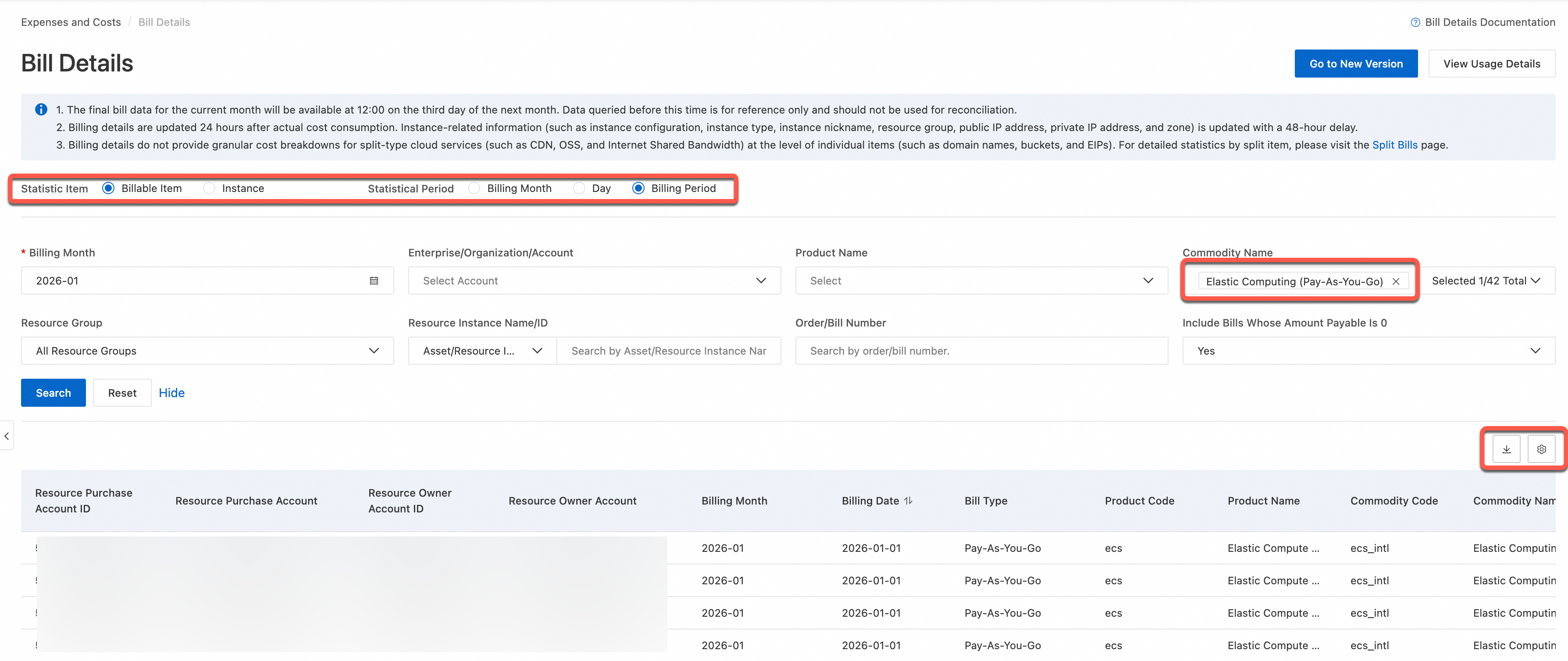
-
Dalam tagihan yang diekspor, filter spot instance berdasarkan tag
key:acs:ecs:payType value:spotpada kolom Instance Tag.
-
-
Kueri detail penggunaan
Anda harus mengekspor detail penggunaan ke file CSV untuk melihatnya. Buka halaman Bill Details dan klik View Usage Details di pojok kanan atas. Konfigurasikan parameter berikut dan klik Export.
|
Parameter |
Deskripsi |
|
Time Period |
Pilih rentang waktu untuk dikueri. Anda dapat mengkueri dan mengekspor detail penggunaan untuk 12 bulan terakhir. Untuk mengkueri detail penggunaan yang lebih dari 12 bulan lalu, ajukan tiket. Anda hanya dapat mengkueri penggunaan dalam satu bulan kalender. Misalnya, jika waktu mulai adalah 2024-07-01, waktu akhir tidak boleh melewati 2024-07-31. Anda tidak dapat memilih 2024-08-01. |
|
Commodity Name |
Pilih ECS (Subscription), ECS (Pay-As-You-Go), atau Snapshot. |
|
Billable Item |
Opsi yang tersedia bervariasi tergantung produk. Lihat halaman tersebut untuk detailnya. |
|
Billable Item |
Opsi yang tersedia bervariasi tergantung produk. Lihat halaman tersebut untuk detailnya. |
|
Time Unit |
Pilih Hour. |
FAQ
Mengapa saya masih dikenai biaya untuk instans ECS saya setelah instans tersebut dihentikan?
Apakah Anda masih dikenai biaya untuk instans yang dihentikan bergantung pada metode penagihan dan status instans tersebut:
-
Instans pay-as-you-go: Biaya berhenti hanya setelah Anda melepas instans.
-
Mode henti normal (tanpa mengaktifkan economical mode): Meskipun instans dihentikan, Anda tetap dikenai biaya untuk tipe instans (termasuk resource komputasi seperti vCPU, memori, dan GPU), disk, gambar, dan bandwidth publik.
-
Economical mode diaktifkan: Anda tidak lagi dikenai biaya untuk resource seperti vCPU, memori, GPU, FPGA, dan static public IP address dari instans, serta lisensi gambar. Namun, Anda tetap dikenai biaya untuk disk instans tersebut (disk sistem dan disk data).
-
-
Instans subscription: Anda membayar instans ini di muka. Menghentikan instans tidak memengaruhi biaya yang telah Anda bayarkan, dan tidak ada pengembalian dana.
Mengapa instans ECS subscription saya menghasilkan tagihan pay-as-you-go?
Instans subscription dapat menghasilkan tagihan pay-as-you-go jika Anda mengaktifkan fitur pay-as-you-go saat membeli instans, atau jika Anda mengubah konfigurasinya atau menyambungkan resource pay-as-you-go ke instans tersebut di kemudian hari. Skenario umum meliputi hal-hal berikut:
Anda mengonfigurasi instans ECS subscription dengan salah satu cara berikut saat pembelian, atau mengubah konfigurasi instans menjadi salah satu cara berikut setelah pembelian:
-
Anda memilih metode penagihan pay-by-traffic saat mengonfigurasi bandwidth publik.
-
Disk sistem atau disk data merupakan ESSD AutoPL disk dengan performa yang disediakan dikonfigurasi.
-
Jika disk sistem atau disk data merupakan ESSD AutoPL disk dengan performance burst diaktifkan, Anda dikenai biaya untuk lonjakan performa secara pay-as-you-go.
-
Jika Anda mengonfigurasi kebijakan snapshot otomatis untuk instans, Anda dikenai biaya untuk penyimpanan snapshot saat snapshot dibuat.
-
Instans tersebut merupakan instance Burstable dengan mode unlimited diaktifkan. Jika instans menggunakan lebih banyak CPU credits daripada yang dimilikinya, biaya kredit tambahan akan dikenakan.
Anda melakukan salah satu operasi berikut pada instans subscription:
-
Anda menyambungkan disk data pay-as-you-go.
-
Anda menyambungkan produk jaringan publik pay-as-you-go, seperti elastic IP addresses (EIPs) pay-as-you-go, Server Load Balancer, atau NAT Gateway.
-
Anda membuat custom image atau snapshot manual.
Untuk mengalihkan resource pay-as-you-go ini ke metode penagihan subscription, lihat Switch between billing methods.
Mengapa saya tidak dapat melihat penggunaan traffic historis untuk instans ECS yang menggunakan metode penagihan pay-by-bandwidth?
Untuk instans ECS yang menggunakan metode penagihan pay-by-bandwidth, biayanya bersifat tetap dan tidak bergantung pada penggunaan traffic aktual. Oleh karena itu, sistem penagihan tidak mencatat data detail penggunaan traffic. Anda dapat melihat graf pemantauan bandwidth real-time di CloudMonitor, tetapi tidak dapat mengkueri penggunaan traffic historis dari tagihan Anda.