Deploy perangkat lunak seperti Docker dan MySQL ke Instance ECS dengan Workbench menggunakan AI Agent atau paket ekstensi OOS.
Catatan penggunaan
-
Pengguna RAM harus memiliki izin yang diperlukan untuk menghubungkan ke Instance ECS dengan Workbench.
-
Fitur ini hanya tersedia di Workbench 2.0. Bagaimana cara mengetahui apakah saya menggunakan Workbench 2.0?
Instal dengan AI Agent
AI Agent mengonversi permintaan dalam bahasa alami menjadi perintah yang dapat dieksekusi menggunakan model bahasa besar.
Instans harus memiliki akses jaringan publik untuk mengunduh paket instalasi dari sumber perangkat lunak.
-
Di bagian atas terminal, klik ikon
 . Kotak dialog Install Software akan muncul.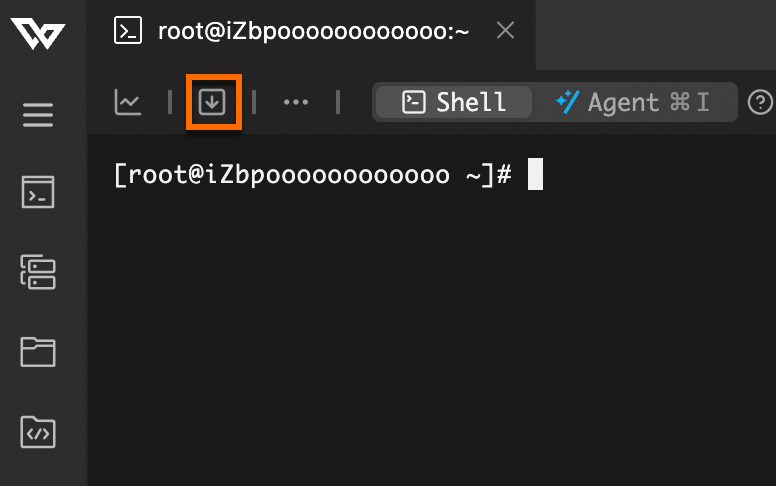
-
Pada kotak dialog Install Software, klik tab Agent mode installation. Jelaskan kebutuhan Anda di kotak input. Untuk hasil terbaik, gunakan format
Nama Perangkat Lunak + Versi + Tindakan Tambahan. Contohnya:Install the latest stable version of Nginx. After installation, start the service and enable it to start on boot. -
Klik Run atau tekan
Enter. Terminal baru akan terbuka dalam mode AI Agent. Ikuti panduan AI untuk menyelesaikan instalasi. Lihat Cara menggunakan mode AI Agent.PentingKonten yang dihasilkan oleh AI hanya untuk referensi. Konfirmasi semua operasi dan tanggung risiko yang terkait.
-
Verifikasi status perangkat lunak setelah instalasi.
Sebagai contoh, verifikasi bahwa Nginx telah terinstal:
# Periksa status layanan. Output yang diharapkan adalah "active (running)".
systemctl status nginx
Instal dengan paket ekstensi OOS
OOS menyediakan paket ekstensi terverifikasi untuk instalasi yang terkontrol dan terstandarisasi. Lihat Ekstensi yang didukung dan batasannya.
-
Di bagian atas terminal, klik ikon
. Kotak dialog Install Software akan muncul. -
Pada kotak dialog Install Software, klik tab Package Installation. Konfigurasikan hal berikut:
-
Extensions to install: Pilih perangkat lunak dari daftar drop-down, misalnya Docker Community Edition.
-
Extension version: Gunakan versi default.
-
Parameters in the command: Konfigurasikan sesuai petunjuk. Parameter yang diperlukan bervariasi tergantung ekstensinya.
-
-
Klik Install dan ikuti instruksi pada layar.
Setelah Anda mengklik Install, progres instalasi akan muncul di pojok kanan bawah.
FAQ
Bagaimana cara menentukan apakah saya menggunakan Workbench 1.0 atau 2.0? Bagaimana cara beralih ke versi 2.0?
Identifikasi versi berdasarkan antarmuka pengguna. Workbench 2.0 menampilkan ikon Workbench  di pojok kiri atas, sedangkan Workbench 1.0 menampilkan WORKBENCH. Panel navigasi di sisi kiri juga berbeda.
|
Workbench 2.0 |
Workbench 1.0 |
|
|
|
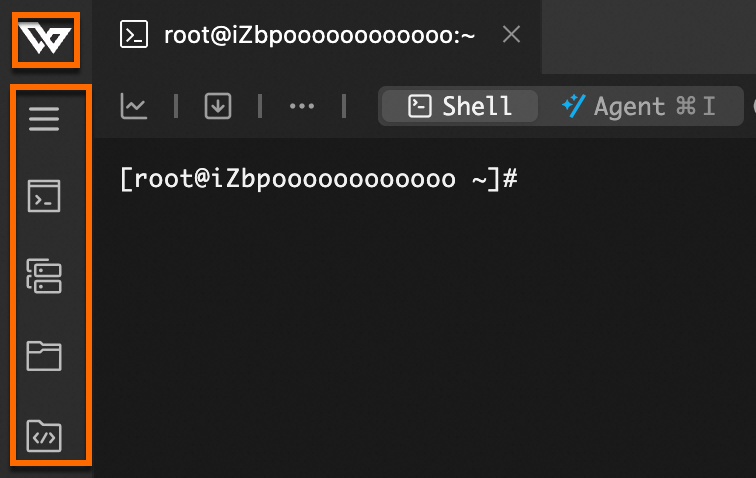
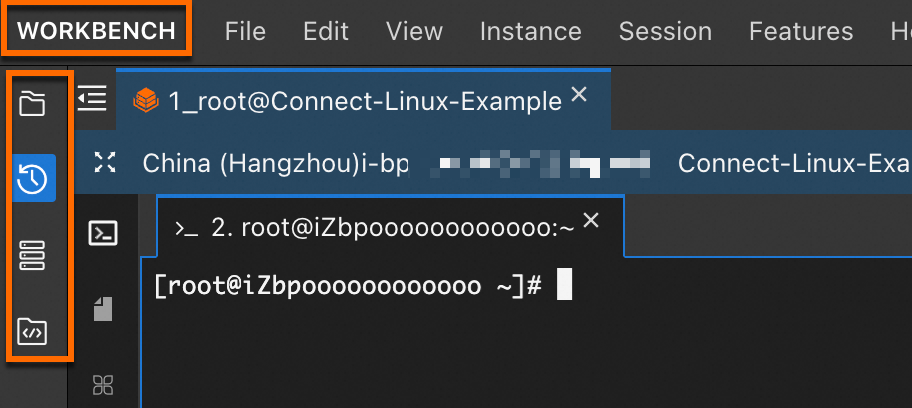
Untuk beralih versi, klik New Version di pojok kanan atas untuk versi 2.0, atau klik Previous Version untuk versi 1.0.