Opsi Penerapan
-
Penerapan Otomatis (Terraform): Klik Run Now untuk membuka Terraform Explorer dan secara otomatis membuat Instance ECS, Alamat IP publik, serta aturan security group yang diperlukan.
-
Penerapan manual: Terapkan Tomcat secara manual pada Instance ECS yang sudah ada dengan mengikuti langkah-langkah berikut.
Prasyarat
-
Aktifkan akses publik: Alamat IP publik tetap atau Elastic IP (EIP) telah ditetapkan ke instans.
-
Aturan security group telah dikonfigurasi:
-
Linux: Izinkan lalu lintas inbound pada port TCP 22 (Secure Shell) dan 8080 (Tomcat).
-
Windows: Izinkan lalu lintas inbound pada port TCP 3389 (RDP) dan 8080 (Tomcat).
-
-
OpenJDK telah diterapkan pada server.
Prosedur
Linux
Langkah 1: Unduh dan instal Tomcat
Login ke Instance ECS.
Buka Konsol ECS - Instances. Di pojok kiri atas, pilih wilayah dan kelompok sumber daya untuk instans target.
Buka halaman detail instans target. Klik Connect dan pilih Workbench. Ikuti petunjuk di layar untuk mengakses terminal.
-
Unduh dan ekstrak paket instalasi Tomcat.
Contoh ini menggunakan Tomcat v9.0.91. Untuk versi lain, dapatkan URL unduhan dari situs web resmi Tomcat dan ganti dalam perintah tersebut.
# Unduh paket instalasi Tomcat sudo wget https://archive.apache.org/dist/tomcat/tomcat-9/v9.0.91/bin/apache-tomcat-9.0.91.tar.gz --no-check-certificate # Ekstrak ke direktori /usr/local/ sudo tar -zxvf apache-tomcat-9.0.91.tar.gz -C /usr/local/ -
Buat tautan simbolik.
Tautan simbolik memungkinkan Anda melakukan peningkatan Tomcat hanya dengan mengubah target tautan, tanpa perlu memodifikasi file konfigurasi layanan.
sudo ln -s /usr/local/apache-tomcat-9.0.91 /usr/local/tomcat
Langkah 2: Konfigurasikan Tomcat sebagai layanan sistem
Konfigurasikan Tomcat sebagai layanan systemd agar dapat dimulai secara otomatis.
-
Dapatkan path JDK.
sudo readlink -f $(which java)-
JDK 8: Gunakan direktori induk dari direktori
jredalam path yang dikembalikan. -
JDK 11 atau lebih baru: Gunakan path yang dikembalikan secara langsung.
-
-
Buat file
tomcat.service.Ganti
JDK_PATHdengan path yang didapat pada langkah sebelumnya.sudo tee /etc/systemd/system/tomcat.service > /dev/null <<'EOF' [Unit] Description=Apache Tomcat Web Application Container After=network.target [Service] Type=forking Environment="JAVA_HOME=JDK_PATH" Environment="CATALINA_PID=/usr/local/tomcat/temp/tomcat.pid" Environment="CATALINA_HOME=/usr/local/tomcat" Environment="CATALINA_BASE=/usr/local/tomcat" ExecStart=/usr/local/tomcat/bin/startup.sh ExecStop=/usr/local/tomcat/bin/shutdown.sh Restart=on-failure [Install] WantedBy=multi-user.target EOF -
Jalankan Tomcat dan aktifkan saat boot.
# Muat ulang konfigurasi systemd untuk menerapkan file layanan baru
sudo systemctl daemon-reload
# Jalankan layanan Tomcat
sudo systemctl start tomcat
# Aktifkan layanan Tomcat agar berjalan saat boot
sudo systemctl enable tomcat
Langkah 3: Verifikasi penerapan
-
Periksa status layanan.
sudo systemctl status tomcatJika status menampilkan
active(running), berarti Tomcat sedang berjalan. -
Verifikasi akses.
Buka
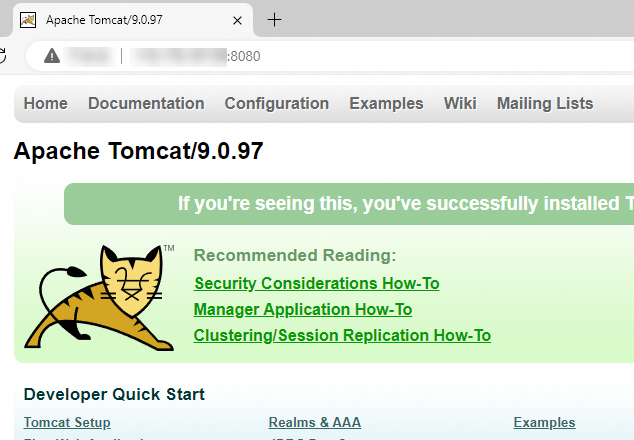
http://<Alamat IP publik Instance ECS>:8080di browser. Jika halaman selamat datang Tomcat muncul, penerapan berhasil.
Windows
Contoh ini menggunakan Tomcat 9.0.113 pada Windows Server 2022 64-bit.
Langkah 1: Instal dan konfigurasikan Tomcat
Login ke Instance ECS.
Buka Konsol ECS - Instances. Di pojok kiri atas, pilih wilayah dan kelompok sumber daya untuk instans target.
Buka halaman detail instans target. Klik Connect dan pilih Workbench. Atur metode koneksi ke Terminal Connection, masukkan username dan password Anda, lalu login ke terminal grafis.
-
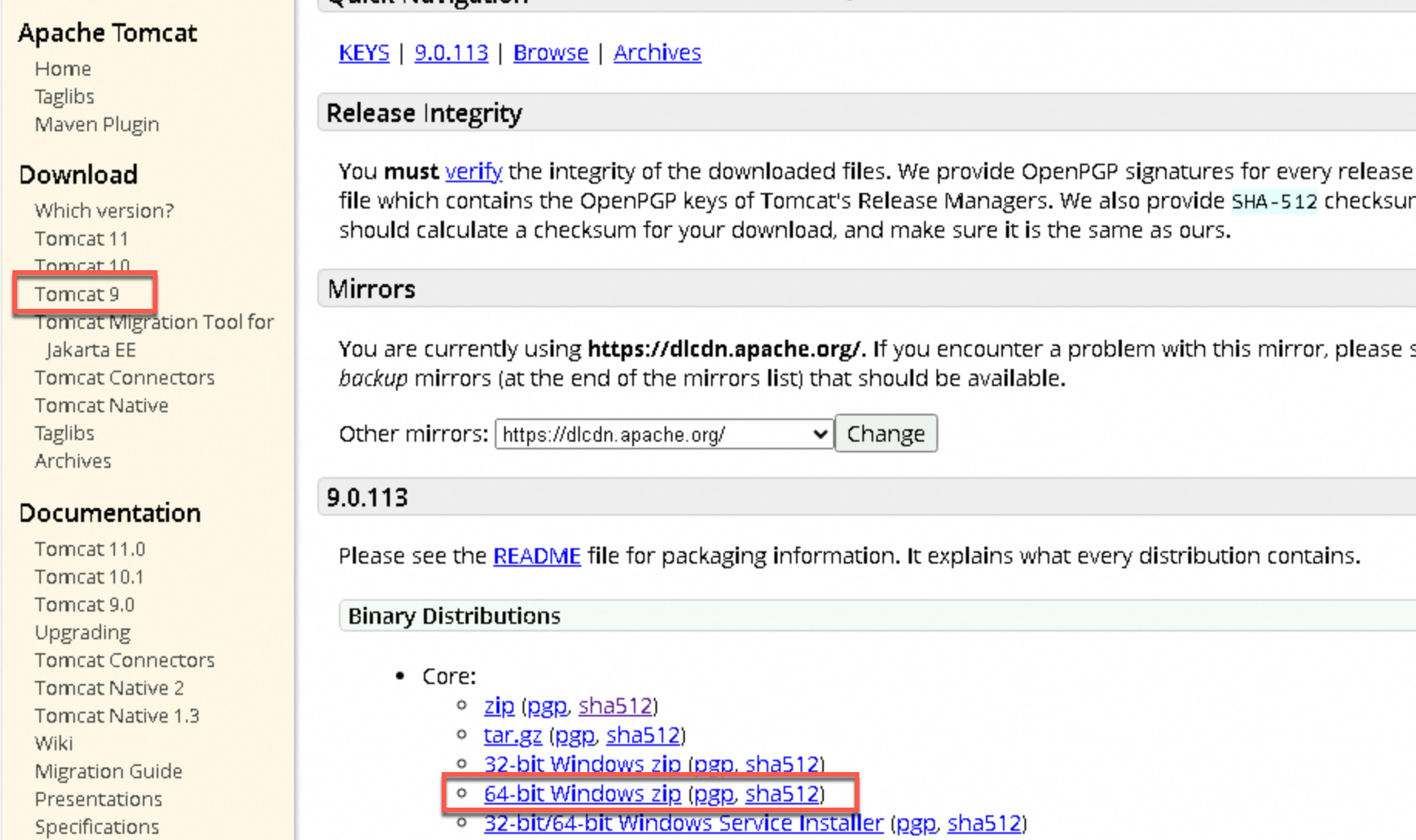
Unduh Tomcat 9.0.113 dan ekstrak.
Ekstrak ke path yang tidak mengandung karakter non-ASCII, seperti
C:\Java\apache-tomcat-9.0.113, untuk menghindari masalah pengenalan path.Untuk versi lain, unduh dari situs web resmi Tomcat.
-
Konfigurasikan variabel lingkungan.
-
Klik kanan This PC dan pilih .
-
Pada System variables, klik New. Buat variabel
CATALINA_HOME, atur nilainya ke path ekstraksi Tomcat, lalu klik OK.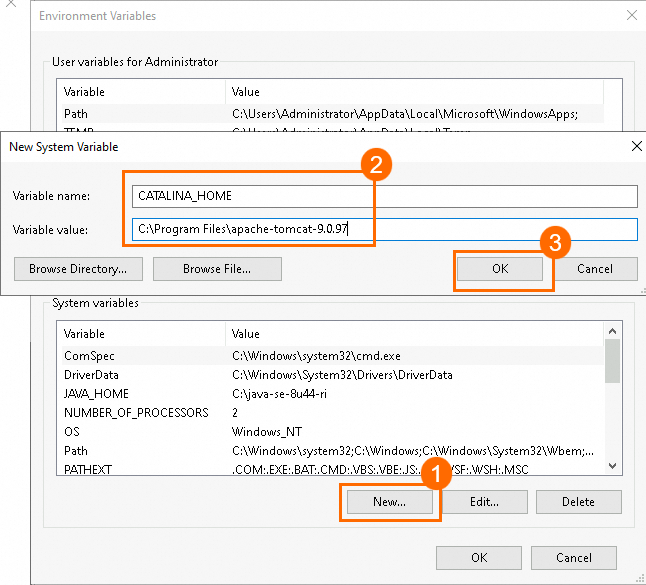
-
Pada System variables, pilih
Pathdan klik Edit.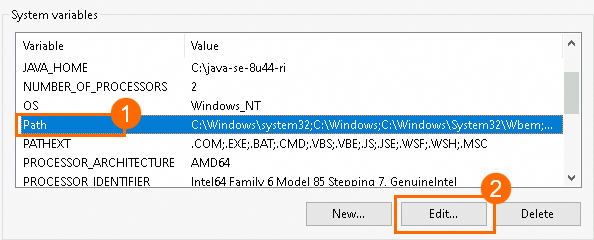
-
Pada jendela Edit environment variable, klik New, tambahkan
%CATALINA_HOME%\bin, lalu klik OK.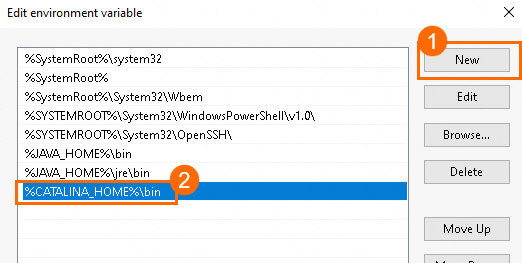
-
Langkah 2: Instal Tomcat sebagai layanan Windows dan jalankan
Instal Tomcat sebagai layanan Windows untuk eksekusi latar belakang yang stabil dan startup otomatis, alih-alih menjalankannya dengan startup.bat.
-
Instal layanan.
Buka Command Prompt sebagai administrator, navigasi ke direktori
binTomcat, lalu jalankan:service.bat install Tomcat9Pesan
The service 'Tomcat9' has been installed.menandakan keberhasilan.Tomcat9adalah nama layanan kustom yang digunakan untuk mengelola layanan tersebut. -
Jalankan layanan dan atur menjadi otomatis.
-
Klik kanan
 , klik Run, masukkan
 services.msc, lalu tekan Enter untuk membuka Services Manager. -
Cari
Apache Tomcat 9.0 Tomcat9, klik kanan, pilih Properties, atur Startup type ke Automatic, lalu klik Start.
Untuk karakter log yang tidak terbaca, lihat Log Tomcat menampilkan karakter tidak terbaca.
-
Langkah 3: Verifikasi penerapan
Buka http://<Alamat_IP_publik_Instance_ECS>:8080 di browser. Jika halaman selamat datang Tomcat muncul, penerapan berhasil.
Langkah selanjutnya
Unggah proyek web
Gunakan Workbench untuk mengunggah aplikasi web (.war) ke direktori webapps Tomcat. Tomcat akan secara otomatis mendeteksi dan menerapkan file WAR tersebut.
Setelah penerapan, akses aplikasi di http://<Alamat_IP_publik_Instance_ECS>:8080/<nama_proyek>.
Konfigurasikan Tomcat
Ubah file konfigurasi
-
Buka folder
confdi direktori instalasi Tomcat dan bukaserver.xml. -
Modifikasi konfigurasi Tomcat sesuai kebutuhan.
-
Tomcat menggunakan port
8080secara default. Untuk mengubahnya, ubah nilai atributport.Tambahkan aturan security group untuk mengizinkan traffic pada port baru tersebut.

-
Direktori root situs web default Tomcat adalah
webapps. Untuk mengubahnya, ubah nilai atributappBase.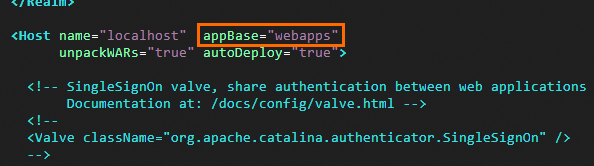
-
Tetapkan parameter memori JVM untuk Tomcat
Linux
-
Buat file
setenv.shuntuk mengelola parameter JVM secara terpusat.Sesuaikan ukuran heap berdasarkan tipe instans dan beban aplikasi Anda.
sudo tee /usr/local/tomcat/bin/setenv.sh > /dev/null <<'EOF' #!/bin/bash # Contoh: Untuk Instance ECS dengan memori 2 GB, alokasikan 512 MB JAVA_OPTS="-server -Xms512m -Xmx512m" export JAVA_OPTS EOF -
Buat file tersebut dapat dieksekusi.
sudo chmod +x /usr/local/tomcat/bin/setenv.sh -
Restart Tomcat agar perubahan diterapkan.
Windows
-
Buka folder
bindi direktori instalasi Tomcat dan bukacatalina.bat. -
Tambahkan atau modifikasi parameter JVM.
Tambahkan atau modifikasi
JAVA_OPTSdi awal file (setelahsetlocaldan sebelumcall "%CATALINA_HOME%\bin\setenv.bat"). Sesuaikan ukuran heap berdasarkan tipe instans dan beban aplikasi Anda.# Contoh: Untuk Instance ECS dengan memori 2 GB, alokasikan 512 MB set "JAVA_OPTS=%JAVA_OPTS% -Xms512m -Xmx512m"Jika
JAVA_OPTSsudah ada, tambahkan parameter baru yang dipisahkan dengan spasi. -
Restart Tomcat agar perubahan diterapkan.
Terapkan di lingkungan produksi
Kurangi risiko keamanan di lingkungan produksi dengan menyelesaikan langkah-langkah berikut setelah penerapan.
-
Delete default applications
Hapus semua aplikasi default (
docs,examples,manager,host-manager) dari direktoriwebappsuntuk memperkecil permukaan serangan.-
Linux:
sudo rm -rf /usr/local/tomcat/webapps/* -
Windows: Hapus semua subdirektori di
CATALINA_HOME\webappsmenggunakan File Explorer.
-
-
Configure HTTPS
Lingkungan produksi sebaiknya menggunakan HTTPS. Install an SSL certificate on a Tomcat server (Linux) dan gunakan Nginx atau Server Load Balancer (SLB) sebagai reverse proxy untuk HTTPS.
FAQ
Browser timeout atau menampilkan "This site can't be reached"
-
Periksa security group: Pastikan aturan inbound mengizinkan lalu lintas pada port
8080. -
Periksa firewall OS: Pastikan
firewalldatauWindows Defender Firewallmengizinkan lalu lintas pada port8080. -
Periksa port listener: Konfirmasi bahwa Tomcat sedang mendengarkan pada port
8080.-
Linux:
ss -lntp | grep 8080 -
Windows:
netstat -ano | findstr ":8080"
-
Tomcat gagal start
-
Periksa log: Tinjau file
catalina.out(Linux) ataucatalina.<date>.log(Windows) danlocalhost.<date>.logdi folderlogs. Pesan errorAddress already in useberarti port tersebut sedang digunakan. Lihat Troubleshoot port connectivity issues on an ECS instance that can be pinged. -
Jalur JDK salah: Pastikan variabel lingkungan
JAVA_HOMEtelah dikonfigurasi dengan benar.
Log Tomcat menampilkan karakter acak
Hal ini biasanya disebabkan oleh ketidaksesuaian antara encoding default Windows Command Prompt (GBK) dan encoding log Tomcat (UTF-8).
-
Buka folder
confdi direktori instalasi Tomcat dan edit filelogging.properties. -
Ubah semua nilai encoding
UTF-8menjadiGBK. -
Simpan file tersebut dan restart Tomcat. Verifikasi apakah karakter log sudah ditampilkan dengan benar.