Nama host adalah nama unik untuk komputer atau perangkat dalam LAN. Nama ini membedakan host pada jaringan dan memungkinkan Anda serta layanan jaringan mengidentifikasi host target secara akurat. Untuk mencegah konflik nama host, pastikan bahwa setiap nama host unik di seluruh subset atau jaringan internal.
Fungsi nama host
Mengidentifikasi dan membedakan instance Elastic Compute Service (ECS). Nama host merupakan pengenal unik yang membantu Anda membedakan instance ECS saat mengelola beberapa instance.
Mempermudah konfigurasi dan manajemen. Nama host dapat berfungsi sebagai referensi semantik yang nyaman untuk menggantikan alamat IP yang kompleks saat mengonfigurasi layanan jaringan, aplikasi, atau pengaturan sistem.
Mengidentifikasi log dan data pemantauan. Nama host juga berfungsi sebagai pengenal sumber kejadian dalam log sistem, log aplikasi, atau berbagai alat pemantauan untuk membantu melacak dan menganalisis perilaku sistem serta meningkatkan efisiensi pemecahan masalah.
Membantu dalam resolusi DNS. Instance ECS biasanya menggunakan alamat IP untuk komunikasi. Namun, dalam konfigurasi tertentu, nama host mereka dapat diselesaikan oleh server DNS internal menjadi alamat IP dan berkomunikasi menggunakan nama host. Untuk informasi lebih lanjut, lihat Konfigurasikan instance Linux untuk menggunakan nama host untuk komunikasi melalui jaringan internal.
Jenis nama host
Tentukan hostname type untuk mengonfigurasi nama host untuk instance ECS. Instance ECS mendukung jenis nama host berikut:
Nama Host Kustom: Tentukan string kustom berdasarkan persyaratan format dasar sebagai nama host.
Format Nama Host:
Untuk instance ECS Windows, nama host harus memiliki panjang 2 hingga 15 karakter dan dapat berisi huruf, angka, dan tanda hubung (-). Tidak boleh dimulai atau diakhiri dengan tanda hubung (-), berisi tanda hubung (-) berturut-turut, atau hanya berisi angka.
PentingInstance ECS Windows hanya mendukung nama host kustom karena batasan panjang.
Untuk instance ECS yang menjalankan sistem operasi lain, seperti Linux, nama host harus memiliki panjang 2 hingga 64 karakter. Anda dapat menggunakan titik (.) untuk memisahkan nama host menjadi beberapa segmen. Setiap segmen dapat berisi huruf, angka, dan tanda hubung (-) tetapi tidak boleh berisi titik (.) atau tanda hubung (-) berturut-turut. Nama host tidak boleh dimulai atau diakhiri dengan titik (.) atau tanda hubung (-).
Kami merekomendasikan agar Anda menentukan nama host yang membantu mengidentifikasi tujuan instance tersebut. Dalam banyak kasus, sistem pemeliharaan yang matang mencakup serangkaian aturan penomoran yang lengkap. Contoh: ID-layanan-produk-wilayah. Contoh:
app001-live-huanan1menunjukkan bahwa instance ECS bernama 001 yang menyelenggarakan aplikasi streaming langsung perusahaan berada di wilayah China (Shenzhen).jack001-dev-huabei2menunjukkan bahwa instance ECS bernama 001 yang digunakan untuk pengembangan oleh karyawan perusahaan bernama Jack berada di wilayah China (Beijing).
Custom sequential hostnames: Saat membuat beberapa instance ECS sekaligus, tentukan nama host berurutan kustom untuk memudahkan pembedaan, klasifikasi, dan manajemen. Untuk informasi lebih lanjut, lihat Konfigurasi massal nama berurutan atau nama host untuk beberapa instance.
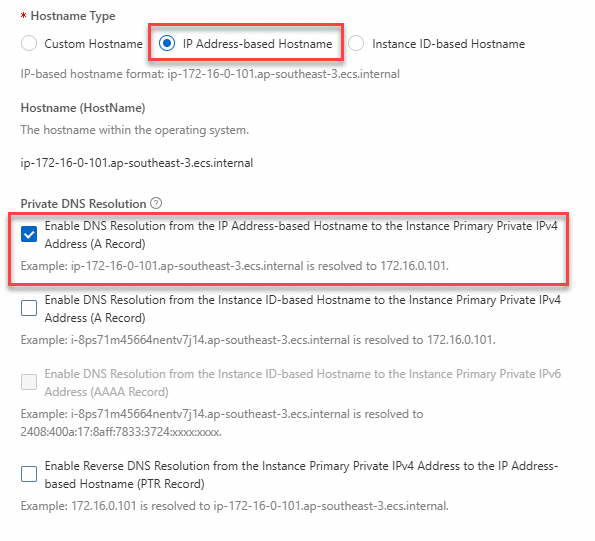
Nama Host Berbasis Alamat IP: Nama host dibuat secara otomatis dalam format tetap untuk instance ECS berdasarkan alamat IPv4 privat utama dari antarmuka jaringan elastis utama (ENI), yang juga dianggap sebagai alamat IPv4 privat utama instance tersebut. Anda tidak dapat mengubah nama host ini. Nama host berbasis alamat IP cocok untuk instance ECS yang diidentifikasi oleh alamat IP.
PentingSetelah Anda mengubah alamat IPv4 privat utama instance ECS, nama host berbasis alamat IP-nya diperbarui secara otomatis.
Format Nama Host: ip-[String yang dihasilkan berdasarkan alamat IPv4 privat utama ENI utama].[regionID].ecs.internal
[String yang dihasilkan berdasarkan alamat IPv4 privat utama ENI utama]: Titik (.) dalam alamat IPv4 privat utama diganti dengan tanda hubung (-).
regionID: ID wilayah instance ECS. Untuk melihat ID wilayah, lihat Wilayah dan zona.
ecs.internal: nama domain internal instance ECS.
Nama Host Berbasis ID Instance: Nama host dibuat secara otomatis dalam format tetap untuk instance ECS berdasarkan ID instance. Anda tidak dapat mengubah nama host ini. Nama host berbasis ID instance cocok untuk instance ECS yang diidentifikasi oleh ID unik karena jenis nama host ini tetap tidak berubah meskipun alamat IP instance berubah.
Format Nama Host: [Instance ID].[regionID].ecs.internal
Konfigurasikan nama host untuk instance ECS
Jika Anda tidak menentukan nama host selama pembuatan instance, sistem akan secara otomatis menetapkan nama host kustom ke instance tersebut.
Anda dapat menentukan nama host selama pembuatan instance. Setelah instance dibuat, Anda dapat mengubah atribut instance untuk mengubah nama host.
Tentukan nama host selama pembuatan instance
Pergi ke Konsol ECS - Peluncuran Kustom.
Konfigurasikan parameter, seperti Metode Penagihan, Wilayah, Jenis Instance, dan Gambar.
Untuk informasi tentang setiap parameter di tab Peluncuran Kustom, lihat Parameter.
Perluas bagian Advanced Settings(Optional) dan masukkan nama host di bidang Nama Host. Saat membuat beberapa instance ECS, Anda dapat memilih Tambahkan Akhiran Berurutan ke Nama Instance dan Nama Host untuk menambahkan akhiran tambahan ke nama host yang ditentukan. Dengan cara ini, setiap instance memiliki nama host akhir yang unik.
PentingInstance ECS Windows hanya mendukung nama host kustom karena batasan panjang.

Ubah nama host instance saat Anda memodifikasi atribut instance
Anda juga dapat memanggil operasi ModifyInstanceAttribute untuk mengubah nama host instance ECS.
Setelah Anda mengubah nama host instance ECS, Anda harus me-restart instance tersebut di konsol ECS atau dengan memanggil operasi RebootInstance agar nama host baru berlaku. Untuk informasi tentang cara me-restart instance ECS di konsol ECS, lihat Restart instance. Jika Anda me-restart instance dari dalam sistem operasinya, nama host baru mungkin tidak berlaku.
Jika Anda mengubah nama host instance ECS dengan menjalankan perintah
hostnamectlatau memodifikasi file /etc/hostname dalam sistem operasinya, nama host baru tidak disinkronkan ke atribut instance. Dalam hal ini, Anda tidak dapat menanyakan nama host baru di konsol ECS atau dengan memanggil operasi API. Kami merekomendasikan agar Anda tidak mengubah nama host instance ECS dari dalam sistem operasinya.
Pergi ke Konsol ECS - Instance.
Temukan instance ECS yang ingin Anda modifikasi atributnya dan klik ID-nya. Di tab Detail Instance, klik All Actions di pojok kanan atas. Di panel yang muncul, cari dan klik Modify Instance Attribute. Di kotak dialog Modifikasi Atribut Instance, ubah nama host instance dan klik Confirm.
PentingInstance ECS Windows hanya mendukung nama host kustom karena batasan panjang.
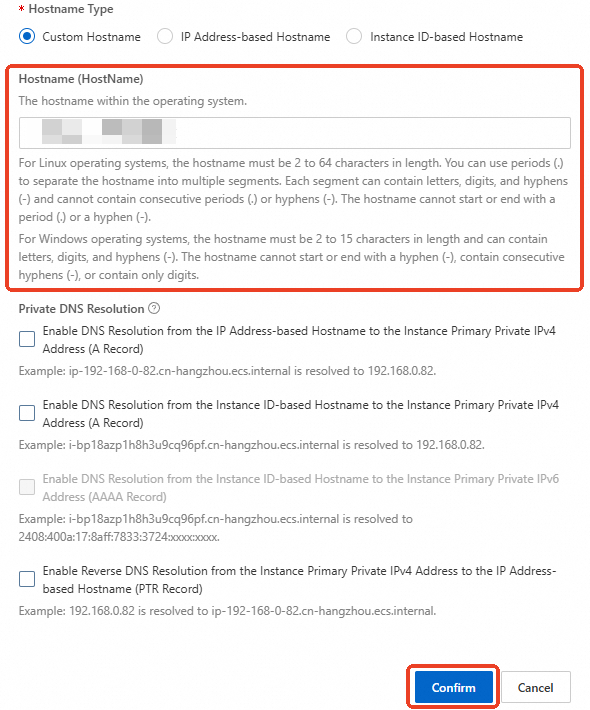
Restart instance ECS agar nama host baru berlaku.
Lihat nama host instance
Anda dapat langsung melihat nama host instance ECS di konsol ECS atau dengan memanggil operasi API. Anda juga dapat melihat nama host dengan menjalankan perintah hostname setelah terhubung ke instance.
Lihat nama host instance di konsol ECS
Lihat nama host instance ECS di halaman detail instance di konsol ECS.
Pergi ke Konsol ECS - Instance.
Temukan instance ECS yang ingin Anda lihat nama hostnya dan klik ID-nya. Di tab Instance Details, gulir ke bawah ke bagian Other Information dan lihat parameter Hostname.

Panggil operasi API
Panggil operasi DescribeInstances dan lihat nama host instance ECS di parameter respons HostName.
Hubungkan ke instance untuk melihat nama hostnya
Hubungkan ke instance ECS untuk melihat nama hostnya.
Hubungkan ke instance ECS dengan menggunakan salah satu metode berikut:
Jalankan perintah berikut untuk melihat nama host instance:
hostname
Gunakan nama host berbasis alamat IP atau berbasis ID instance dari instance Linux untuk mengakses instance Linux lain melalui jaringan internal
Siapkan dua instance ECS dalam virtual private cloud (VPC) dan grup keamanan yang sama. Kemudian, konfigurasikan mereka untuk berkomunikasi satu sama lain melalui jaringan internal menggunakan nama host mereka.
Informasi dasar
Instance Target: Tentukan nama host dan konfigurasikan resolusi DNS privat untuk instance target.
Sistem Operasi: Alibaba Cloud Linux 3.2
Alamat IPv4 Privat Utama: 172.16.0.101
Instance Uji: Jalankan perintah
ping <Nama host instance target>pada instance uji untuk mengakses instance target.Sistem Operasi: Alibaba Cloud Linux 3.2
Alamat IPv4 Privat Utama: 172.16.100.170
Prosedur
Konfigurasikan nama host berbasis alamat IP atau berbasis ID instance untuk instance target. Untuk informasi lebih lanjut, lihat Konfigurasikan Nama Host untuk Instance ECS.

Restart instance target agar nama host baru berlaku.
Lihat nama host instance target.
Hubungkan ke instance target.
Untuk informasi lebih lanjut, lihat Gunakan Workbench untuk Terhubung ke Instance Linux melalui SSH.
Jalankan perintah berikut untuk melihat nama host instance target:
hostnameKeluaran perintah berikut menunjukkan bahwa nama host berbasis alamat IP atau berbasis ID instance dihasilkan dan berlaku untuk instance tersebut.

Konfigurasikan resolusi DNS privat untuk instance target. Untuk informasi lebih lanjut, lihat Resolusi DNS Privat untuk Instance ECS.
Aktifkan fitur nama host DNS untuk VPC tempat instance target berada di konsol VPC.

Pilih opsi resolusi DNS privat untuk instance target di konsol ECS. Dalam contoh ini, Enable DNS Resolution from the IP Address-based Hostname to the Instance Primary Private IPv4 Address (A Record) dipilih.
Masuk ke instance uji dan jalankan perintah
ping <Nama host instance target>untuk menguji konektivitas jaringan.Gunakan Workbench untuk terhubung ke instance uji. Untuk informasi lebih lanjut, lihat Gunakan Workbench untuk Terhubung ke Instance Linux melalui SSH.
Jalankan perintah berikut untuk memeriksa konektivitas jaringan internal ke instance target:
ping ip-172-16-0-101.ap-southeast-3.ecs.internalKeluaran perintah berikut menunjukkan bahwa instance target dapat diakses menggunakan nama hostnya melalui jaringan internal.
