Topik ini menjelaskan cara mengonfigurasi VPN pada instance Elastic Compute Service (ECS) yang menjalankan Windows Server.
Prasyarat
Instance ECS telah dibuat dan menjalankan Windows Server 2022, Windows Server 2019, atau Windows Server 2016.
Dalam contoh ini, sebuah VPN dibangun pada instance ECS yang menjalankan Windows Server 2022. Untuk informasi tentang cara membuat instance ECS, lihat Buat instance di tab Peluncuran Kustom.
Karena Anda menggunakan protokol PPTP, Anda harus menambahkan aturan grup keamanan di server VPN terlebih dahulu.
Arah aturan
Tindakan
Jenis protokol
Rentang port
Objek otorisasi
Masuk
Izinkan
TCP Kustom
1723/1723
Alamat IP Klien
Masuk
Izinkan
Semua GRE
-1/-1
Alamat IP Klien
Konfigurasikan server VPN
Langkah 1: Instal peran server VPN
Hubungkan ke instance ECS. Untuk informasi lebih lanjut, lihat Hubungkan ke instance ECS Windows menggunakan RDP.
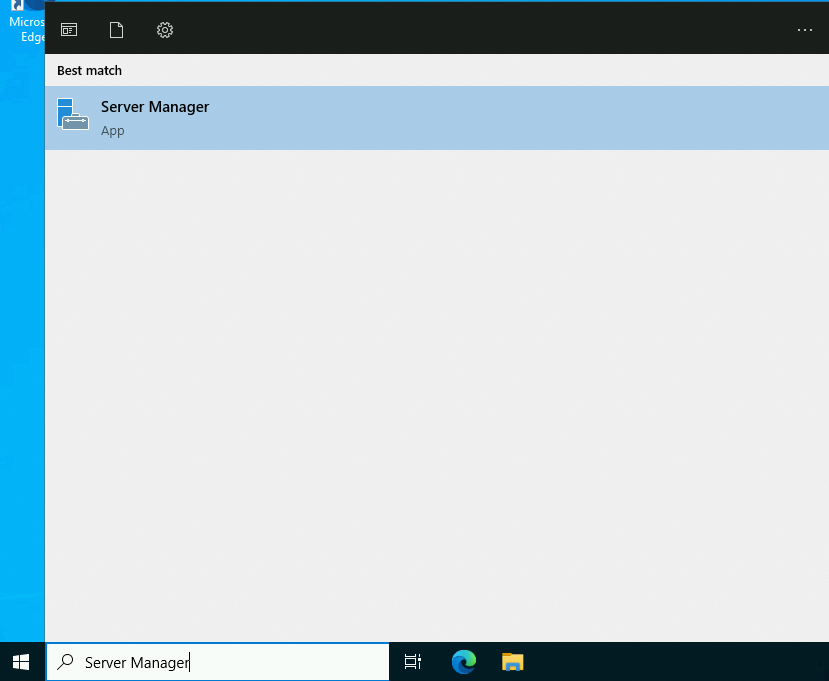
Cari Server Manager di kotak pencarian taskbar.
Buka Server Manager. Di bilah menu, pilih .
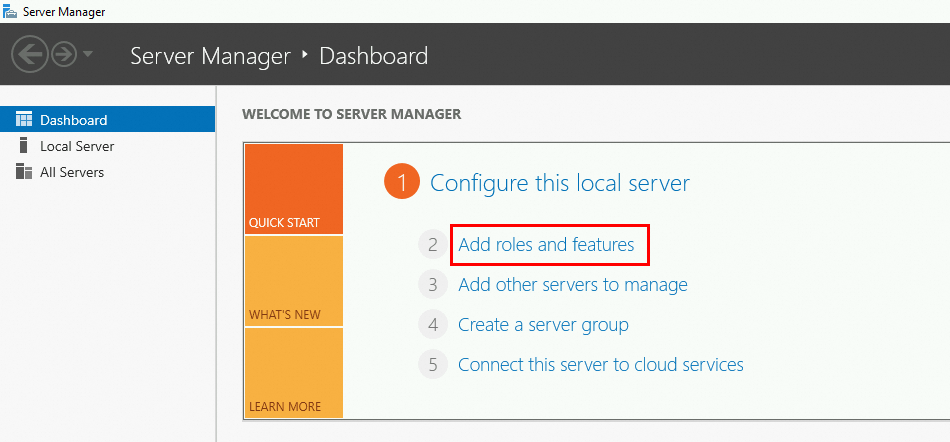 Catatan
Langkah-langkah spesifik tidak dijelaskan dalam bagian ini. Saat Anda melakukan langkah-langkah yang tidak dijelaskan dalam bagian ini, gunakan pengaturan default dan klik Next.
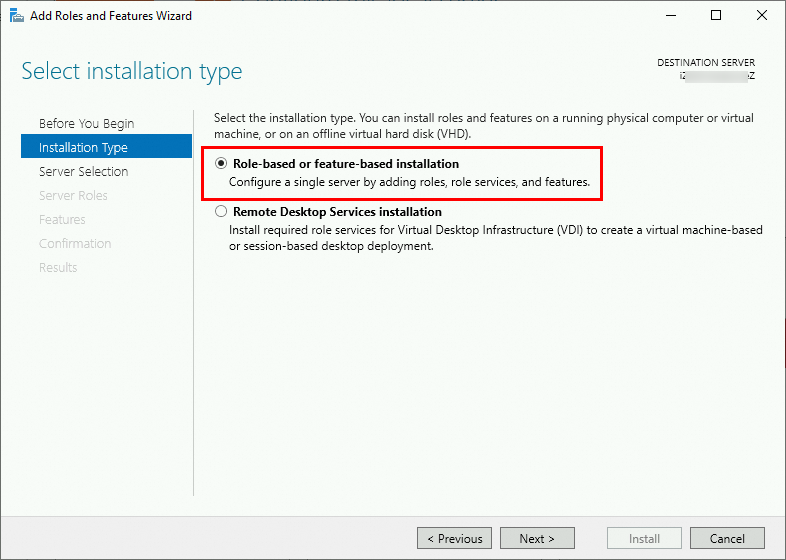
Pilih tipe instalasi.
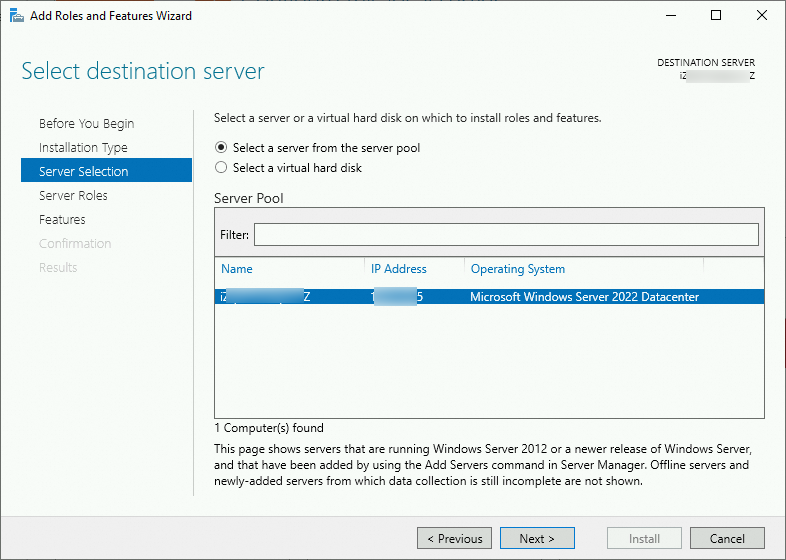
Pilih server tempat Anda ingin menginstal peran server dan fitur.
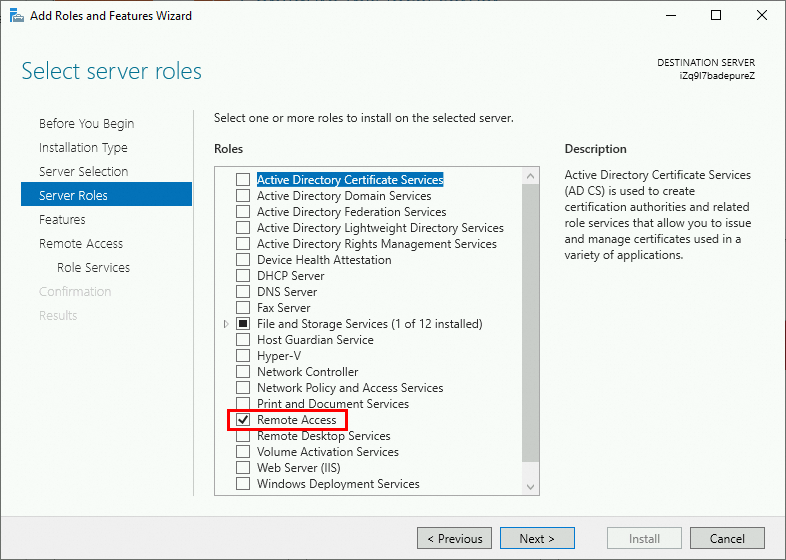
Pada langkah Select server roles, klik Server Roles di panel sebelah kiri, lalu pilih Remote Access di bagian Roles.
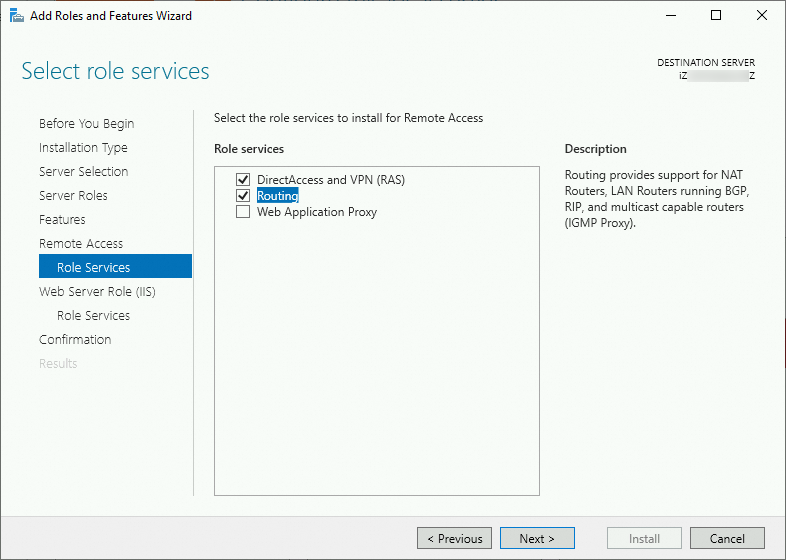
Di langkah Select role services, pilih di panel sebelah kiri, lalu pilih DirectAccess and VPN (RAS) dan Routing di bagian Role services.
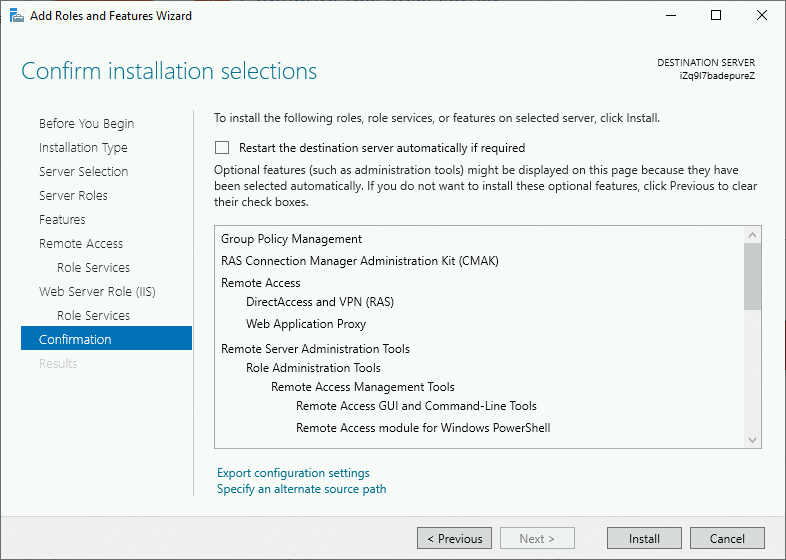
Konfirmasikan dan instal peran server VPN serta layanan peran yang dipilih.
Langkah 2: Konfigurasi VPN
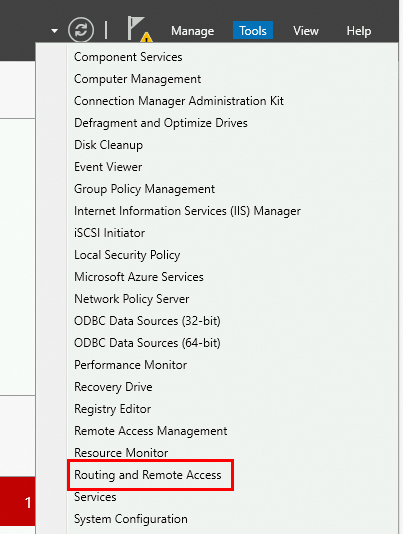
Di bilah menu jendela Server Manager, pilih untuk membuka kotak dialog Routing and Remote Access.
Di kotak dialog Routing and Remote Access, klik kanan pada instance tempat Anda ingin membuat koneksi VPN, lalu pilih Configure and Enable Routing and Remote Access dari menu pintasan.
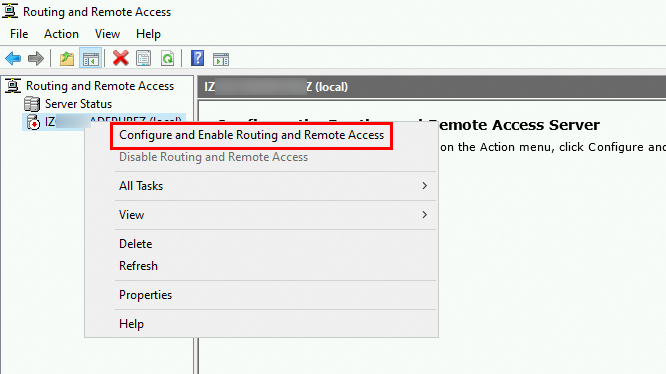
Instal layanan dengan mengikuti langkah-langkah di Routing and Remote Access Server Setup Wizard.
CatatanLangkah-langkah spesifik tidak dijelaskan dalam bagian ini. Saat Anda melakukan langkah-langkah yang tidak dijelaskan dalam bagian ini, gunakan pengaturan default dan klik Next.
Pilih Custom configuration.
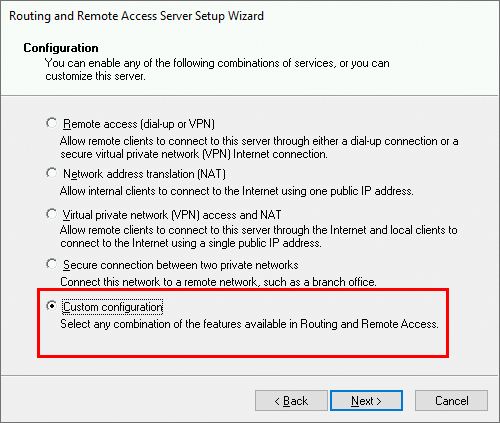
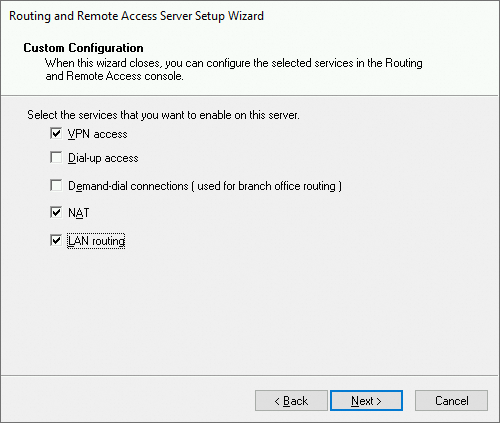
Di kotak dialog Custom Configuration, pilih layanan yang ingin Anda aktifkan.
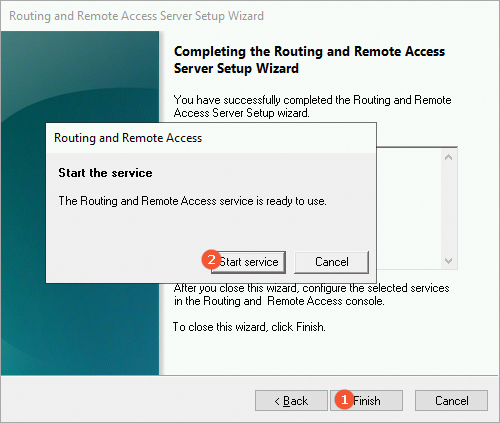
Klik Finish dan Start service.
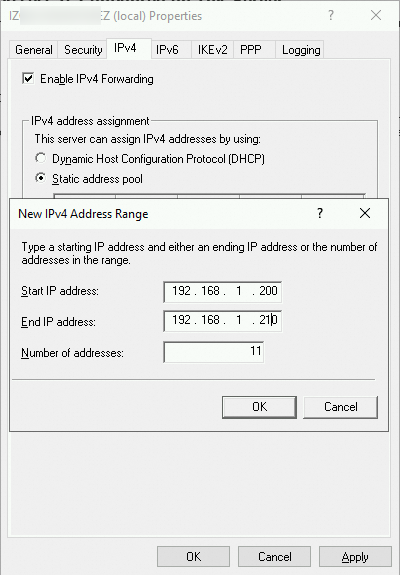
Tetapkan alamat IP ke klien.
Klik kanan instance, pilih , klik Add, lalu masukkan alamat IP awal dan akhir.
Tambahkan aturan pengalihan NAT.
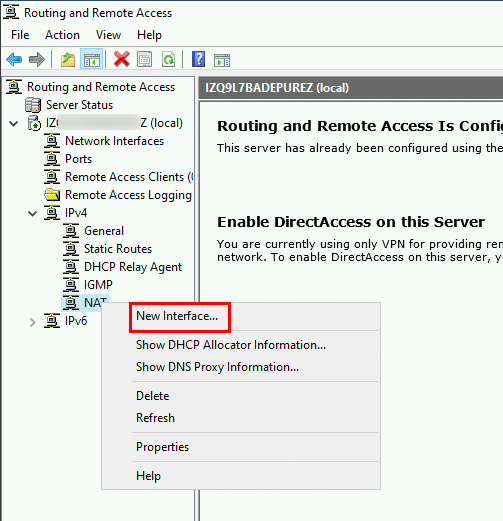
Di kotak dialog Routing and Remote Access, pilih di panel navigasi kiri, klik kanan NAT, lalu pilih New Interface dari menu pintasan.
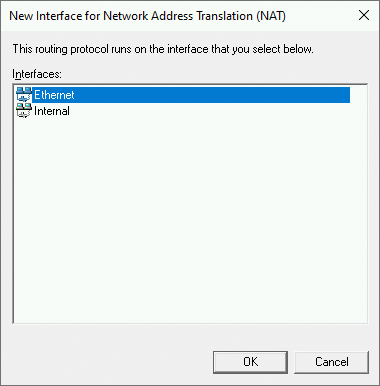
Tambahkan antarmuka Ethernet.
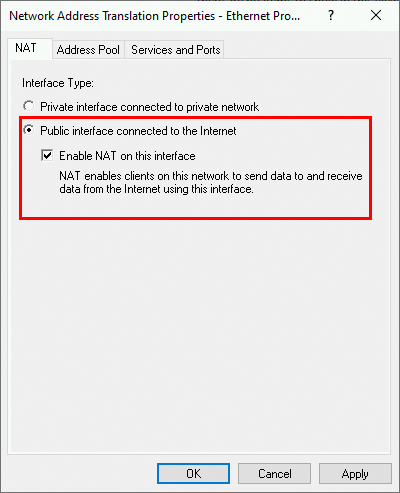
Di kotak dialog Properties, pilih Public interface connected to the Internet dan Enable NAT on this interface.
Langkah 3: Konfigurasi pengguna VPN
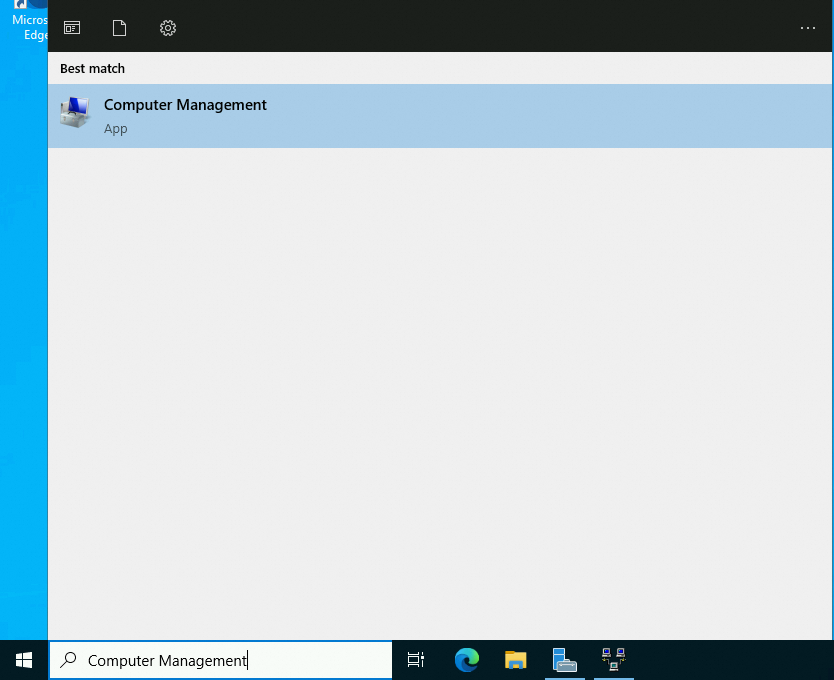
Di kotak pencarian taskbar, cari Computer Management dan buka kotak dialog Computer Management.
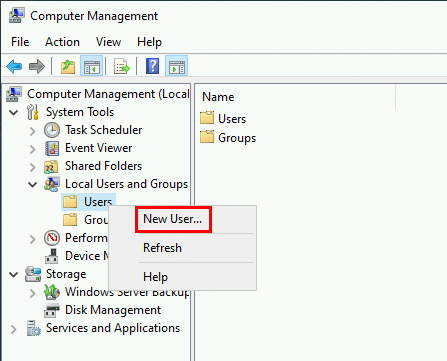
Di kotak dialog Computer Management, pilih Local Users and Groups, klik kanan Users, lalu pilih New User dari menu pintasan.
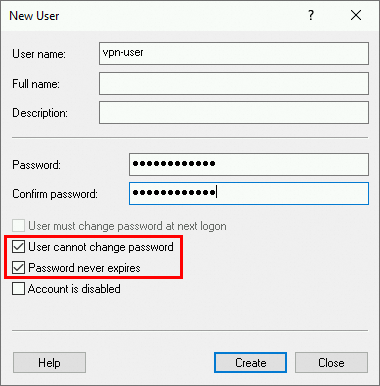
Di kotak dialog New User, masukkan nama pengguna dan kata sandi, pilih User cannot change password dan Password never expires, lalu klik Create.
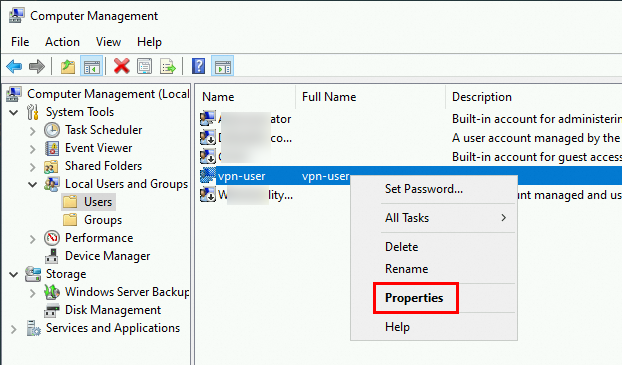
Setelah pengguna baru dibuat, klik kanan nama pengguna dan pilih Properties dari menu pintasan.
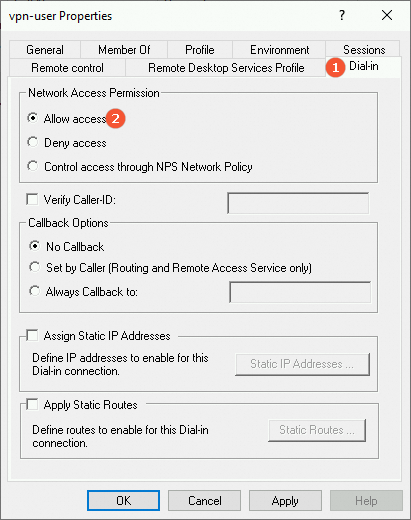
Di halaman Properties, klik tab Dial-In, lalu pilih Allow access di bagian Network Access Permission .
Hubungkan klien ke server VPN
Setelah server VPN dibangun, Anda dapat menghubungkan ke server VPN dari klien.
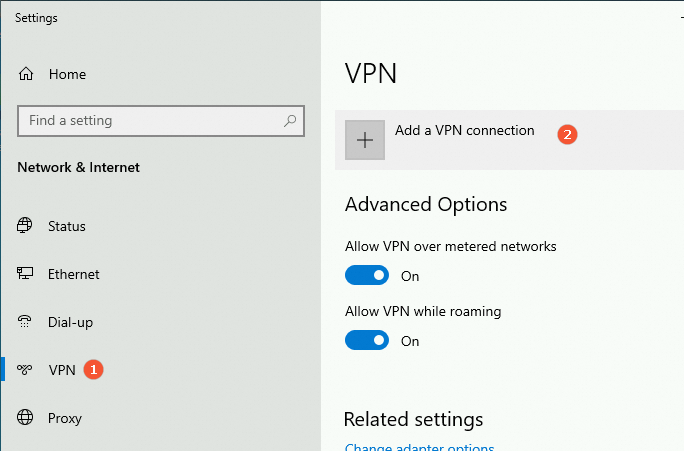
Klik ikon Start di pojok kiri bawah desktop dan pilih untuk menambahkan koneksi VPN.
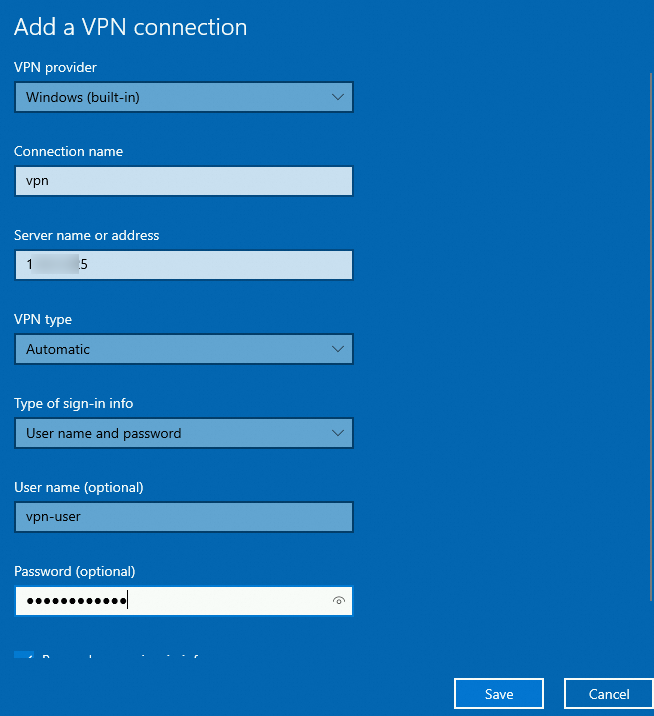
Di kotak dialog Add a VPN connection, masukkan nama koneksi, nama server atau alamat, nama pengguna, dan parameter kata sandi. Atur parameter Server name or address ke alamat IP publik server VPN dan parameter User name (optional) ke nama pengguna yang dibuat pada langkah sebelumnya.
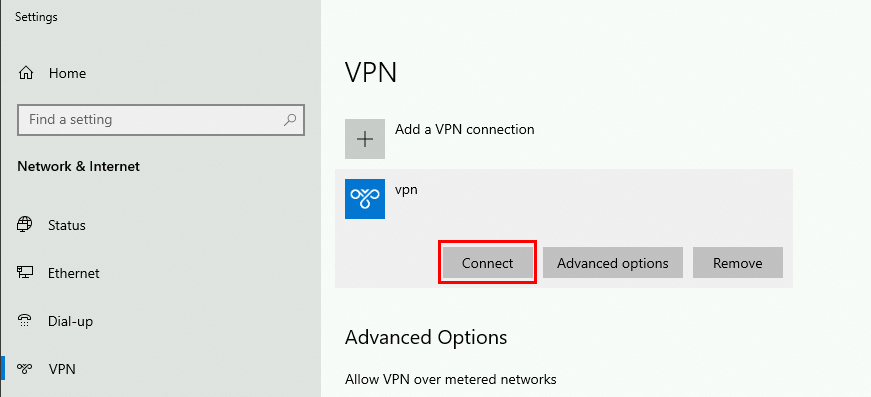
Pilih koneksi VPN yang Anda buat dan klik Connect.
Referensi
Jika klien perlu mengakses Internet melalui VPN, Anda harus mengaktifkan bandwidth publik untuk instance ECS yang terhubung ke server VPN. Untuk informasi lebih lanjut, lihat Aktifkan bandwidth publik.