Diagnosis dan perbaiki layanan jaringan yang tidak aktif atau hilang pada instans ECS Linux untuk memulihkan konektivitas.
Deskripsi masalah
Pada contoh ini, sebuah instans ECS menjalankan Alibaba Cloud Linux 3.2104 LTS 64-bit. Gambar berikut menunjukkan layanan jaringan dalam keadaan tidak aktif.

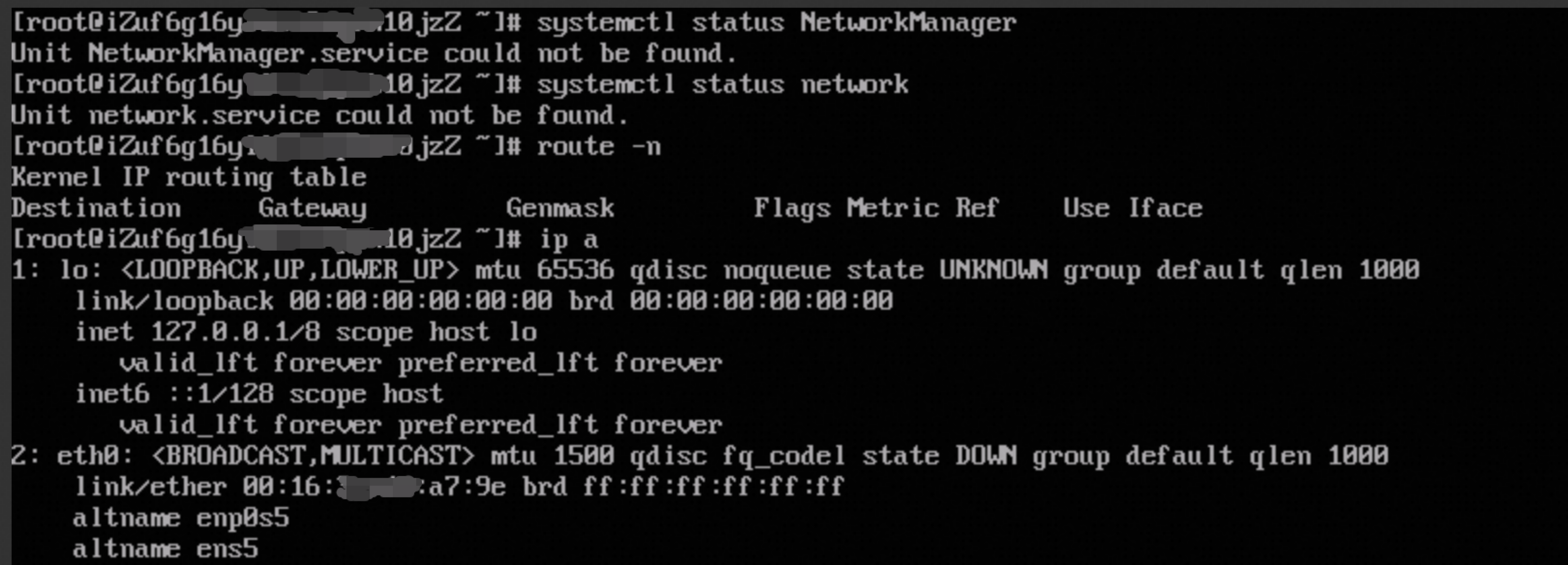
Gambar berikut menunjukkan layanan jaringan tidak ada pada instans tersebut.

Solusi
Periksa status layanan jaringan
-
Hubungkan ke instans ECS Linux.
Lihat Masuk ke instans Linux menggunakan Workbench. Jika masalah jaringan menghalangi koneksi, gunakan Koneksi menggunakan VNC sebagai gantinya.
-
Jalankan perintah yang sesuai dengan sistem operasi Anda untuk memeriksa status layanan jaringan.
Sistem operasi
Perintah
-
Alibaba Cloud Linux 2
-
CentOS 7
-
Red Hat 7
-
Anolis 7
-
SUSE Linux 11, SUSE Linux 12, dan SUSE Linux 15
-
openSUSE 15 dan openSUSE 42
sudo systemctl status network-
CentOS 6
-
Red Hat 6
sudo service network status-
Alibaba Cloud Linux 3
-
CentOS 8
-
Red Hat 8
-
Anolis 8
-
Fedora 33, Fedora 34, dan Fedora 35
sudo systemctl status NetworkManager-
Ubuntu 18, Ubuntu 20, dan Ubuntu 22
-
Debian 12
sudo systemctl status systemd-networkd-
Ubuntu 14 dan Ubuntu 16
-
Debian 8, Debian 9, Debian 10, dan Debian 11
sudo systemctl status networkingGambar berikut menunjukkan layanan jaringan berjalan normal. Jika statusnya tidak aktif (dead), restart layanan jaringan. Jika muncul error "service could not be found", artinya layanan tersebut telah di-uninstall — instal ulang layanan jaringan.

-
Restart layanan jaringan
Jalankan perintah yang sesuai dengan sistem operasi Anda untuk merestart layanan jaringan.
Beberapa perintah memerlukan restart instans, yang dapat menyebabkan gangguan layanan. Restart layanan jaringan selama jam sepi.
|
Sistem operasi |
Perintah |
|
atau |
|
|
|
|
|
|
|
|
Setelah merestart, periksa kembali status layanan jaringan. Jika masih tidak normal, instal ulang layanan jaringan.
Instal ulang layanan jaringan
Sebagai contoh, jika layanan NetworkManager dan network di-uninstall dari instans Alibaba Cloud Linux 3, perintah ip tidak mengembalikan alamat IPv4 dan perintah route tidak menampilkan informasi routing. Upaya menginstal NetworkManager gagal dengan error "network unreachable". Ikuti langkah-langkah berikut untuk menginstal ulang layanan jaringan.
Langkah 1: Dapatkan informasi jaringan dari Konsol ECS
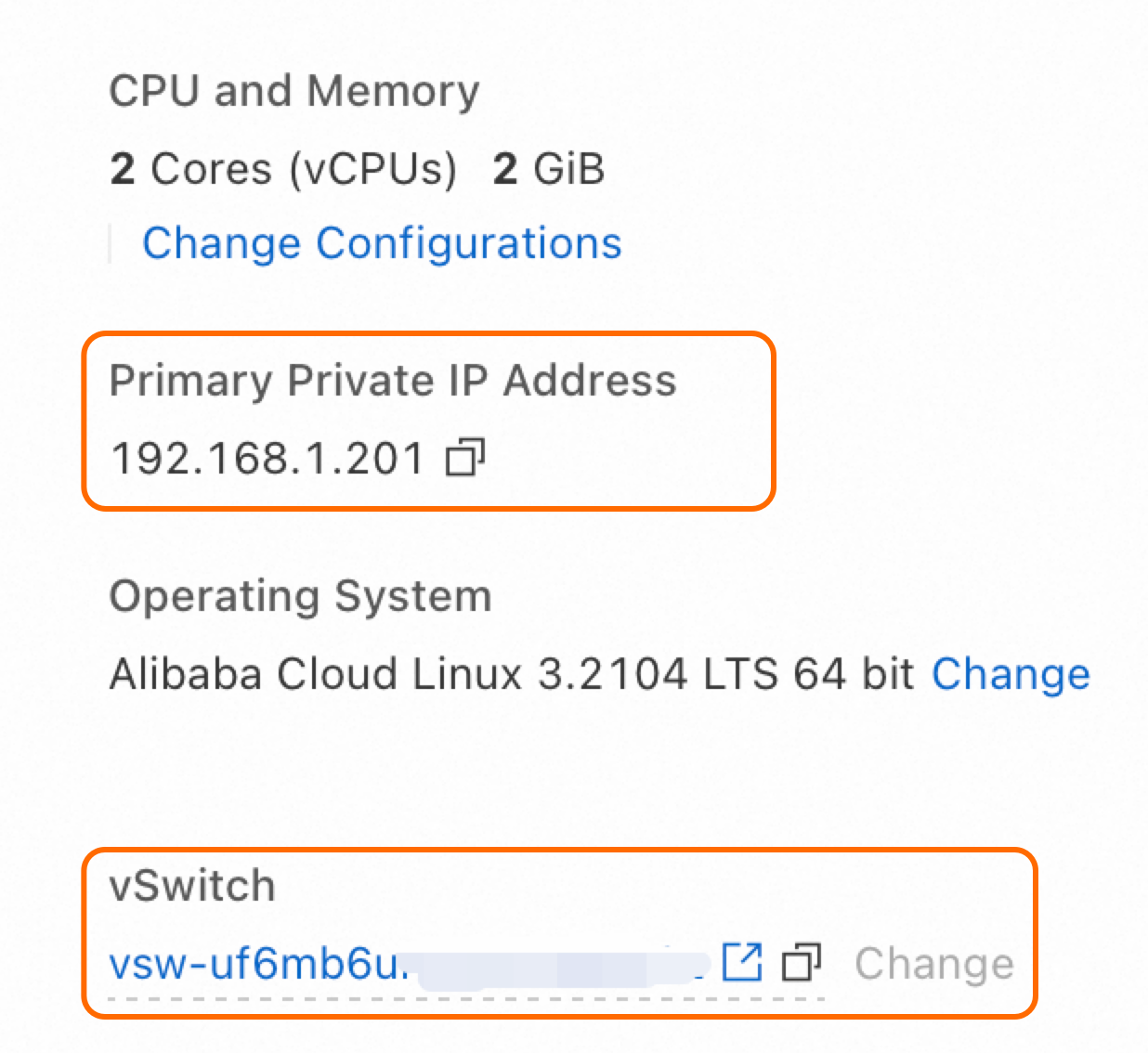
Lihat alamat IP instans pada tab Detail Instans di Konsol ECS.
Masuk ke Konsol ECS.
Pada panel navigasi kiri, pilih .
Di pojok kiri atas halaman, pilih wilayah dan kelompok sumber daya.
-
Pada halaman Instance, temukan instans target dan klik ID-nya. Pada tab Instance Details, lihat alamat IP-nya.
-
Alamat IP pada bagian Configuration Information:
-
Alamat IP pribadi utama adalah 192.168.XX.XX.
-
-
-
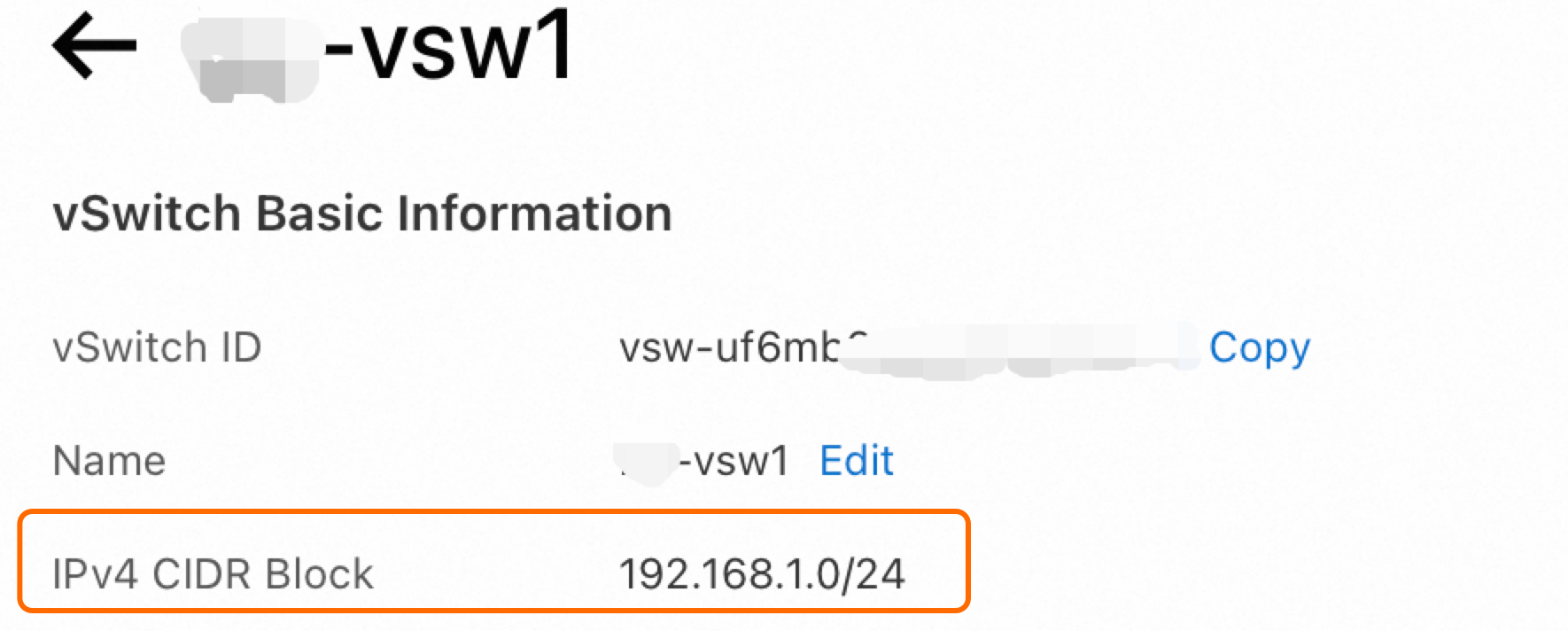
Pada bagian Configuration Information, klik ID vSwitch. Di kotak dialog, lihat IPv4 CIDR block vSwitch tersebut.
Pada contoh ini, blok CIDR IPv4 vSwitch adalah 192.168.1.0/24, alamat IPv4 pribadi ENI primer adalah 192.168.1.201, dan gerbang default adalah 192.168.1.253.
Langkah 2: Konfigurasikan jaringan pada instans
Hubungkan ke instans dan jalankan perintah berikut untuk mengonfigurasi dan mengaktifkan ENI primer. Ganti <IPv4 address of the primary ENI>, <Subnet mask>, dan <Gateway IP address> dengan nilai yang diperoleh pada Langkah 1.
sudo ip addr add <IPv4 address of the primary ENI>/<Subnet mask> dev eth0
sudo ip link set eth0 up
sudo ip route add default via <Gateway IP address>
Contoh:
sudo ip addr add 192.168.1.201/24 dev eth0
sudo ip link set eth0 up
sudo ip route add default via 192.168.1.253
Langkah 3: Instal NetworkManager
Instal NetworkManager dan verifikasi statusnya.
sudo yum install -y NetworkManager
sudo systemctl restart NetworkManager
sudo systemctl status NetworkManager
Jika layanan jaringan masih gagal setelah menginstal ulang NetworkManager, periksa log error:
journalctl -u NetworkManager