Siapkan eRDMA pada tipe instans yang didukung dengan menginstal driver dan menyambungkan Elastic RDMA Interface (ERI) untuk jaringan RDMA berlatensi ultra-rendah.
Aktifkan eRDMA pada instance ECS
Langkah 1: Konfirmasi dukungan instans dan citra
Hanya tipe instans dan image tertentu yang mendukung eRDMA:
-
Instansi CPU tingkat perusahaan: lihat Tipe instans dan image CPU tingkat perusahaan yang mendukung eRDMA.
-
Instansi GPU: lihat Tipe instans dan image GPU yang mendukung eRDMA.
Langkah 2: Instal driver eRDMA
-
Driver eRDMA dikembangkan dan dipelihara oleh Alibaba Cloud.
-
Proses instalasi driver mungkin memerlukan waktu.
-
Paket instalasi driver
-
Instal driver eRDMA
Instal driver eRDMA secara otomatis saat pembuatan instans atau secara manual pada instans yang sudah ada.
-
Instansi CPU tingkat perusahaan: lihat Konfigurasikan eRDMA pada instans tingkat perusahaan.
-
Instansi GPU: lihat Aktifkan eRDMA pada instans GPU.
-
-
Driver kernel eRDMA
Setelah menginstal driver eRDMA, jalankan
eadm veruntuk memeriksa versi driver kernel eRDMA. Paket installer terbaru (1.4.5) sesuai dengan versi driver kernel 0.2.38.
Driver kernel eRDMA mendukung dua mode instalasi yang menentukan metode pembentukan koneksi yang tersedia. Lihat RDMA_CM untuk detail tentang pembentukan koneksi eRDMA.
-
Standard: Hanya mendukung pembentukan koneksi RDMA_CM.PentingSecara default, keluarga instans berbasis CPU yang mendukung eRDMA menginstal driver mode kernel eRDMA dalam mode Standard. Dalam mode ini, hanya metode pembentukan koneksi RDMA_CM yang didukung.
-
Compat: Mendukung pembentukan koneksi RDMA_CM dan OOB.PentingSecara default, keluarga instans berbasis GPU yang mendukung eRDMA menginstal driver mode kernel eRDMA dalam mode Compat. Dalam mode ini, metode pembentukan koneksi RDMA_CM dan OOB didukung.
Anda dapat menggunakan CLI untuk mengaktifkan kompatibilitas antara metode pembentukan koneksi RDMA_CM dan OOB. Untuk informasi lebih lanjut, lihat Ubah mode pembentukan koneksi eRDMA agar kompatibel dengan bRPC.
Dalam mode Compat, 16 port TCP tambahan dalam rentang 30608 hingga 30623 digunakan.
-
Langkah 3: Sambungkan ERI ke instans
Aktifkan antarmuka eRDMA pada ENI primer saat pembuatan instans atau sambungkan ERI ke instans yang sudah ada.
Anda dapat memanggil operasi API DescribeInstanceTypes untuk menanyakan jumlah maksimum ERI yang didukung oleh tipe instans. Periksa nilai parameter EriQuantity dalam respons. Nilai 0 menunjukkan bahwa tipe instans tersebut tidak mendukung ERI.
-
Aktifkan eRDMA interface untuk ENI saat pembuatan instans
-
Buat ERI dan sambungkan ke instance ECS
-
Untuk membuat ERI, lihat Buat ERI mandiri.
-
Untuk menyambungkan ERI ke instance ECS, lihat Sambungkan ENI sekunder.
-
-
Modifikasi atribut ENI yang telah disambungkan untuk mengaktifkan antarmuka eRDMA
Lihat Modifikasi atribut ENI.
-
Buat ENI sekunder dengan antarmuka eRDMA diaktifkan dan sambungkan ke instans menggunakan operasi API
Buat dan sambungkan ENI sekunder menggunakan operasi API:
-
Panggil operasi API untuk membuat ERI.
Panggil operasi CreateNetworkInterface dan atur parameter NetworkInterfaceTrafficMode ke HighPerformance untuk membuat antarmuka jaringan elastis dengan fitur ERI diaktifkan.
Catat ID ENI yang dikembalikan dalam parameter
NetworkInterfaceId. -
Panggil AttachNetworkInterface. Atur NetworkInterfaceId ke ID dari langkah sebelumnya dan InstanceId ke ID instans target untuk menyambungkan ENI yang diaktifkan ERI.
PentingJika tipe instans Anda mendukung beberapa ERI, tentukan NetworkCardIndex yang berbeda untuk setiap ERI saat menyambungkannya guna memaksimalkan bandwidth jaringan. Hal ini memastikan ERI disambungkan ke saluran yang berbeda. Lihat Indeks kartu jaringan.
-
Verifikasi konfigurasi eRDMA
Jalankan ibv_devinfo untuk memeriksa properti perangkat keras, status port, dan fitur yang didukung. Jika komponen RDMA berfungsi dengan benar, output ibv_devinfo menampilkan setidaknya satu port sebagai PORT_ACTIVE. Lihat Pengujian operasi RDMA.
Gunakan ibv_devinfo dengan flag -v untuk informasi perangkat detail, seperti versi perangkat keras, ukuran pesan maksimum, jumlah antrian, dan ukuran jendela memori.
Jalankan ibv_devinfo untuk memverifikasi konfigurasi eRDMA:
-
eRDMA dikonfigurasi dengan benar: Antarmuka eRDMA diaktifkan pada ENI dan driver diinstal dengan benar.
Catatan-
Jika instans Anda memiliki beberapa ERI yang disambungkan, setiap port perangkat eRDMA harus menampilkan
statesebagaiPORT_ACTIVE. -
Jika
statemenampilkaninvalid state, antarmuka jaringan eRDMA tidak normal. Periksa apakah ENI sekunder dikonfigurasi dengan benar. Misalnya, jalankanifconfiguntuk memverifikasi semua antarmuka jaringan dan alamat IP. Lihat Konfigurasikan antarmuka jaringan elastis sekunder.
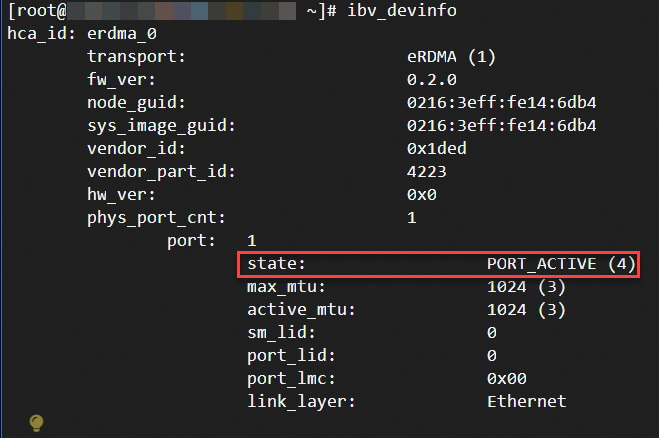
-
-
Driver eRDMA tidak diinstal dengan benar: Driver tidak ada atau diinstal secara tidak tepat. Lihat Langkah 2: Instal driver eRDMA pada instance ECS.

-
Tidak ada ERI yang disambungkan ke instans: Driver diinstal, tetapi tidak ada ERI yang diaktifkan pada ENI. Lihat Langkah 3: Sambungkan ERI ke instance ECS.

Anda juga dapat menggunakan tool diagnose untuk menguji eRDMA. Lihat Gunakan tool diagnose untuk memeriksa masalah terkait RDMA dan mengevaluasi kinerja eRDMA.
Uji kinerja jaringan eRDMA
perftest mengukur latensi dan bandwidth operasi RDMA untuk operasi kirim, terima, baca, dan tulis. Gunakan untuk mengevaluasi kinerja perangkat RDMA dan mendiagnosis masalah jaringan. Lihat dokumentasi perftest.
Paket uji perftest
Paket perftest mencakup pengujian bandwidth dan latensi berikut:
|
Operasi RDMA |
Program uji bandwidth |
Program uji latensi |
|
Send |
ib_send_bw (uji bandwidth kirim) |
ib_send_lat (uji latensi kirim) |
|
RDMA Read |
ib_read_bw (uji bandwidth baca) |
ib_read_lat (uji latensi baca) |
|
RDMA Write |
ib_write_bw (uji bandwidth tulis) |
ib_write_lat (uji latensi tulis) |
|
RDMA Atomic |
ib_atomic_bw (uji bandwidth atomic) |
ib_atomic_lat (uji latensi atomic) |
|
Native Ethernet |
raw_ethernet_bw (uji bandwidth Ethernet mentah) |
raw_ethernet_lat (uji latensi Ethernet mentah) |
Instal perftest
Instal perftest dari repositori resmi (memerlukan Alamat IP publik) atau dari repositori YUM/APT.
Repositori resmi
-
Tetapkan Alamat IP publik ke instance ECS.
-
Unduh dan instal perftest dari repositori resmi perftest.
Repositori YUM atau APT
Versi perftest dalam repositori perangkat lunak mungkin berbeda di berbagai distribusi Linux, sehingga menyebabkan masalah kompatibilitas. Gunakan distribusi yang sama pada semua instans yang berkomunikasi. Jika tidak memungkinkan, instal dari repositori resmi.
-
Alibaba Cloud Linux 3, CentOS, atau Anolis OS
sudo yum install perftest -y -
Ubuntu
sudo apt install perftest -y
Contoh penggunaan perftest
Setiap pengujian dijalankan sebagai perintah independen. Misalnya, ib_send_lat menjalankan pengujian latensi kirim.
Atur parameter pengujian yang tepat untuk mengontrol perilaku perftest dan mendapatkan hasil perftest yang akurat. Panduan berikut membantu Anda mengonfigurasi dan menjalankan perftest.
-
Pengujian latensi jaringan: Lihat Uji kinerja latensi tulis instans dengan eRDMA diaktifkan.
-
Pengujian bandwidth jaringan: Lihat Aktifkan eRDMA pada instans GPU.
Referensi
-
Gunakan eRDMA dalam kontainer untuk transfer data skala besar dan jaringan berkinerja tinggi. Lihat Aktifkan eRDMA dalam kontainer Docker.
-
Gunakan eRDMA dalam kluster Alibaba Cloud Container Service for Kubernetes (ACK) untuk komunikasi lintas layanan berlatensi rendah dan throughput tinggi. Lihat Gunakan eRDMA untuk mempercepat jaringan kontainer.
-
Integrasikan eRDMA dengan aplikasi TCP seperti Redis, Spark, Kafka, atau aplikasi HPC lainnya. Lihat Integrasi aplikasi.
-
Monitor, diagnosa, dan lacak status eRDMA secara real time. Lihat Monitor dan diagnosa eRDMA.