Anda dapat membuat instance Elastic Compute Service (ECS) dari jenis yang mendukung elastic Remote Direct Memory Access (eRDMA) dan mengikat antarmuka RDMA elastis (ERI) ke instance tersebut untuk menggunakan eRDMA serta memanfaatkan kemampuan jaringan skala besar dan latensi rendah dari RDMA. ERI adalah elastic network interfaces (ENI) dengan fitur ERI diaktifkan.
Aktifkan eRDMA pada instance ECS
Langkah 1: Periksa apakah tipe instance atau image mendukung eRDMA
Hanya beberapa tipe instance dan image yang mendukung eRDMA:
Langkah 2: Instal driver eRDMA pada instance ECS
Driver eRDMA dikembangkan secara internal oleh Alibaba Cloud. Alibaba Cloud menyediakan dukungan teknis untuk driver ini.
Proses instalasi driver eRDMA memerlukan waktu untuk diselesaikan.
Paket Instalasi Driver eRDMA
Instal Driver eRDMA
Anda dapat menginstal driver eRDMA secara otomatis dengan memilih opsi Auto-install eRDMA Driver saat membuat instance ECS yang mendukung eRDMA, atau menginstalnya secara manual setelah instance dibuat.
Untuk informasi tentang cara menginstal driver eRDMA pada instance berbasis CPU tingkat perusahaan, lihat Konfigurasikan eRDMA pada Instance Tingkat Perusahaan.
Untuk informasi tentang cara menginstal driver eRDMA pada instance dengan akselerasi GPU, lihat Aktifkan eRDMA pada Instance dengan Akselerasi GPU.
Periksa Versi Driver eRDMA Mode Kernel
Setelah driver eRDMA diinstal, Anda dapat menjalankan perintah
eadm veruntuk memeriksa versi driver eRDMA mode kernel. Versi driver eRDMA terbaru 1.4.5 sesuai dengan versi driver eRDMA mode kernel 0.2.38.
eRDMA mendukung mode instalasi berikut untuk driver eRDMA mode kernel. Pilih mode instalasi berdasarkan metode yang digunakan untuk menetapkan koneksi eRDMA. Untuk informasi tentang metode penentuan koneksi, lihat Deskripsi Metode Penentuan Koneksi.
Standard: Driver eRDMA mode kernel diinstal dalam mode Standard dan hanya mendukung koneksi RDMA Connection Manager (CM).PentingSecara default, Keluarga Instance Berbasis CPU yang Mendukung eRDMA menginstal driver eRDMA mode kernel dalam mode Standard. Dalam mode ini, hanya metode penentuan koneksi RDMA_CM yang didukung.
Compat: Driver eRDMA mode kernel diinstal dalam mode Compat (mode kompatibel) dan mendukung koneksi RDMA CM dan out-of-band (OOB).PentingSecara default, Keluarga Instance Berbasis GPU yang Mendukung eRDMA menginstal driver eRDMA mode kernel dalam mode Compat. Dalam mode ini, metode penentuan koneksi RDMA_CM dan OOB didukung.
Anda dapat menggunakan CLI untuk mengaktifkan kompatibilitas antara metode penentuan koneksi RDMA_CM dan OOB. Untuk informasi lebih lanjut, lihat Ubah Mode Penentuan Koneksi eRDMA agar Kompatibel dengan bRPC.
Dalam mode Compat, 16 port TCP tambahan dalam rentang 30608 hingga 30623 digunakan.
Langkah 3: Mengikat ERI ke instance ECS
Anda dapat mengaktifkan fitur ERI untuk ENI utama saat membuat instance ECS atau mengikat ERI ke instance ECS setelah instance dibuat.
Untuk memeriksa jumlah maksimum ERI yang dapat Anda ikat ke instance ECS dari tipe tertentu, panggil operasi DescribeInstanceTypes dan periksa nilai parameter EriQuantity dalam respons. Nilai 0 menunjukkan bahwa Anda tidak dapat mengikat ERI ke instance ECS dari tipe tersebut.
Aktifkan Opsi eRDMA Interface untuk ENI Saat Membuat Instance ECS
Untuk informasi lebih lanjut, lihat bagian Buat ERI Saat Membuat Instance ECS pada topik "ERI".
Buat ERI dan Ikat ERI ke Instance ECS
Untuk informasi tentang cara membuat ERI, lihat bagian Buat ERI Secara Terpisah pada topik "ERI".
Untuk informasi tentang cara mengikat ERI ke instance ECS, lihat Ikat ENI Sekunder.
Aktifkan Fitur ERI untuk ENI yang Diikat ke Instance ECS
Anda dapat mengaktifkan fitur ERI untuk ENI yang diikat ke instance ECS dengan memodifikasi atribut ENI. Untuk informasi lebih lanjut, lihat bagian Ubah Status Fitur ERI untuk ENI yang Ada pada topik "ERI".
Panggil Operasi API untuk Membuat ERI dan Mengikat ERI ke Instance ECS
Lakukan langkah-langkah berikut:
Panggil operasi API untuk membuat ERI.
Panggil operasi CreateNetworkInterface untuk membuat ENI dan atur parameter NetworkInterfaceTrafficMode ke HighPerformance untuk mengaktifkan fitur ERI untuk ENI.
Setelah pemanggilan berhasil, catat nilai pengembalian parameter
NetworkInterfaceId, yang merupakan ID ERI.Atur parameter NetworkInterfaceId ke nilai pengembalian yang dicatat pada langkah sebelumnya dan parameter InstanceId ke ID instance ECS dan panggil operasi AttachNetworkInterface untuk mengikat ERI ke instance ECS.
PentingJika tipe instance ECS mendukung beberapa ERI per instance, kami sarankan Anda mengatur parameter NetworkCardIndex ke nilai berbeda untuk setiap ERI saat mengikat beberapa ERI ke instance. Ini memastikan bahwa ERI diikat ke saluran berbeda dan bandwidth jaringan maksimum dicapai untuk instance. Untuk informasi lebih lanjut, lihat Indeks Kartu Jaringan.
Verifikasi kebenaran konfigurasi eRDMA
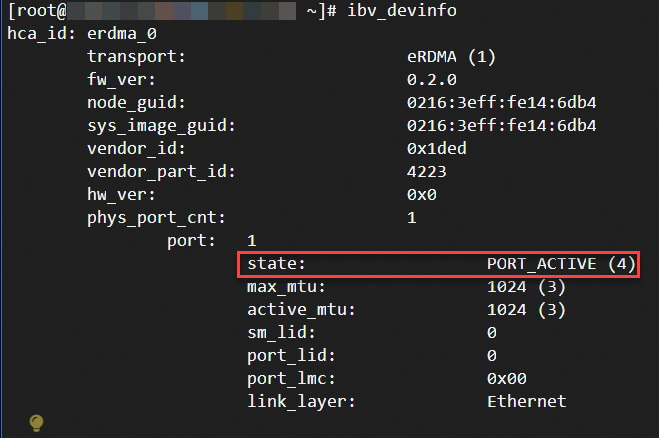
Perintah ibv_devinfo membantu memeriksa apakah eRDMA berfungsi seperti yang diharapkan. Anda dapat menjalankan perintah ibv_devinfo untuk mendapatkan informasi tentang perangkat, seperti atribut perangkat keras, status port, dan fitur yang didukung oleh perangkat. Jika setidaknya satu port berada dalam keadaan PORT_ACTIVE, komponen RDMA berjalan seperti yang diharapkan, dan fitur RDMA diaktifkan dan dapat digunakan sesuai harapan. Untuk informasi lebih lanjut, lihat 13.7. Pengujian Operasi RDMA InfiniBand Awal.
Anda juga dapat melewati parameter -v ke perintah ibv_devinfo untuk menanyakan informasi lebih rinci tentang setiap perangkat, termasuk versi perangkat keras, ukuran pesan maksimum yang didukung, jumlah antrian, dan ukuran jendela memori. Anda dapat mengoptimalkan dan memeriksa kinerja jaringan RDMA berdasarkan informasi di atas.
Anda dapat menjalankan perintah ibv_devinfo untuk memverifikasi kebenaran konfigurasi eRDMA pada instance ECS.
Konfigurasi eRDMA yang Benar: ERI diikat ke instance ECS, dan driver eRDMA diinstal pada instance sesuai harapan.
CatatanJika instance mendukung dan diikat dengan beberapa ERI dan bidang
stateuntuk port setiap perangkat eRDMA pada instance adalahPORT_ACTIVE, ERI berfungsi sesuai harapan.Jika bidang
stateuntuk port ERI adalahinvalid state, ERI tidak normal. Dalam hal ini, periksa apakah ERI dikonfigurasi dengan benar. Misalnya, jalankan perintahifconfiguntuk memeriksa apakah semua konfigurasi, termasuk alamat IP, dari ERI ada. Untuk informasi lebih lanjut, lihat Konfigurasikan ENI Sekunder.
Driver eRDMA Tidak Diinstal Sesuai Harapan: Gambar berikut menunjukkan bahwa driver eRDMA tidak diinstal pada instance sesuai harapan. Dalam hal ini, Anda harus menginstal ulang driver eRDMA pada instance. Untuk informasi lebih lanjut, lihat bagian Langkah 2: Instal Driver eRDMA pada Instance ECS dari topik ini.

Tidak Ada ERI yang Diikat ke Instance: Driver eRDMA diinstal pada instance, tetapi tidak ada ERI yang diikat ke instance. Dalam hal ini, Anda harus mengikat ERI ke instance. Untuk informasi lebih lanjut, lihat bagian Langkah 3: Ikat ERI ke Instance ECS dari topik ini.

Anda juga dapat menggunakan alat diagnostik untuk memeriksa fungsi dasar eRDMA. Untuk informasi lebih lanjut, lihat bagian Gunakan Alat Diagnostik untuk Memeriksa Masalah Terkait RDMA dan Evaluasi Kinerja eRDMA dari topik "Monitor dan Periksa eRDMA".
Uji kinerja jaringan eRDMA
Perftest adalah toolkit pengujian kinerja yang menyediakan berbagai opsi pengujian untuk mengevaluasi operasi jaringan, seperti operasi pengiriman, penerimaan, pembacaan, dan penulisan. Perftest memungkinkan Anda mengukur metrik kinerja, seperti latensi dan bandwidth, dari operasi RDMA. Anda dapat menentukan kinerja perangkat dan jaringan RDMA berdasarkan pengukuran dan mengoptimalkan konfigurasi atau menyelesaikan masalah potensial. Untuk informasi lebih lanjut, lihat perftest.
Program pengujian yang termasuk dalam perftest
Perftest mencakup kumpulan program pengujian. Anda dapat menggunakan program pengujian berdasarkan kebutuhan bisnis Anda untuk menguji bandwidth jaringan atau latensi dan mengevaluasi kinerja jaringan. Tabel berikut menjelaskan program pengujian.
Operasi RDMA | Program pengujian bandwidth | Program pengujian latensi |
Kirim | ib_send_bw (pengujian bandwidth pengiriman) | ib_send_lat (pengujian latensi pengiriman) |
RDMA Read | ib_read_bw (pengujian bandwidth pembacaan) | ib_read_lat (pengujian latensi pembacaan) |
RDMA Write | ib_write_bw (pengujian bandwidth penulisan) | ib_write_lat (pengujian latensi penulisan) |
RDMA Atomic | ib_atomic_bw (pengujian bandwidth atomik) | ib_atomic_lat (pengujian latensi atomik) |
Ethernet Asli | raw_ethernet_bw (pengujian bandwidth Ethernet mentah) | raw_ethernet_lat (pengujian latensi Ethernet mentah) |
Instal perftest
Anda dapat mengunduh paket perftest dari repositori resmi perftest dan menginstal perftest, atau menggunakan repositori Yellowdog Updater, Modified (YUM) atau Advanced Packaging Tool (APT) untuk menginstal perftest.
Repositori resmi perftest
Aktifkan bandwidth publik untuk instance ECS tempat Anda ingin menginstal perftest. Untuk informasi lebih lanjut, lihat Aktifkan Bandwidth Publik.
Unduh paket perftest dari repositori resmi perftest dan instal perftest.
Repositori YUM atau APT
Versi perftest yang berbeda disertakan dalam repositori distribusi Linux yang berbeda. Ketidaksesuaian mungkin terjadi. Untuk mencegah ketidaksesuaian, kami sarankan Anda mengidentifikasi distribusi Linux yang dijalankan oleh instance ECS tempat Anda ingin menginstal perftest dan menginstal versi perftest yang disertakan dalam repositori distribusi Linux yang sama. Jika tidak, unduh paket perftest dari repositori resmi perftest dan instal perftest.
Alibaba Cloud Linux 3/CentOS/Anolis OS
sudo yum install perftest -yUbuntu
sudo apt install perftest -y
Contoh penggunaan perftest
Anda dapat menjalankan setiap program pengujian yang termasuk dalam perftest sebagai perintah terpisah. Sebagai contoh, jalankan ib_send_lat untuk melakukan pengujian latensi pengiriman.
Pengaturan parameter pengujian yang tepat sangat penting saat menggunakan perftest untuk pengujian kinerja. Dengan mengonfigurasi parameter secara benar, Anda dapat mengontrol perilaku perftest dengan lebih akurat guna memenuhi persyaratan pengujian tertentu dan mendapatkan hasil yang lebih presisi. Tabel berikut menjelaskan parameter kritis dari perftest.
Untuk informasi tentang cara melakukan pengujian latensi jaringan, lihat bagian Uji Latensi Tulis eRDMA pada topik "Konfigurasikan eRDMA pada Instance Tingkat Perusahaan".
Untuk informasi tentang cara melakukan pengujian bandwidth jaringan, lihat Aktifkan eRDMA pada Instance dengan Akselerasi GPU.
Referensi
Jika Anda menyebarkan aplikasi dalam kontainer Docker pada instance Anda, Anda dapat menggunakan eRDMA di dalam kontainer untuk mencapai transfer data skala besar dan komunikasi jaringan berkinerja tinggi. Untuk informasi lebih lanjut, lihat Aktifkan eRDMA dalam kontainer Docker.
Anda dapat menggunakan eRDMA dalam kluster Alibaba Cloud Container Service for Kubernetes (ACK) untuk menyediakan kemampuan komunikasi jaringan berlatensi rendah dan throughput tinggi bagi semua layanan dan aplikasi dalam kluster. Untuk informasi lebih lanjut, lihat Gunakan eRDMA untuk mempercepat jaringan kontainer dalam kluster ACK.
Anda dapat memantau dan memeriksa status waktu nyata eRDMA. Untuk informasi lebih lanjut, lihat Pantau dan periksa eRDMA.
Anda dapat mengintegrasikan eRDMA ke dalam aplikasi TCP. Untuk informasi lebih lanjut, lihat Ikhtisar adaptasi eRDMA dan aplikasi.