Periksa apakah dua titik akhir cloud dapat saling menjangkau melalui protokol dan port tertentu, serta identifikasi komponen yang memblokir jalur tersebut.
Gunakan ECS Network Connectivity Diagnostics untuk:
-
Mengatasi masalah konektivitas yang disebabkan oleh kesalahan konfigurasi grup keamanan, tabel rute, atau ACL jaringan.
-
Memverifikasi bahwa konfigurasi jaringan Anda mengizinkan lalu lintas yang dibutuhkan aplikasi Anda.
-
Menjalankan kembali diagnosis setelah perubahan konfigurasi untuk mengonfirmasi perbaikan.
ECS Network Connectivity Diagnostics hanya memeriksa konfigurasi jaringan. Hasilnya tidak menunjukkan apakah komunikasi jaringan aktual diizinkan atau ditolak.
Prasyarat
Pastikan bahwa:
-
Setiap instans atau ENI yang digunakan sebagai objek diagnosis berada dalam status Running.
-
Setiap ENI sekunder yang digunakan sebagai objek diagnosis telah terikat ke sebuah instans.
-
Untuk memeriksa juga konfigurasi OS, instans harus memenuhi persyaratan berikut:
| Architecture | Supported OS versions | Required configuration |
|---|---|---|
| x86_64-bit | Windows Server 2008 atau versi lebih baru; Alibaba Cloud Linux 2 atau 3; AlmaLinux 8.x; Anolis OS 7.x/8.2; CentOS 7.x/8.x; CentOS Stream 8; Debian 8.x/9.x/10.x; Fedora 33/34; OpenSUSE 15.x/42.x; Rocky Linux 8.x; SUSE Linux 12.x/15.x; Ubuntu 20.04 | Python 2.7 atau Python 3.6–3.9 terinstal; Cloud Assistant Agent terinstal |
Batasan
| Item | Limit |
|---|---|
| Jumlah maksimum jalur per wilayah | 100 |
| Jumlah maksimum tugas diagnosis per wilayah | 1.000 |
| Jumlah maksimum tugas diagnosis bersamaan per wilayah | 5 |
Batasan ini tidak dapat ditingkatkan.
Cara kerja
Satu path menyimpan seluruh konfigurasi untuk pemeriksaan konektivitas: VPC, objek sumber dan tujuan, serta protokol dan port target. Satu diagnostic task menjalankan pemeriksaan tersebut dan menghasilkan status Normal atau Unconnectable.
Alur kerja terdiri dari tiga tahap:
-
Create or clone a path — tentukan sumber, tujuan, protokol, dan port.
-
Run a diagnostic task — sistem secara otomatis menjalankan satu tugas saat path dibuat atau dikloning. Anda dapat menjalankan tugas tambahan kapan saja.
-
Review the results — lihat hasilnya di daftar path atau telusuri detail tugas untuk mengetahui komponen mana yang memblokir lalu lintas.
Saat Anda membuat path dan menjalankan tugas diagnosis, sistem akan memeriksa apakah peran terkait layanan AliyunServiceRoleForECSNetworkInsights sudah ada dan membuatnya jika diperlukan. Lihat Manage the service-linked role for ECS Network Connectivity Diagnostics.
Create a path
-
Di bilah navigasi atas, pilih wilayah dan kelompok sumber daya.

-
Klik tab Network Connectivity Diagnostics, lalu klik Create Path.
-
Konfigurasikan parameter dan klik Create.
Parameter Description Path Name 2–128 karakter. Diperbolehkan: huruf, angka, titik ( .), garis bawah (_), tanda hubung (-), dan titik dua (:). Tidak boleh dimulai dengan karakter khusus, angka,http://, atauhttps://.VPC Pilih VPC. Setidaknya satu objek diagnosis harus berupa instans atau ENI dalam VPC ini. Source and destination Pilih jenis objek dan tentukan sumber serta tujuan. Jenis yang valid: ECS Instance (tidak boleh instans yang sama), NIC (tidak boleh ENI yang sama atau ENI pada instans yang sama), Public IP Address (sumber dan tujuan tidak boleh keduanya alamat IP publik). Destination port and protocol Pilih protokol dan port. Untuk Custom TCP atau Custom UDP, pilih port prasetel — SSH (22), Telnet (23), HTTP (80), HTTPS (443), MS SQL (1433), Oracle (1521), MySQL (3306), RDP (3389), PostgreSQL (5432), atau Redis (6379) — atau masukkan port kustom. Untuk All ICMP(IPv4) atau All GRE, port diatur ke -1 secara otomatis.
Setelah path dibuat, sistem akan secara otomatis memulai tugas diagnosis. Lihat hasilnya di daftar path atau pada halaman detail path.
Clone a path
Kloning path yang sudah ada untuk menggunakan kembali konfigurasinya dengan sumber, tujuan, atau port yang berbeda.
-
Di bilah navigasi atas, pilih wilayah dan kelompok sumber daya.
-
Klik tab Network Connectivity Diagnostics, lalu klik Clone di kolom Actions untuk suatu path.
-
Perbarui parameter sesuai kebutuhan dan klik Create. Lihat Create a path untuk deskripsi parameter.
Setelah path dikloning, sistem akan secara otomatis memulai tugas diagnosis.
Run a diagnostic task
Setiap path hanya mengizinkan satu tugas diagnosis yang sedang berjalan. Jalankan tugas baru setelah memperbarui konfigurasi jaringan Anda untuk memverifikasi perubahan tersebut.
-
Di bilah navigasi atas, pilih wilayah dan kelompok sumber daya.
-
Klik tab Network Connectivity Diagnostics, klik Diagnose di kolom Actions untuk suatu path, lalu klik Continue.
Manage diagnostic tasks
Daftar path menampilkan hasil terbaru untuk setiap path. Untuk menyelidiki hasil Unconnectable, lihat detail tugas guna mengidentifikasi komponen yang memblokir.
Jumlah catatan tugas diagnosis per path terbatas. Hapus secara berkala tugas yang tidak lagi Anda perlukan.
-
Di bilah navigasi atas, pilih wilayah dan kelompok sumber daya.
-
Klik tab Network Connectivity Diagnostics dan temukan path yang ingin Anda kelola.
-
Lakukan salah satu operasi berikut:
-
Run a new task: Klik Diagnose, lalu klik Continue.
-
View task details: Klik ID path, temukan tugas di bagian Diagnosis List, lalu klik ikon
 .
. -
Delete a task: Klik ID path, temukan tugas di bagian Diagnosis List, klik Delete di kolom Actions, lalu klik Continue.
-
Lihat Diagnostic items of ECS Network Connectivity Diagnostics untuk detail setiap pemeriksaan.
Figure 1. Detail contoh tugas diagnosis dengan hasil Normal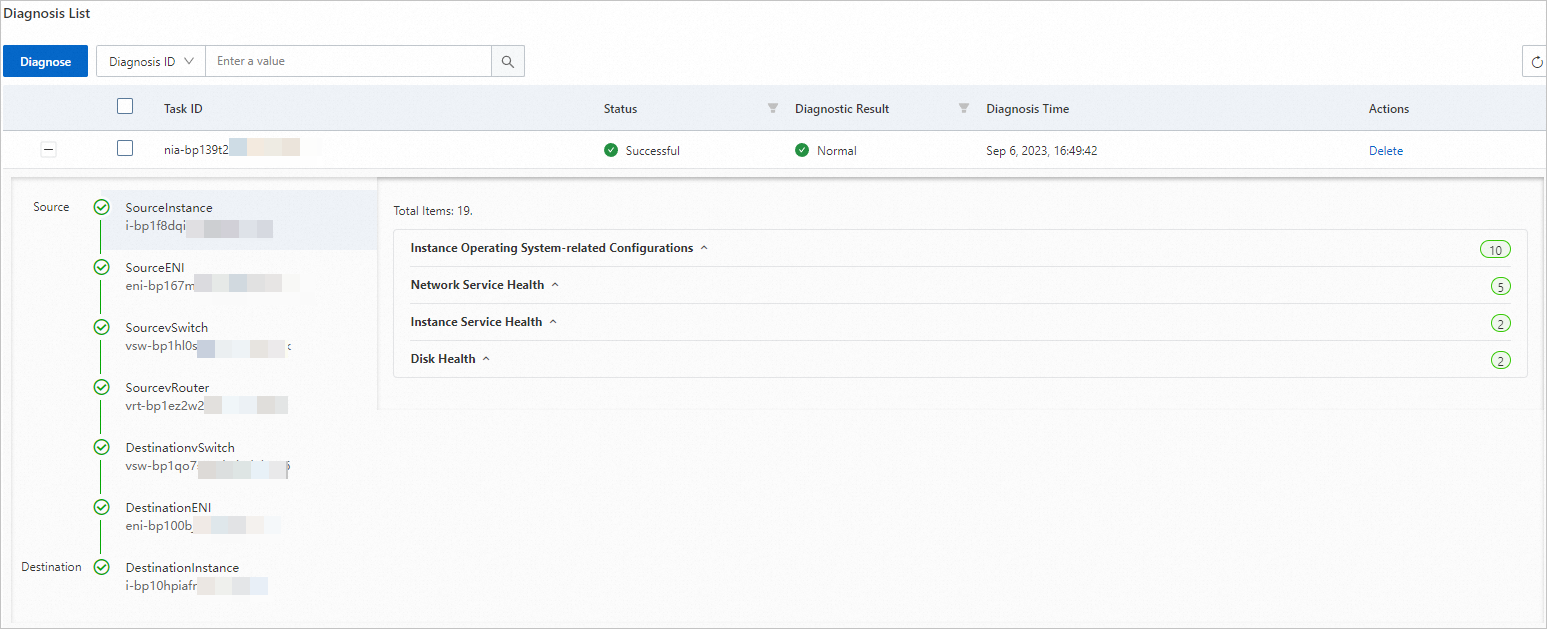
Figure 2. Detail contoh tugas diagnosis dengan hasil Unconnectable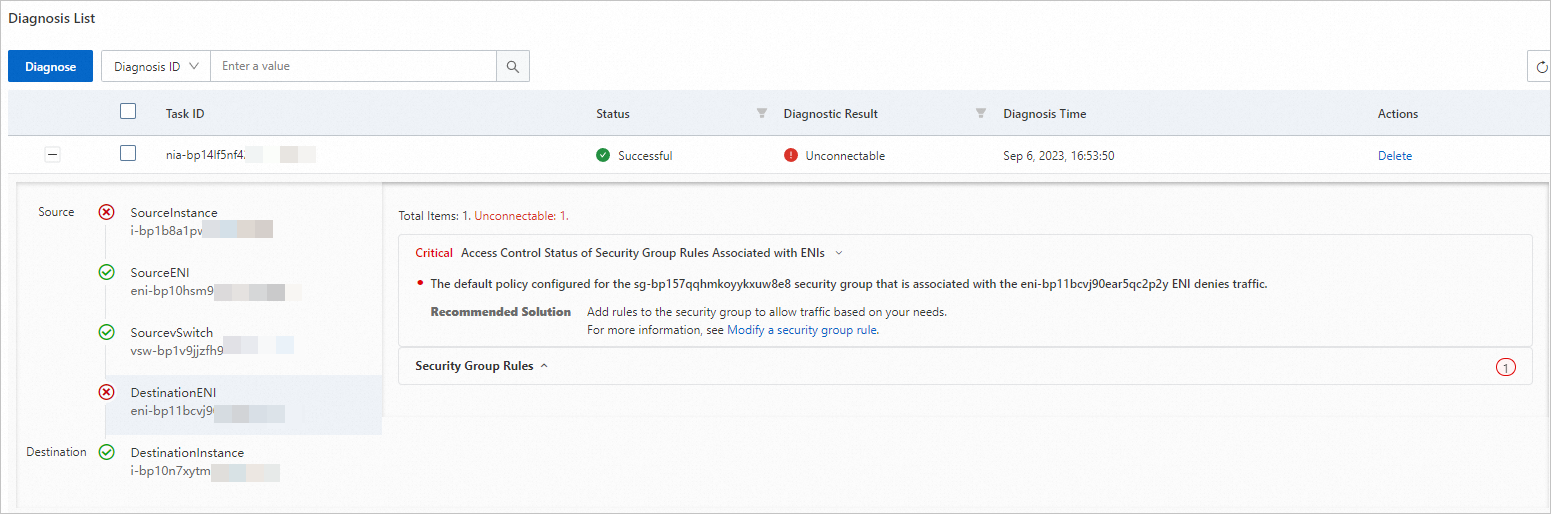
Delete a path
-
Di bilah navigasi atas, pilih wilayah dan kelompok sumber daya.
-
Klik tab Network Connectivity Diagnostics, klik Delete di kolom Actions untuk suatu path, lalu klik Continue.
Langkah selanjutnya
-
Diagnostic items of ECS Network Connectivity Diagnostics — pahami cakupan setiap pemeriksaan dan cara menginterpretasikan hasilnya.
-
Manage the service-linked role for ECS Network Connectivity Diagnostics — lihat izin yang diberikan kepada peran tersebut.