Alibaba Cloud Marketplace menyediakan gambar yang telah dikonfigurasi sebelumnya dengan lingkungan runtime Java, server web, dan database. Gambar-gambar ini memungkinkan Anda menerapkan server web Java siap pakai pada Instance ECS tanpa perlu instalasi dan konfigurasi manual.
Prasyarat
-
Akun Alibaba Cloud telah dibuat. Untuk membuat Akun Alibaba Cloud, kunjungi halaman Sign up to Alibaba Cloud.
-
Anda telah membuat security group di wilayah dan VPC tujuan, serta menambahkan aturan masuk untuk mengizinkan lalu lintas pada Port 22 dan 8080. Untuk informasi lebih lanjut, lihat Add a security group rule.
Informasi latar belakang
Tutorial ini menunjukkan cara menerapkan server web Java menggunakan gambar Alibaba Cloud Marketplace JAVA_nginx_tomcat_CentOS7.9_20G sebagai contoh. Gambar dari Marketplace mungkin dikenai biaya. Anda juga dapat memilih dan membeli gambar lain dari Alibaba Cloud Marketplace sesuai kebutuhan.
Prosedur
Langkah 1: Beli gambar dan buat instans
-
Buka halaman detail gambar untuk JAVA_nginx_tomcat_CentOS7.9_20G.
-
Klik Choose Your Plan.
-
Konfigurasikan parameter pada halaman Custom Launch. Parameter utama tercantum di bawah ini, dan Anda dapat mengonfigurasi parameter lain sesuai kebutuhan. Untuk informasi lebih lanjut, lihat Create an instance by using Custom Launch.
Parameter
Contoh
Deskripsi
Region
China (Hangzhou)
Instans harus berada di wilayah yang sama dengan security group.
Network and zone
Default VPC
Instans harus berada di VPC yang sama dengan security group.
Image
Marketplace Image - JAVA_nginx_tomcat_CentOS7.9_20G
Gambar dipilih secara otomatis berdasarkan pembelian Anda. Tidak perlu melakukan perubahan.
Public IP address
Pilih Assign Public IPv4 Address.
Untuk mengakses lingkungan web Java melalui internet, Anda harus menetapkan Alamat IPv4 publik ke instans. Alternatifnya, Anda dapat mengasosiasikan EIP ke instans setelah membuatnya. Untuk informasi lebih lanjut, lihat Associate an EIP with a cloud resource.
Security group
sg-2zebli************if
Pilih security group yang telah Anda buat. Security group tersebut harus mengizinkan lalu lintas masuk pada Port 22 dan 8080.
Langkah 2: Dapatkan Alamat IP publik
Anda memerlukan Alamat IP publik instans untuk memverifikasi konfigurasi lingkungan.
Buka ECS console - Instances.
-
Di pojok kiri atas halaman, pilih wilayah dan kelompok sumber daya.

-
Klik ID instans target untuk membuka halaman Detail Instans dan temukan Alamat IP publiknya.
Langkah 3: Verifikasi konfigurasi lingkungan
-
Hubungkan ke instans Linux. Untuk informasi lebih lanjut, lihat Connection methods.
-
Verifikasi lingkungan Java.
Jalankan perintah berikut untuk memeriksa versi Java yang terinstal.
java -version[root@xxx ~]# java -version java version "1.8.0_121" Java(TM) SE Runtime Environment (build 1.8.0_121-b13) Java HotSpot(TM) 64-Bit Server VM (build 25.121-b13, mixed mode)
-
Verifikasi Tomcat.
-
Jalankan perintah berikut untuk menjalankan Tomcat. Jika output mencantumkan
Tomcat started., berarti Tomcat telah berhasil dijalankan.CatatanDirektori instalasi default Tomcat dalam gambar yang digunakan pada tutorial ini adalah
/usr/local/tomcat. Jalur ini dapat berbeda tergantung pada gambarnya. Periksa halaman detail gambar di Alibaba Cloud Marketplace untuk mengetahui jalur yang benar dan sesuaikan perintahnya./usr/local/tomcat/bin/startup.sh[root@ixxxxxxxxxx ~]# /opt/tomcat/bin/startup.sh Using CATALINA_BASE: /opt/tomcat Using CATALINA_HOME: /opt/tomcat Using CATALINA_TMPDIR: /opt/tomcat/temp Using JRE_HOME: /usr/share/jdk1.8.0_121/jre Using CLASSPATH: /opt/tomcat/bin/bootstrap.jar:/opt/tomcat/bin/tomcat-juli.jar Tomcat started.
-
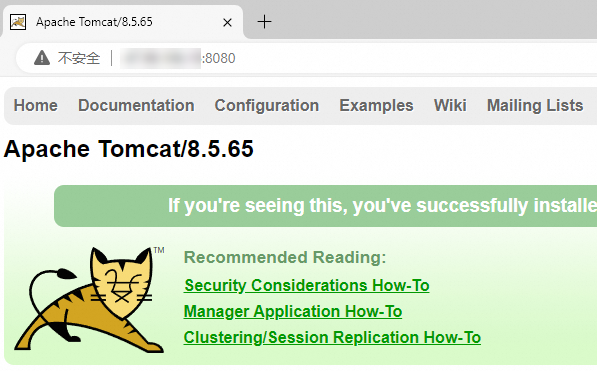
Di bilah alamat browser Anda, masukkan
http://<public_ip_address>:8080. Tampilnya halaman selamat datang Tomcat mengonfirmasi bahwa lingkungan telah dikonfigurasi dengan benar.Catatan-
Jika halaman selamat datang Tomcat tidak muncul setelah Anda memasukkan
http://<alamat_ip_publik>:8080, periksa grup keamanan untuk memastikan lalu lintas masuk pada Port 8080 diizinkan. -
Untuk menguji proyek Anda, unggah paket WAR ke direktori
/usr/local/tomcat/webappspada Tomcat. Setelah itu, bukahttp://<alamat_ip_publik>:8080/di browser Anda untuk mengakses proyek tersebut. Untuk informasi selengkapnya, lihat Unggah file ke atau unduh file dari instans Linux.
-
-
-
Verifikasi MySQL.
-
Jalankan perintah berikut untuk terhubung ke MySQL. Saat diminta, masukkan password. Jika autentikasi berhasil, CLI MySQL akan ditampilkan.
CatatanUntuk gambar yang digunakan dalam tutorial ini, username remote default adalah
rootdan password default-nya adalahyl2vXBS%FjGoSfby. Nilai default ini dapat berbeda tergantung pada gambarnya. Periksa halaman detail gambar di Alibaba Cloud Marketplace dan gunakan username serta password yang benar.mysql -u root -p[root@ixxxxxxxx ~]# mysql -u root -p Enter password: Welcome to the MySQL monitor. Commands end with ; or \g. Your MySQL connection id is 6 Server version: 5.7.19 MySQL Community Server (GPL) Copyright (c) 2000, 2017, Oracle and/or its affiliates. All rights reserved. Oracle is a registered trademark of Oracle Corporation and/or its affiliates. Other names may be trademarks of their respective owners. Type 'help;' or '\h' for help. Type '\c' to clear the current input statement. mysql>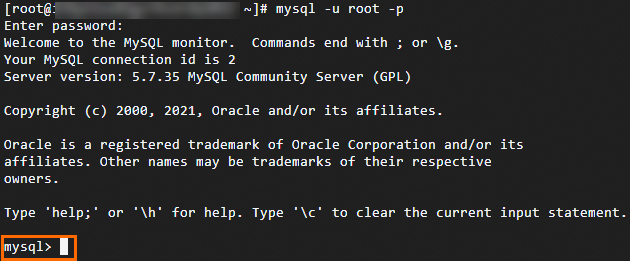
-
Pada CLI MySQL, jalankan perintah berikut untuk menampilkan semua database yang tersedia. Jika perintah berhasil, berarti instans Anda dapat berkomunikasi dengan MySQL.
SHOW DATABASES;mysql> SHOW DATABASES; +--------------------+ | Database | +--------------------+ | information_schema | | mysql | | performance_schema | | sys | +--------------------+ 4 rows in set (0.00 sec)
-
Langkah berikutnya
-
Setelah Anda menerapkan lingkungan web Java, Anda dapat mengonfigurasi website di server dan mengaitkan nama domain dengan Alamat IP publik ECS. Untuk informasi lebih lanjut, lihat Build a website.
Anda dapat memilih alat pengembangan yang sesuai untuk pengembangan web. Jika aplikasi Anda perlu menggunakan database untuk menyimpan data aplikasi, Anda dapat menambahkan konfigurasi database ke file konfigurasi terkait, seperti file Properties, dalam proyek web Anda untuk terhubung ke database. Setelah pengembangan selesai, Anda dapat menerapkan aplikasi web Java ke Tomcat (misalnya, ke direktori
webappsdalam direktori instalasi Tomcat). Setelah aplikasi diterapkan dan berjalan, Anda dapat mengakses aplikasi Anda melalui browser web. Untuk informasi lebih lanjut, lihat Tomcat 9 Application Deployment Guide.CatatanJika Anda menggunakan versi Tomcat yang berbeda, ganti nomor versi pada URL dengan versi yang sesuai.
Untuk mengunggah file lokal ke ECS, lihat Upload files to or download files from a Linux instance.
-
Anda dapat menggunakan Server Load Balancer (SLB) untuk meningkatkan ketersediaan dan performa website Anda. Untuk informasi lebih lanjut, lihat Getting Started.