Unduh dan instal language pack pada instans ECS Windows Server untuk mengubah bahasa tampilan.
Latar Belakang
ECS hanya menyediakan edisi Windows Server dalam gambar publik berbahasa Tiongkok dan Inggris. Untuk menggunakan bahasa lain, seperti Arab, Jerman, Rusia, atau Jepang, ubah bahasa pilihan pada instans ECS Anda.
Contoh ini mengubah bahasa tampilan dari Tiongkok ke Jepang pada Windows Server 2012 dan versi yang lebih baru, lalu membuat custom image untuk mereplikasi pengaturan tersebut.
Prosedur
-
Hubungkan ke instans Windows. Lihat Connect to a Windows instance by using Workbench.
-
Buka PowerShell.
-
Nonaktifkan sementara WSUS:
Set-ItemProperty -Path 'HKLM:\SOFTWARE\Policies\Microsoft\Windows\WindowsUpdate\AU' -Name UseWUServer -Value 0 Restart-Service -Name wuauserv -
Tentukan bahasa pilihan.
Windows Server 2019 dan versi yang lebih baru
-
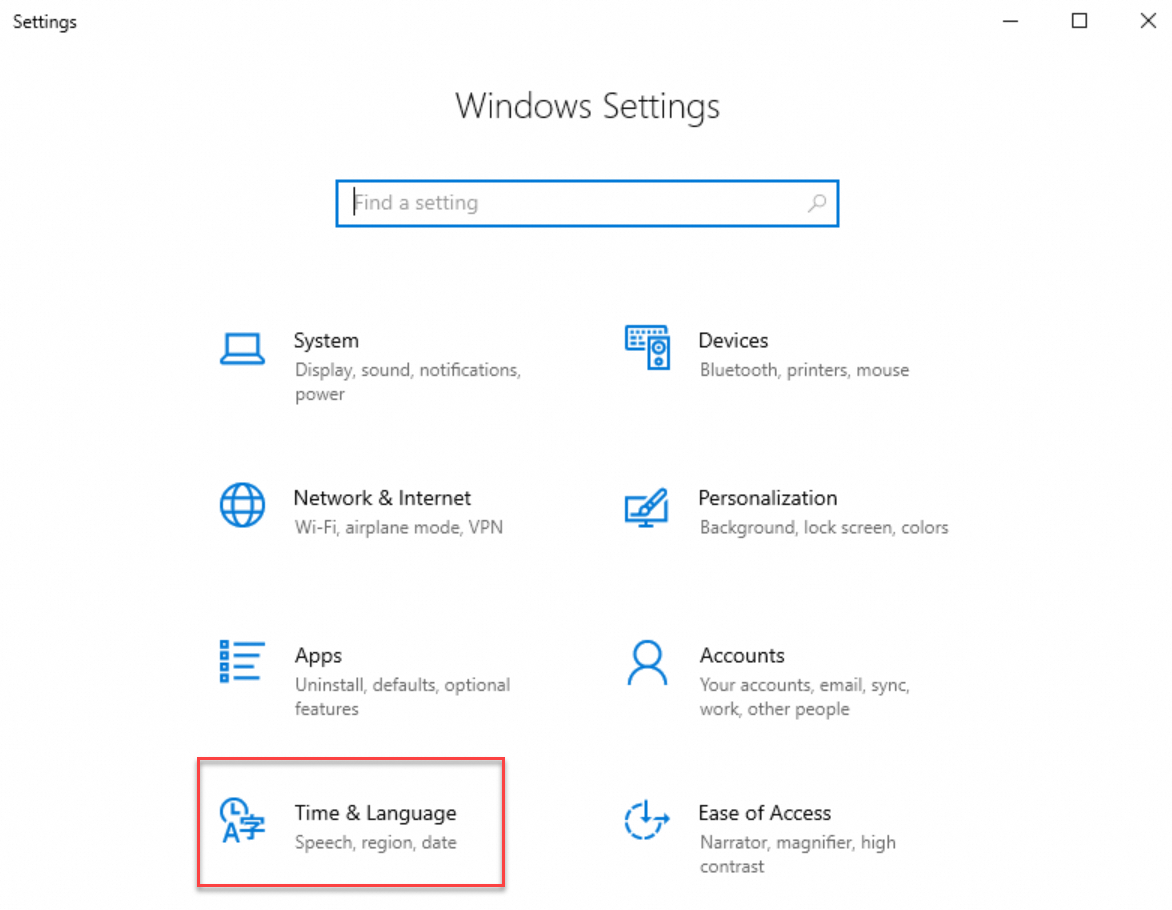
Buka Windows Settings dan pilih Time & Language.
-
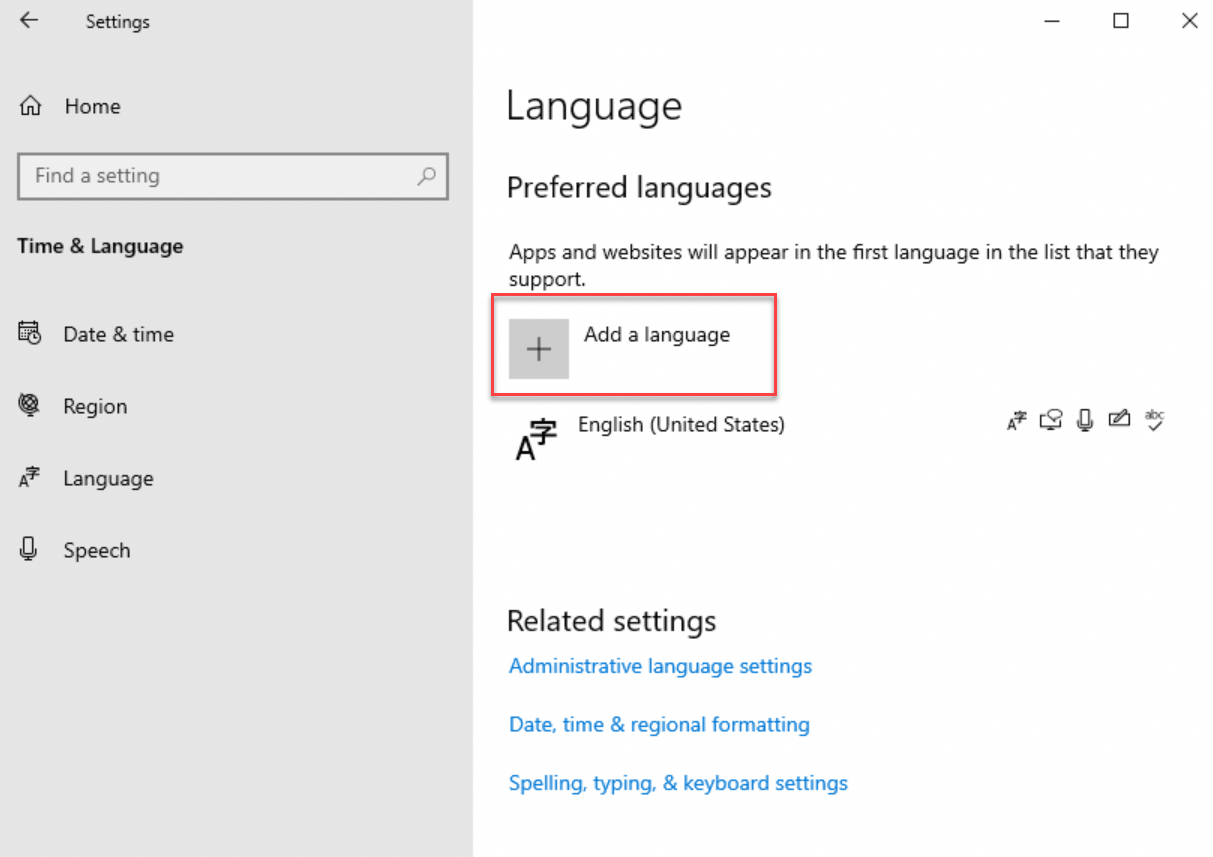
Klik Language di sidebar kiri. Di bawah Preferred Languages, klik Add a language.
-
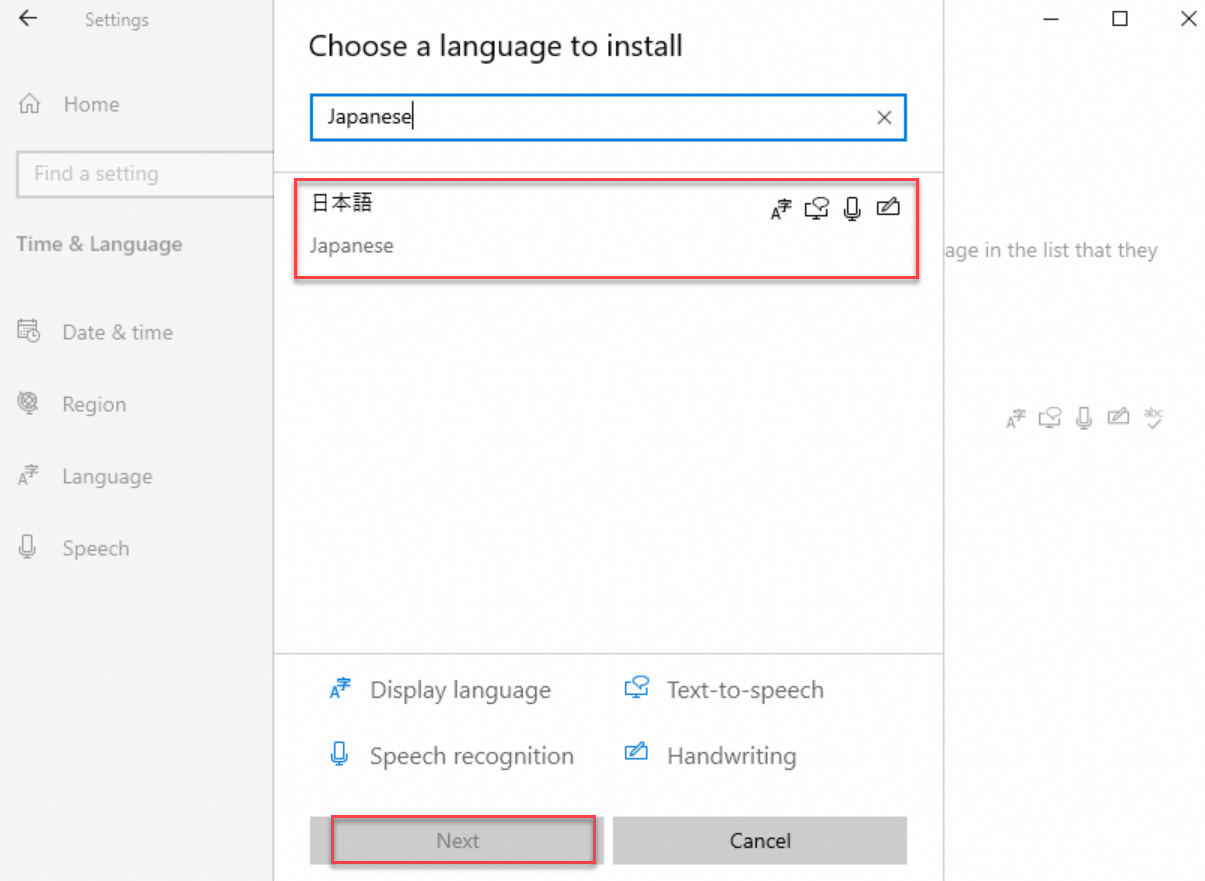
Pada jendela pop-up, cari bahasa, misalnya , pilih bahasa tersebut, lalu klik Next.
-
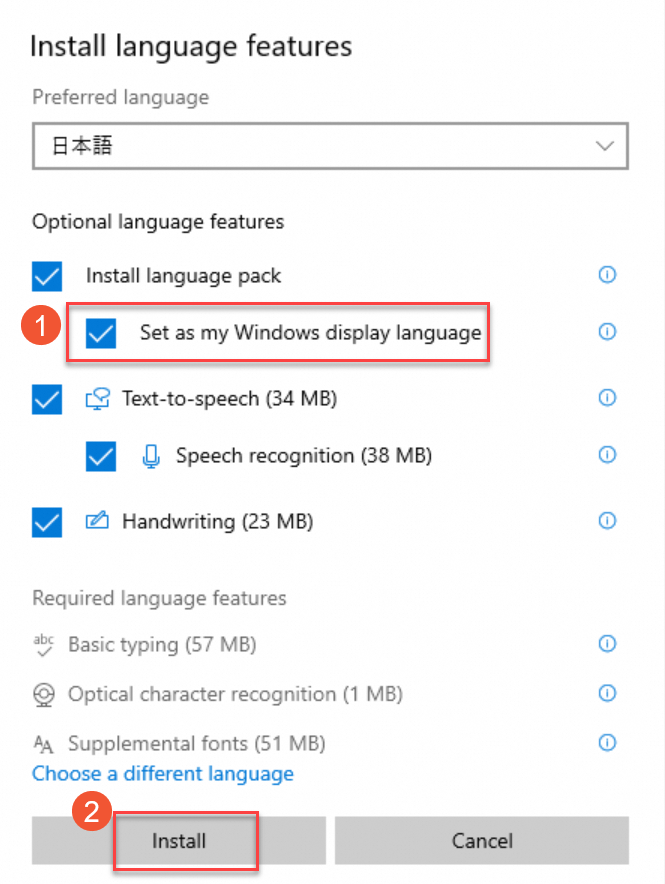
Pada jendela Install language features, pilih Set as my Windows display language dan klik Install.
-
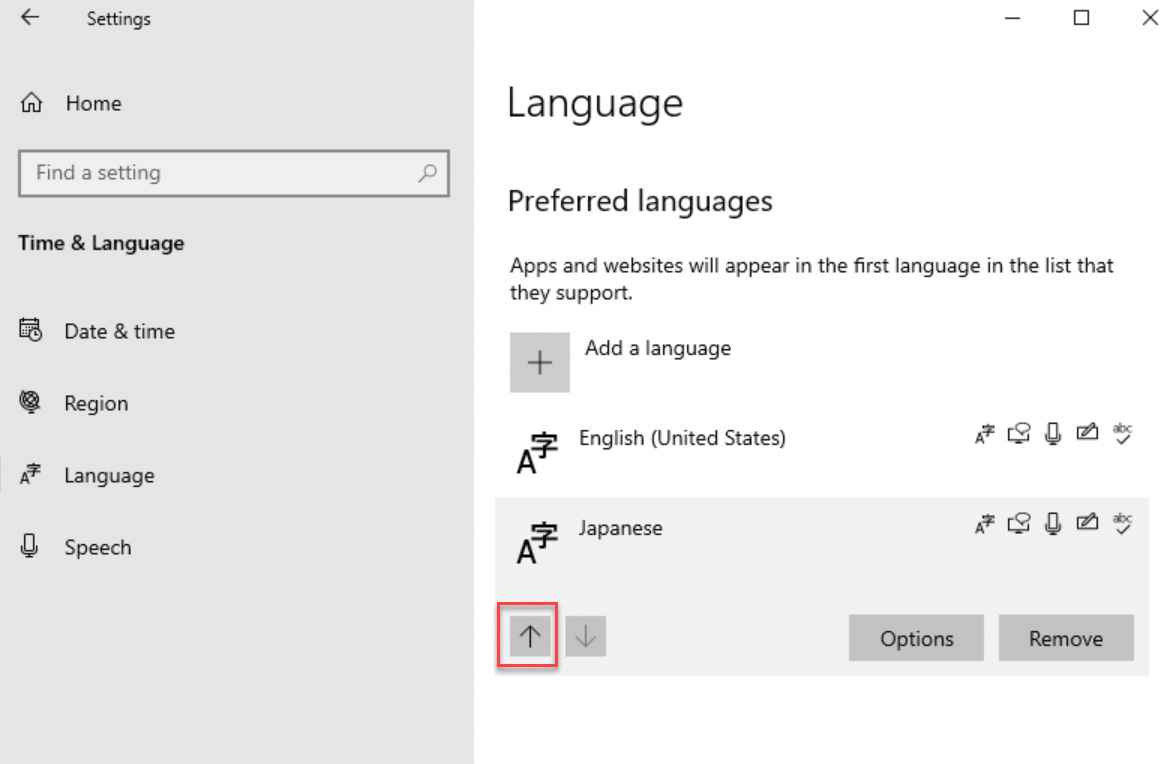
Pada halaman pengaturan Language, setelah unduhan selesai, gunakan up arrow untuk menaikkan prioritas bahasa.
-
Restart instans dari Konsol ECS. Lihat Restart an instance.
-
Hubungkan kembali ke instans Windows. Bahasa tampilan kini berubah menjadi Jepang.
-
Buka PowerShell ISE dan aktifkan kembali WSUS:
Set-ItemProperty -Path 'HKLM:\SOFTWARE\Policies\Microsoft\Windows\WindowsUpdate\AU' -Name UseWUServer -Value 1 Restart-Service -Name wuauserv -
Buka Windows Update, periksa pembaruan keamanan, dan instal ulang pembaruan yang telah terpasang sebelum perubahan bahasa.
Windows Server 2012 & 2016
-
Buka Control Panel dan navigasikan ke .
-
Pada jendela Add a language, pilih bahasa, misalnya , lalu klik Add .

-
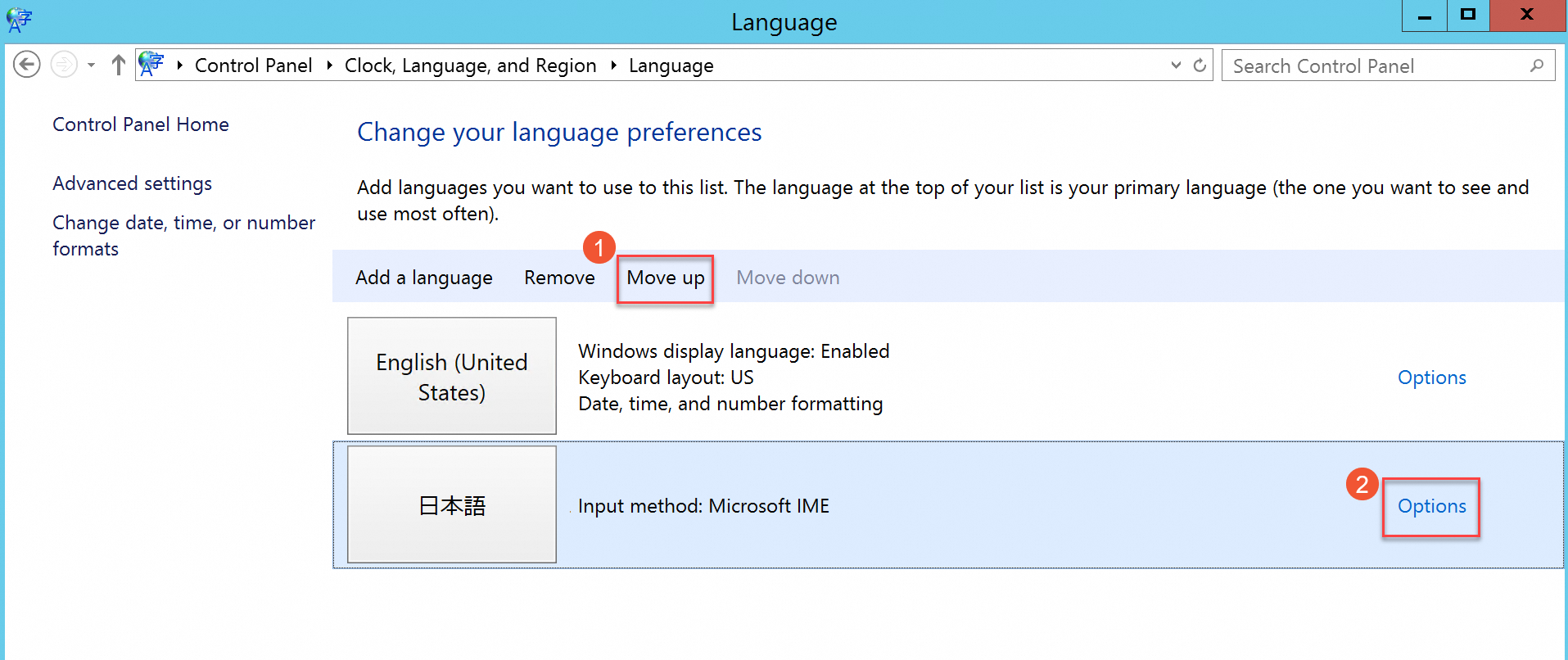
Pilih bahasa, misalnya Japanese , lalu klik Move Up untuk menyesuaikan prioritas bahasa.
-
Klik Options di samping bahasa yang dipilih untuk memeriksa pembaruan bahasa secara online.
 Tunggu proses pemeriksaan pembaruan. Setelah sekitar tiga menit, muncul prompt unduhan. Klik Download and install language pack.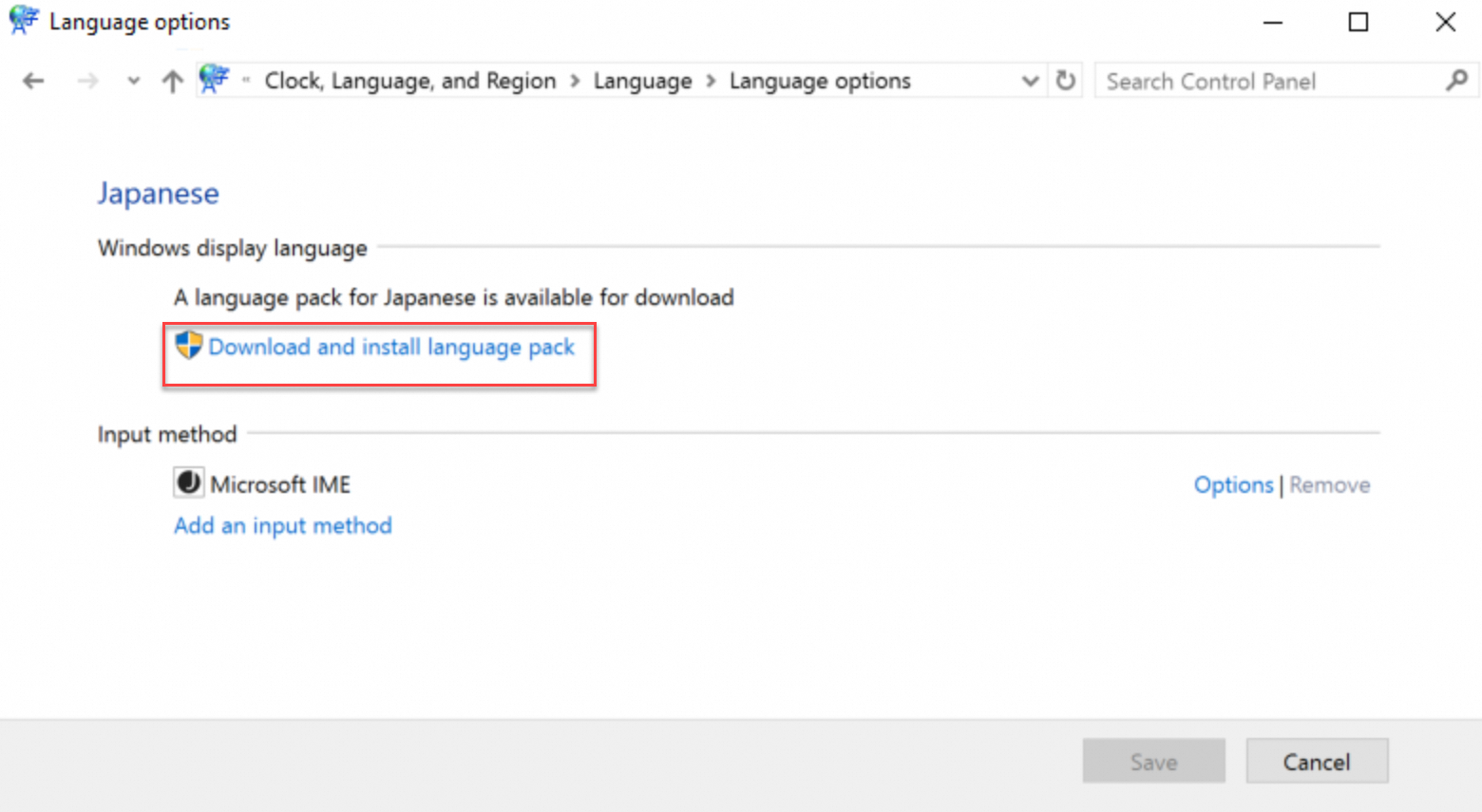
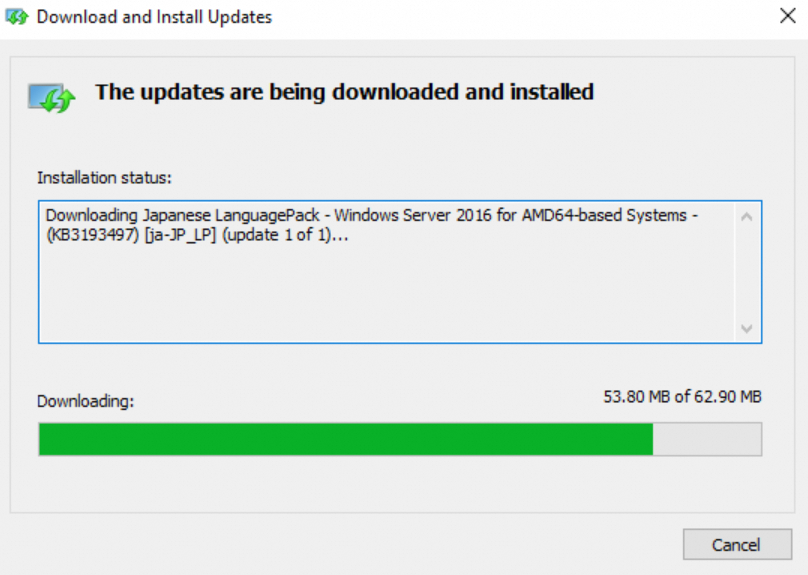
Tunggu hingga instalasi selesai.
-
Restart instans dari Konsol ECS. Lihat Restart an instance.
-
Hubungkan kembali ke instans Windows. Bahasa tampilan kini berubah menjadi Jepang.
-
Buka PowerShell ISE dan aktifkan WSUS:
Set-ItemProperty -Path 'HKLM:\SOFTWARE\Policies\Microsoft\Windows\WindowsUpdate\AU' -Name UseWUServer -Value 1 Restart-Service -Name wuauserv -
Buka Windows Update, periksa pembaruan keamanan, dan instal ulang pembaruan yang telah terpasang sebelum perubahan bahasa.
-
Langkah Selanjutnya
Untuk menerapkan pengaturan bahasa yang sama ke beberapa instans:
-
Login ke ECS console.
-
Buat custom image dari instans Windows. Lihat Create a custom image from an instance.
-
Buat instans dari custom image tersebut. Lihat Create from custom image or shared image.
