Image Builder adalah layanan all-in-one dari Alibaba Cloud yang memungkinkan Anda membuat gambar kustom, memperbaiki dan menguji gambar, mendistribusikan gambar lintas wilayah, serta berbagi gambar dengan akun Alibaba Cloud lainnya. Topik ini menjelaskan cara membuat gambar kustom yang berisi lingkungan pengembangan NGINX dan menggunakan gambar tersebut untuk membuat instance Elastic Compute Service (ECS) guna memeriksa apakah lingkungan pengembangan NGINX dapat diakses.
Prasyarat
Pada saat pertama kali membuat komponen gambar atau template gambar, sistem akan membuat peran terhubung layanan bernama AliyunServiceRoleForECSImageBuilder untuk Image Builder. Peran terhubung layanan ini memberikan akses Image Builder ke sumber daya Alibaba Cloud yang diperlukan. Jika Anda menggunakan Pengguna Resource Access Management (RAM), berikan izin kepada Pengguna RAM untuk menggunakan Image Builder sehingga Anda dapat mengelola peran terhubung layanan untuk Image Builder. Jika Anda menggunakan akun Alibaba Cloud, akun tersebut secara otomatis diberikan izin untuk menggunakan Image Builder. Untuk informasi lebih lanjut, lihat Kelola Peran Terhubung Layanan untuk Image Builder.
Ikhtisar prosedur
Dalam contoh berikut, konfigurasi berikut digunakan:
Wilayah saat ini: Tiongkok (Beijing)
Wilayah tujuan untuk mendistribusikan gambar: Tiongkok (Hangzhou)
Gambar publik: Alibaba Cloud Linux 3
Konten gambar dalam template gambar: Lingkungan pengembangan NGINX
Ikuti prosedur berikut untuk membangun lingkungan pengembangan NGINX menggunakan layanan Image Builder:
Langkah 1: Buat Komponen Gambar. Buat komponen gambar yang berisi lingkungan pengembangan NGINX di wilayah Tiongkok (Beijing).
Langkah 2: Buat dan Jalankan Template Gambar. Buat template gambar menggunakan komponen gambar yang telah dibuat, jalankan tugas pembuatan gambar untuk membuat gambar kustom, lalu distribusikan gambar tersebut ke wilayah Tiongkok (Hangzhou). Dalam contoh berikut, gambar kustom dengan awalan nama
Nginx-imagedigunakan.Langkah 3: Buat Instance ECS dan Uji Lingkungan Pengembangan NGINX. Buat instance ECS dari gambar kustom di wilayah Tiongkok (Hangzhou) dan periksa apakah instance tersebut dapat mengakses lingkungan pengembangan NGINX. Jika Anda dapat mengakses lingkungan pengembangan NGINX, gambar kustom berfungsi sesuai harapan.
Langkah 1: Buat komponen gambar
Di bilah navigasi atas, pilih wilayah dan grup sumber daya dari sumber daya yang ingin Anda kelola.

Di halaman Image Builder, klik tab Image Components.
CatatanPertama kali Anda mengakses Image Builder, klik Experience Now.
Klik tab Custom Components dan klik Create Image Component.
Buat komponen pembuatan.
Catat parameter dan bagian berikut. Untuk informasi tentang parameter lainnya, lihat (Opsional) Buat Komponen Gambar.
Component Type: Pilih Build.
System Type: Pilih Linux.
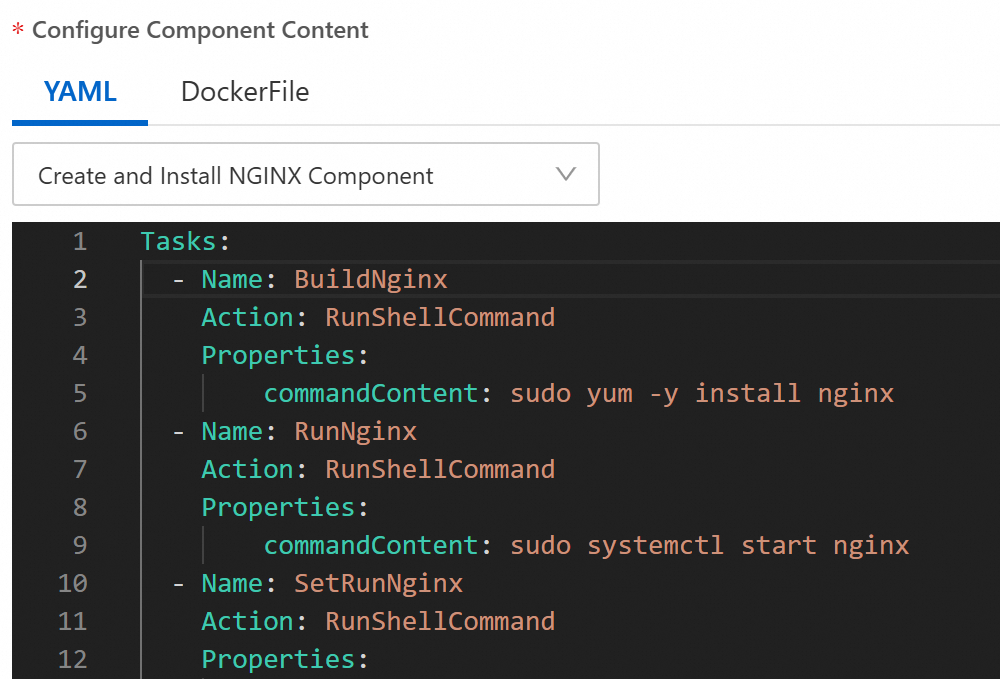
Configure Component Content: Di tab YAML, pilih Create and Install NGINX Component dari daftar drop-down, lalu klik Konfirmasi untuk menjalankan perintah berikut guna membuat komponen pembuatan.
Buat komponen pengujian.
Catat parameter dan bagian berikut. Untuk informasi tentang parameter lainnya, lihat (Opsional) Buat Komponen Gambar.
Component Type: Pilih Test.
System Type: Pilih Linux.
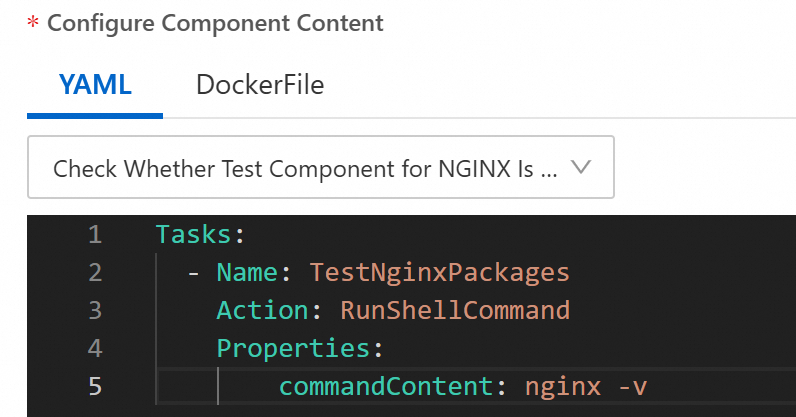
Configure Component Content: Di tab YAML, pilih Check Whether Test Component for NGINX Is Installed, lalu klik Konfirmasi untuk menjalankan perintah berikut guna membuat komponen pengujian.
Langkah 2: Buat dan jalankan template gambar
Di tab Image Templates, klik Create Image Template.
Atur parameter dan klik OK.
Catat parameter dan bagian berikut. Untuk informasi tentang parameter lainnya, lihat Buat Template Gambar dan Jalankan Tugas Pembuatan Gambar.
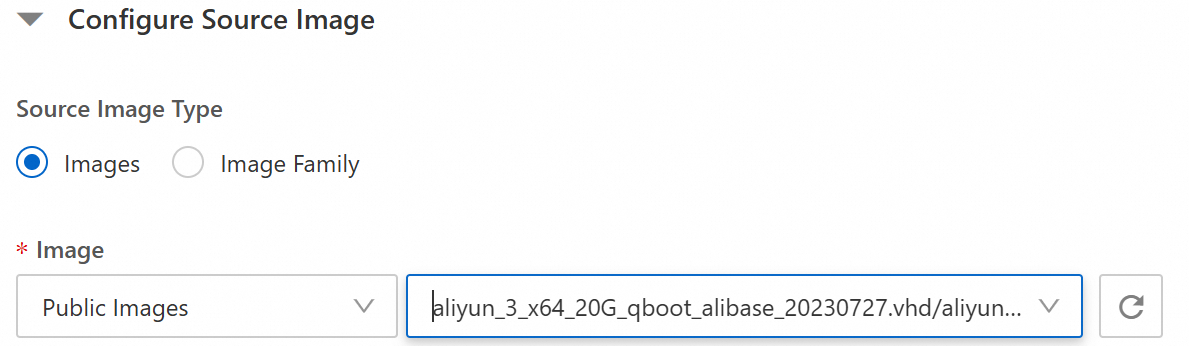
Configure Source Image: Pilih tipe gambar sumber dan gambar berdasarkan kebutuhan bisnis Anda. Template gambar dibuat berdasarkan gambar sumber.
Dalam contoh ini, Public Images dan ID gambar Alibaba Cloud Linux 3 dipilih, seperti yang ditunjukkan pada gambar berikut.
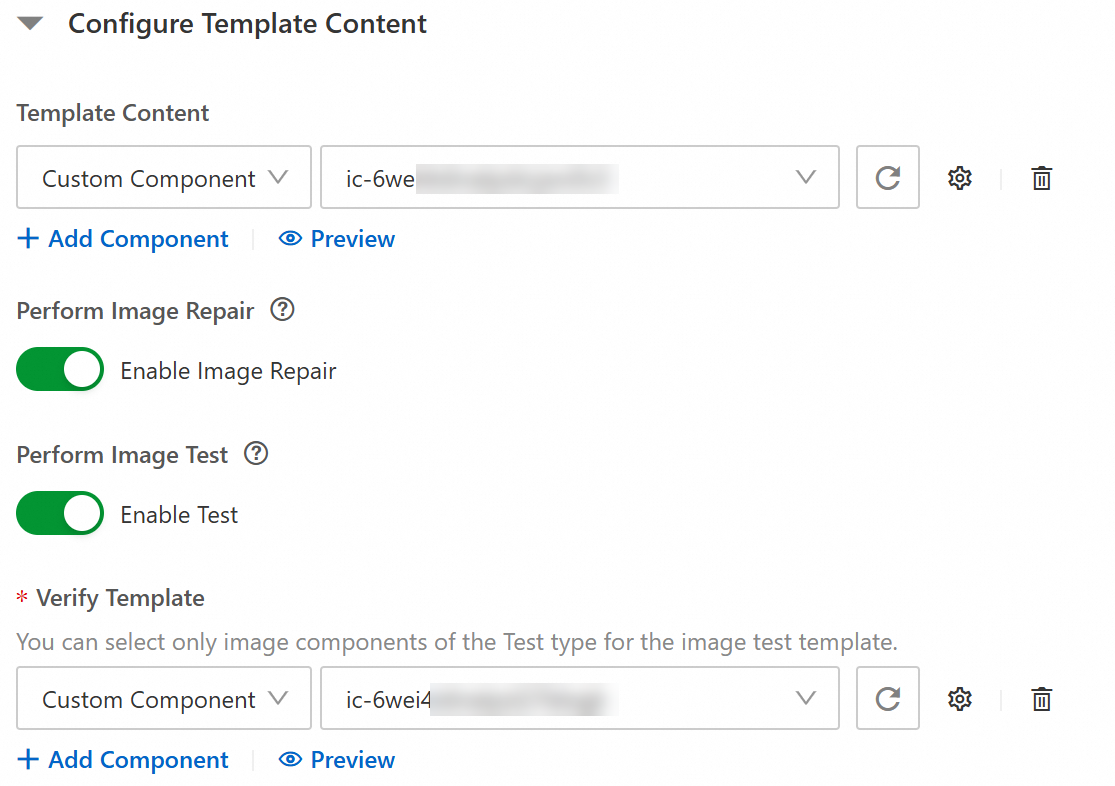
Configure Template Content: Klik Tambah Komponen untuk menambahkan komponen gambar. Nyalakan atau matikan sakelar Aktifkan Perbaikan Gambar dan Aktifkan Pengujian berdasarkan kebutuhan bisnis Anda. Gambar berikut menunjukkan nilai sampel dari parameter.
Parameter
Deskripsi
Template Content
Pilih komponen pembuatan yang dibuat di Langkah 1.
Perform Image Repair
Secara default, sakelar Aktifkan Perbaikan Gambar dihidupkan. Sebelum Anda menjalankan tugas pembuatan gambar, sistem secara otomatis memeriksa dan memperbaiki masalah umum pembuatan gambar serta menginstal komponen yang diperlukan.
Perform Image Test
Secara default, sakelar Aktifkan Pengujian dihidupkan. Setelah tugas pembuatan gambar selesai, sistem secara otomatis menggunakan komponen pengujian untuk memeriksa apakah gambar dapat digunakan sesuai harapan.
Verify Template
Pilih komponen pengujian yang dibuat di Langkah 1.
Di bagian Configure Intermediate Instance, konfigurasikan parameter Jenis Instance, Ukuran Disk Sistem, dan Bandwidth Publik (Mbps).
PentingSecara default, parameter Bandwidth Publik (Mbps) disetel ke 0, yang menentukan bahwa instance perantara yang dibuat selama proses pembuatan gambar tidak memiliki konektivitas Internet. Jika konten template gambar Anda berisi perintah yang memerlukan konektivitas Internet, atur parameter Bandwidth Publik (Mbps) ke nilai bukan nol. Jika tidak, tugas pembuatan gambar gagal.
Dalam contoh ini, konektivitas Internet diperlukan untuk mengunduh dependensi. Atur parameter Public Bandwidth (Mbps) ke nilai bukan nol.
Di bagian Configure Image Distribution, Anda dapat mengonfigurasi gambar yang dibuat agar didistribusikan ke wilayah tertentu atau dibagikan dengan akun Alibaba Cloud tertentu. Gambar berikut menunjukkan parameter sampel.
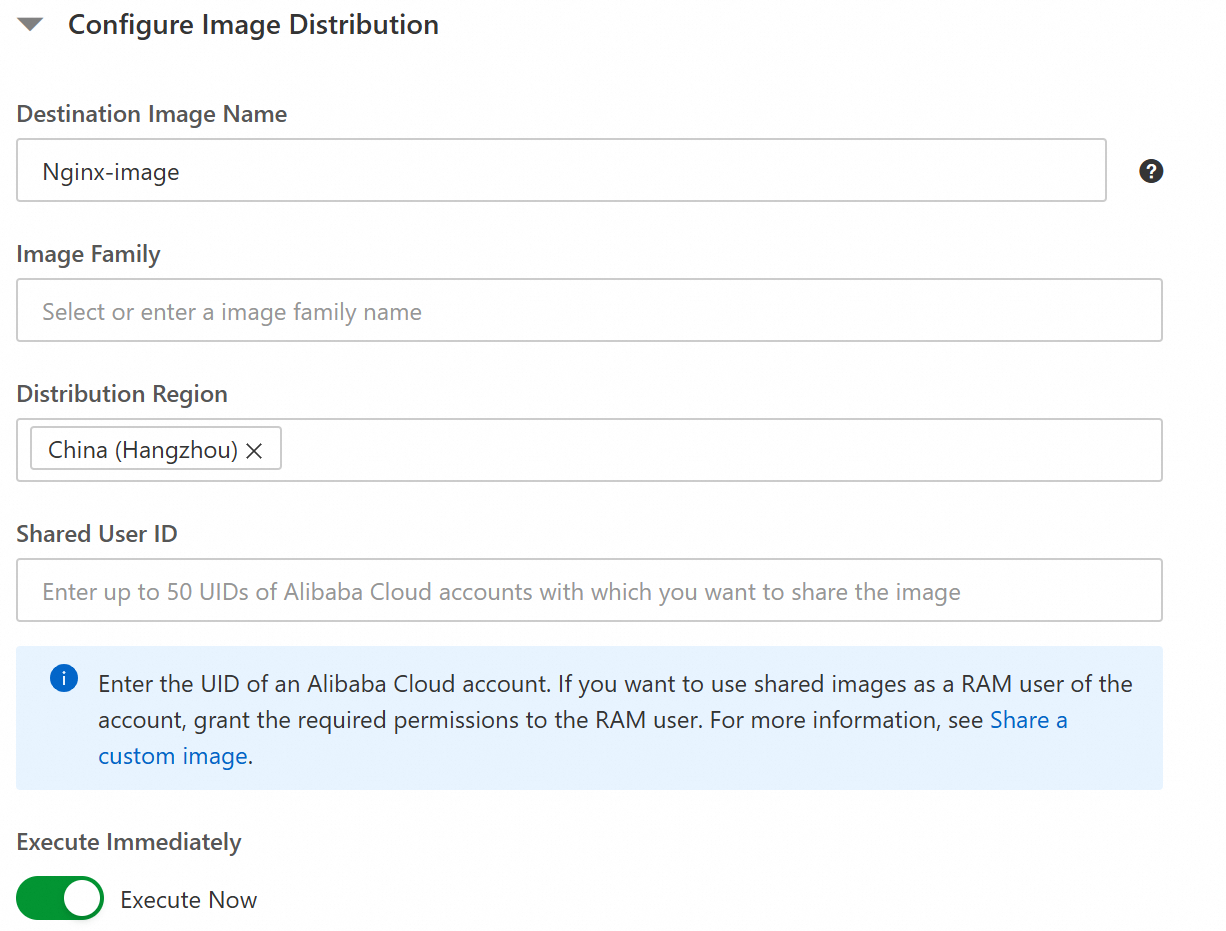
Parameter
Deskripsi
Destination Image Name
Tentukan awalan nama gambar yang akan dibuat. Nama gambar berisi ID tugas dan dihasilkan dalam format
<Awalan nama kustom>_<ID tugas pembuatan gambar>. Dalam contoh ini, awalan nama disetel keNginx-image.Distribution Region
Pilih China (Hangzhou).
Execute Immediately
Nyalakan Execute Now.
Di tab Image Templates, temukan template gambar yang dibuat dan klik ID template gambar. Di tab Building History pada halaman detail template gambar, lihat proses eksekusi tugas pembuatan gambar.
CatatanTugas memerlukan waktu sekitar 10 menit untuk membangun gambar.
Jika Success ditampilkan di kolom Status dan ID gambar dihasilkan, tugas pembuatan gambar berhasil dieksekusi. Anda dapat mengklik ID gambar untuk melihat detail gambar.
Jika Failed ditampilkan di kolom Status, Anda dapat memeriksa detail kesalahan yang ditampilkan di kolom Execution Result untuk mengidentifikasi dan menyelesaikan masalah.
Di wilayah distribusi, lihat gambar kustom yang Anda buat.
Di bilah navigasi atas, pilih wilayah China (Hangzhou).
Pada tab Custom Images, periksa gambar baru dengan nama yang dimulai dari
Nginx-image.
Langkah 3: Buat instance ECS dan uji lingkungan pengembangan NGINX
Di bilah navigasi atas, pilih wilayah tempat gambar tersebut berada. Dalam contoh ini, China (Hangzhou) dipilih.
Klik Create Instance di kolom Actions yang sesuai dengan gambar pelanggan.
Buat instance berdasarkan kebutuhan bisnis Anda. Catat item berikut saat Anda membuat instance. Untuk informasi lebih lanjut, lihat Buat Instance Menggunakan Gambar Kustom.
Informasi gambar diisi secara otomatis, tanpa perlu memasukkan informasi gambar.
Anda harus menetapkan alamat IPv4 publik ke instance. Anda dapat menggunakan alamat tersebut untuk mengakses lingkungan pengembangan NGINX yang Anda bangun.
Tambahkan aturan arah masuk ke grup keamanan untuk membuka port 80.
Di halaman Instance, temukan instance yang Anda buat dan salin alamat IP publik instance di kolom IP Address.
Buka browser di komputer Anda, tempelkan
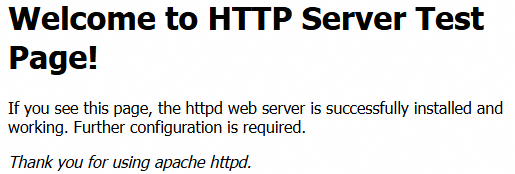
<Alamat IP publik instance ECS>di bilah alamat, lalu tekan tombol Enter.Jika halaman yang ditunjukkan pada gambar berikut muncul, NGINX telah terinstal dan dimulai sesuai harapan. Ini menunjukkan bahwa gambar kustom yang Anda bangun menggunakan layanan Image Builder dapat digunakan.
 Catatan
Untuk melihat versi NGINX yang terinstal, masuk ke instance ECS dan jalankan perintah
nginx -v.