Pada sistem aplikasi terdistribusi yang berjalan di beberapa instans Elastic Compute Service (ECS), aplikasi terus-menerus menghasilkan file log yang menumpuk seiring waktu dan menghabiskan disk space—menurunkan performa serta mengancam stabilitas layanan. CloudOps Orchestration Service (OOS) memungkinkan Anda mengonfigurasi aturan untuk menghapus file dari disk ECS secara terjadwal, sehingga kapasitas disk tetap dalam batas aman tanpa intervensi manual.
Tugas pembersihan di OOS terdiri dari empat bagian: cleanup rule (file mana yang akan dihapus dan berapa lama usianya), jadwal (kapan dijalankan), daftar instans target (instans ECS mana yang akan dibersihkan), dan kontrol laju opsional (berapa banyak instans yang dijalankan secara paralel).
OOS disediakan oleh Alibaba Cloud secara gratis. Untuk ikhtisar tentang kemampuan OOS, lihat Apa itu CloudOps Orchestration Service?
Prasyarat
Sebelum memulai, pastikan bahwa:
Instans ECS berada dalam status Running
Cloud Assistant Agent telah diinstal pada setiap instans ECS (diperlukan agar OOS dapat menjalankan tugas). Lihat Instal agent
Siapkan tugas pembersihan disk secara berkala
Buat backup data pada instans ECS Anda sebelum menjalankan tugas pembersihan apa pun untuk mencegah kehilangan data yang tidak disengaja. Misalnya, buat Snapshot untuk disk yang ingin Anda bersihkan.
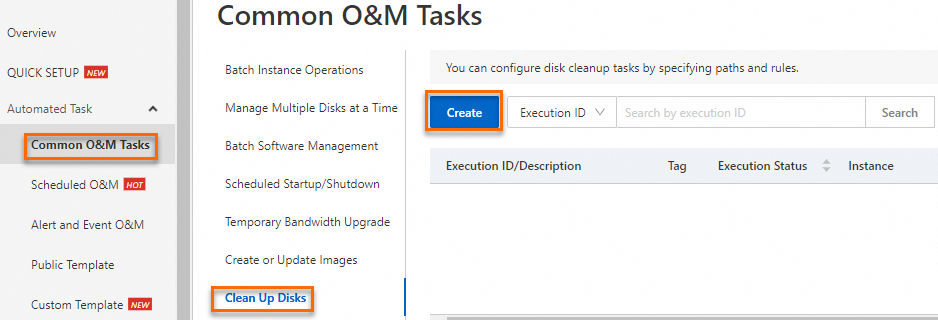
Di panel navigasi kiri, pilih Automated Task > Common O&M Tasks. Pada halaman Common O&M Tasks, klik Clean Up Disks di panel kiri, lalu klik Create.
Pada bagian Set Rule, konfigurasikan parameter berikut untuk menentukan file mana yang akan dihapus dan berapa lama file tersebut disimpan: Misalnya, untuk menghapus file
*.logdi/home/admin/logs/yang berusia lebih dari 7 hari, atur File Retention Period menjadi7, Unit menjadi days, Path menjadi/home/admin/logs/, dan File menjadi*.log, seperti yang ditunjukkan di bawah. Untuk menambahkan lebih banyak path atau pola file, klik ikon .Penting
Periksa ulang setiap path dan pola file sebelum menyimpan. Entri yang salah dapat menyebabkan penghapusan permanen data penting.
Parameter Deskripsi File Retention Period Ambang batas usia untuk penghapusan. File yang lebih tua dari nilai ini akan dihapus. Unit Satuan waktu untuk periode retensi (misalnya, days). Path Path direktori yang akan dipindai (misalnya, /home/admin/logs/).File Pola file yang dicocokkan (misalnya, *.log).
Klik Cleanup Time dan konfigurasikan jadwal serta izin:
Scheduled Task Type: Pilih Executed Periodically, lalu atur Repeat Period. Gunakan Execution Schedule Preview untuk memilih tanggal dan waktu secara visual, atau masukkan ekspresi cron secara langsung. Untuk sintaks ekspresi cron, lihat Ekspresi cron. Misalnya, untuk menjalankan pembersihan pada pukul 23.00.00 setiap tanggal 5 setiap bulan hingga 31 Agustus 2024:

Permissions: Pertahankan pilihan default Specify RAM Role and Use Permissions Granted to This Role, dan pilih OOSServiceRole sebagai peran.
Klik Select Instances dan pilih instans ECS yang akan dimasukkan dalam pembersihan.

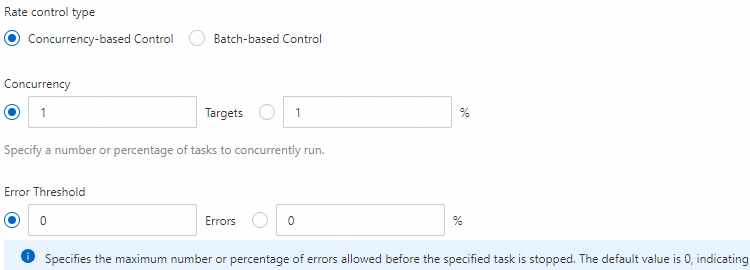
Klik Advanced (Optional) dan konfigurasikan kontrol laju untuk mencegah pembersihan berjalan di semua instans secara bersamaan:
Rate control type: Pilih cara OOS mendistribusikan tugas ke seluruh instans.
Opsi Perilaku Kapan digunakan Concurrency-based Control Menjalankan tugas pada jumlah instans tetap secara simultan hingga semua selesai. Membatasi penggunaan resource dan mencegah overutilization. Batch-based Control Membagi instans menjadi batch dan memprosesnya secara berurutan. Mengontrol kecepatan eksekusi, mengurangi beban puncak, atau mempertahankan urutan pemrosesan. Concurrency: Jumlah atau persentase instans yang dijalankan secara simultan. Misalnya, masukkan
1untuk memproses satu instans dalam satu waktu, atau20%untuk memproses 20% instans dalam satu waktu.Error Threshold: Jumlah maksimum atau persentase error yang diperbolehkan sebelum tugas dihentikan. Nilai default adalah
0(berhenti saat error pertama terjadi). Atur menjadi100untuk melanjutkan tanpa memedulikan error.
Klik Execution Settings (Optional), pertahankan pengaturan default, lalu klik Create.
Pada kotak dialog Parameter Confirmation, tinjau konfigurasi dan klik OK.
Verifikasi tugas pembersihan
Setelah membuat tugas, pastikan tugas tersebut berjalan sesuai harapan:
Kembali ke tab Clean Up Disks.
Temukan tugas yang telah Anda buat.
Klik Details di kolom Actions untuk melihat status eksekusi dan log.