Topik ini menjelaskan penyebab dan solusi untuk masalah berikut: Anda tidak dapat memulai instance Windows, dan kode kesalahan "Status: 0xc000000e" dikembalikan saat masuk ke instance menggunakan Komputasi Jaringan Virtual (VNC).
Deskripsi Masalah
Anda tidak dapat memulai instance Windows, dan kode kesalahan "Status: 0xc000000e" dikembalikan seperti yang ditunjukkan pada gambar berikut saat masuk ke instance menggunakan VNC.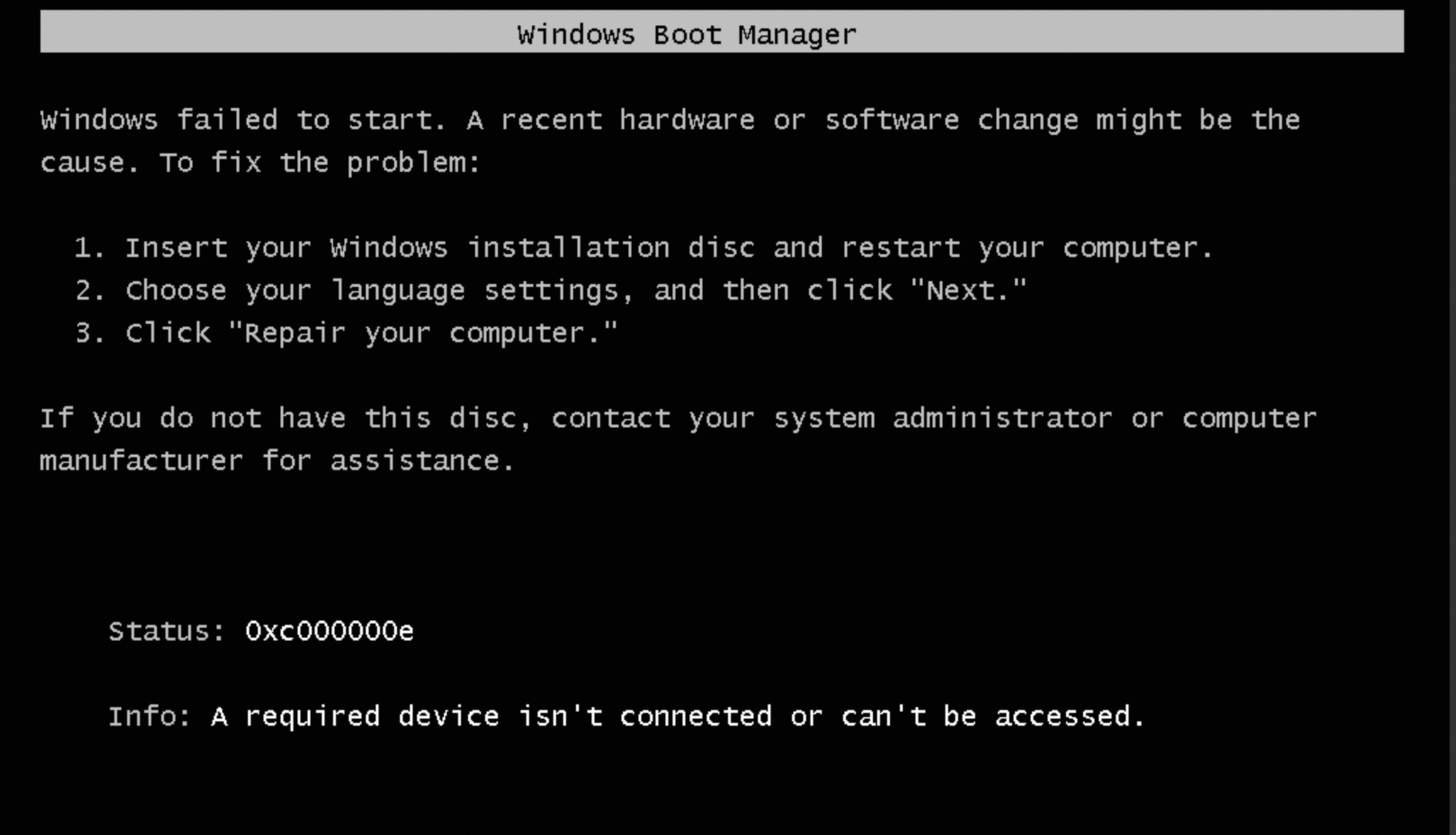
Penyebab
Kode kesalahan "0xc000000e" dapat terjadi karena alasan berikut:
Residu driver Xen ada di sistem operasi dan menghalangi OS untuk memulai.
Konflik tanda tangan disk: Instance A dan B yang dibuat dari citra yang sama memiliki tanda tangan awal yang sama untuk disk sistem mereka. Saat disk sistem instance A disambungkan sebagai disk data ke instance B dan dibawa online, OS Windows secara otomatis menetapkan tanda tangan disk baru untuk mencegah konflik. Hal ini menyebabkan ketidakcocokan antara tanda tangan fisik disk sistem dan tanda tangan lama yang direkam dalam Data Konfigurasi Boot (BCD)-nya. Akibatnya, OS gagal memulai setelah disk tersebut disambungkan kembali ke instance A.
Solusi untuk residu driver Xen
Bersihkan residu driver Xen dari instance bermasalah yang telah disambungkan dengan disk perbaikan.
Hubungkan ke instance yang rusak.
Pada halaman Hasil Diagnostik, klik VNC Connection. Kemudian, masukkan nama pengguna Administrator dan kata sandi yang diberikan dalam laporan diagnostik untuk masuk ke instance ECS yang telah disambungkan dengan disk perbaikan. Untuk informasi lebih lanjut, lihat Hubungkan ke instance menggunakan VNC.
Gunakan salah satu metode berikut sesuai kebutuhan untuk menghapus residu driver Xen:
Gunakan Windows PowerShell untuk menghapus residu driver Xen
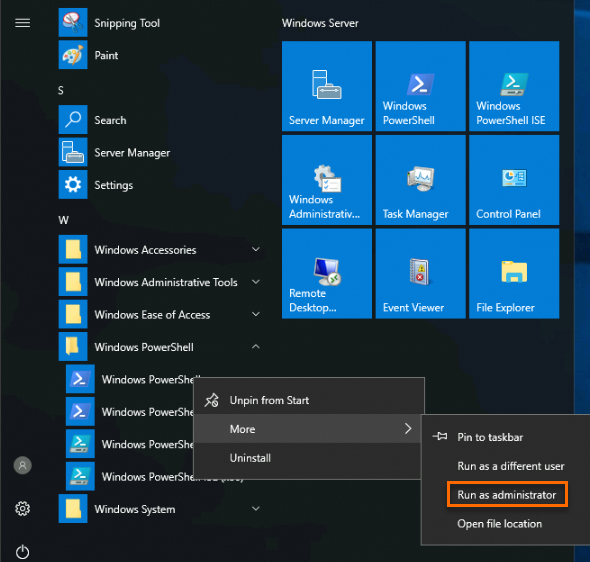
Jalankan Windows PowerShell sebagai administrator.
Temukan driver Xen yang telah diinstal.
Dalam contoh ini, D digunakan sebagai huruf drive dari disk perbaikan yang disambungkan ke instance Windows.
$xenDrivers = Get-WindowsDriver -Path D:\ | Where-Object {$_.OriginalFileName -match 'xen'}Copot pemasangan driver Xen.
$xenDrivers | Remove-WindowsDriver -Path D:\(Opsional) Instal driver virtio.
Misalkan driver virtio berada di direktori
E:\drivers. Jalankan perintah berikut:Add-WindowsDriver -Path D:\ -Driver E:\drivers
Hapus residu driver Xen secara manual
Dalam kotak dialog Run, masukkan
regeditdan klik OK. Editor Registri akan terbuka.Pilih
HKEY_LOCAL_MACHINE. Dari bilah menu, pilih untuk memuat registri offline. MasukkanD:\Windows\System32\config\SYSTEMsebagai jalur. MasukkanOfflineSYSTEMsebagai nama kunci.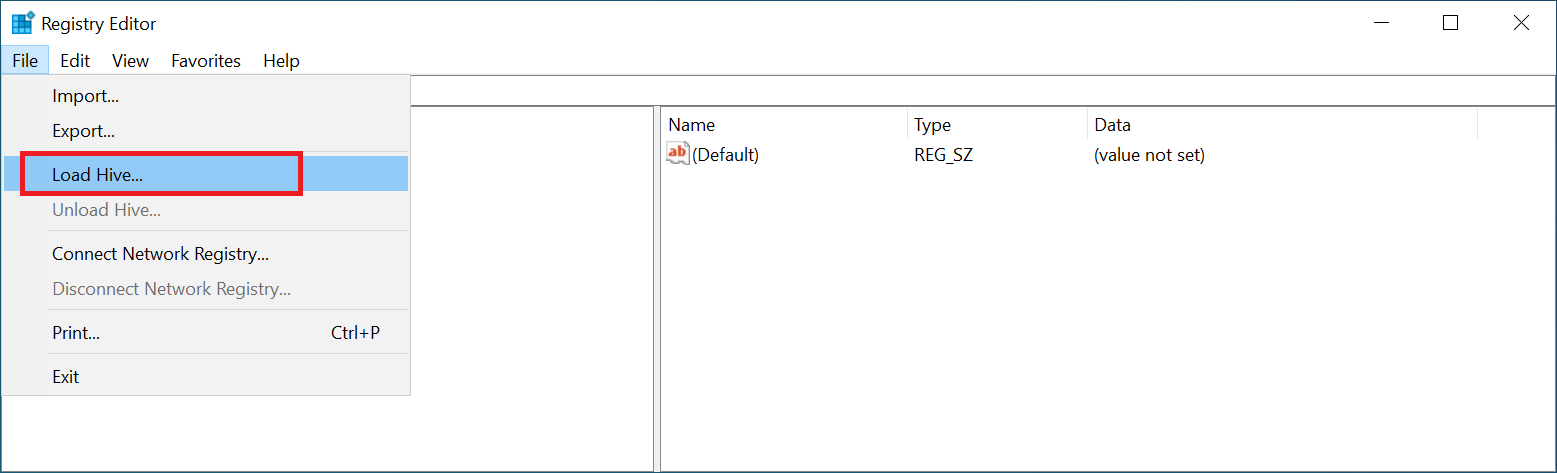
Hapus kunci
hide_devicedi bawahHKEY_LOCAL_MACHINE\OfflineSYSTEM\ControlSet001\Services\XenPCI\Parameters, atau atur nilainya menjadi kosong.
Di halaman Instance, arahkan pointer ke status Repairing yang sesuai dengan instance dan klik Detach Repair Disk.
Mulai ulang instance untuk memungkinkan konfigurasi sebelumnya diterapkan.
Untuk informasi lebih lanjut, lihat Mulai ulang instance.
Hubungkan ke instance ECS. Jika Anda dapat terhubung ke instance ECS seperti yang diharapkan, masalah sebelumnya telah diselesaikan.
Untuk informasi lebih lanjut, lihat Gunakan Workbench untuk terhubung ke instance Windows melalui RDP.
Solusi untuk konflik tanda tangan disk
Bagian ini menggunakan Windows Server 2022 sebagai contoh.
Sebelum memulai, buat snapshot untuk mencadangkan data Anda. Ini mencegah kehilangan data yang mungkin terjadi akibat operasi yang tidak disengaja.
Siapkan instance Windows yang sehat, juga disebut instance pembantu, yang memenuhi persyaratan berikut:
ID Citra Berbeda: Instance pembantu harus dibuat dari citra yang berbeda dari instance bermasalah.
Zona yang Sama: Instance pembantu harus berada di zona yang sama dengan instance bermasalah.
Di Konsol ECS, hentikan instance bermasalah. Kemudian, lepas disk sistem dari instance bermasalah dan sambungkan sebagai disk data ke instance pembantu.
Hubungkan ke instance pembantu menggunakan Terminal Workbench. Untuk membuka Disk Management, tekan
Win+R, masukkandiskmgmt.msc, dan kemudian tekanEnter. Klik kanan disk yang baru disambungkan, klik Online, dan catat huruf drivernya.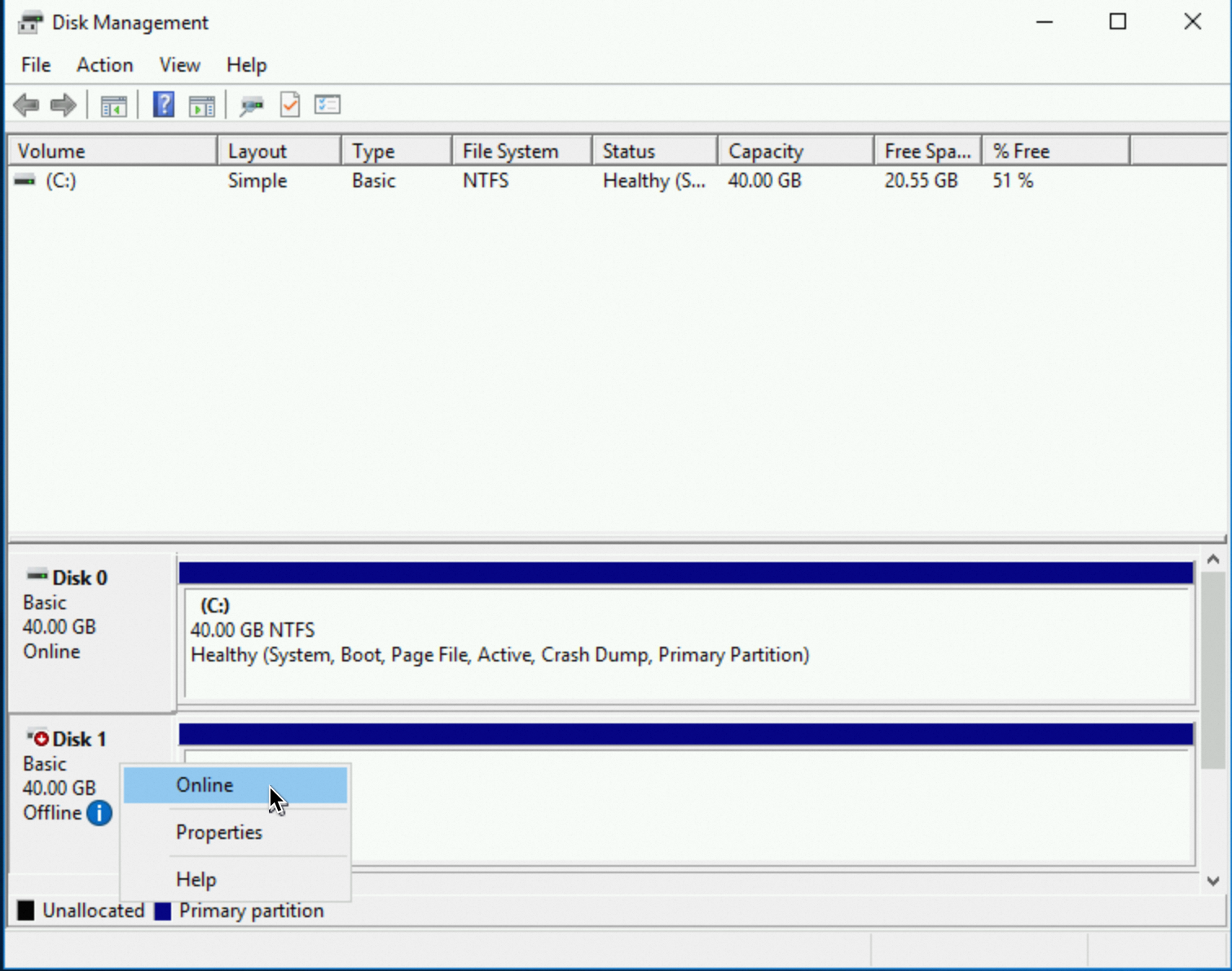
Periksa tanda tangan yang direkam di BCD.
Muat hive konfigurasi.
Tekan
Win+R, ketikregedit, dan tekanEnteruntuk membuka Registry Editor.Pilih
HKEY_LOCAL_MACHINE. Dari bilah menu, pilih . Di kotak dialog Muat Hive, navigasikan ke file BCD pada disk yang baru disambungkan dan klik Open.Sebagai contoh, jika huruf drive dari disk yang baru disambungkan adalah D, jalur file registri adalah
D:\Boot\BCD.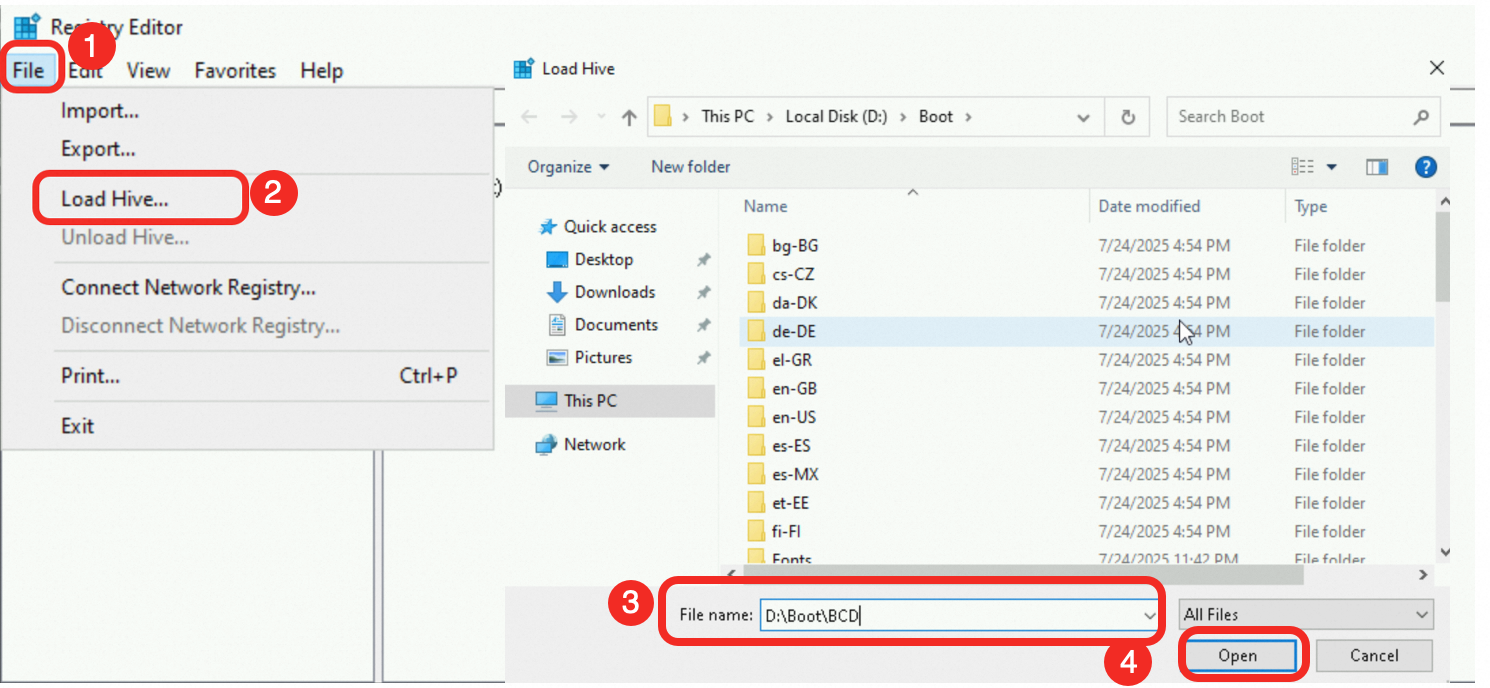
Di kotak dialog, masukkan nama kunci sementara untuk hive yang dimuat, seperti
offlinebcd, dan klik OK.
Periksa tanda tangan yang direkam di BCD.
Perluas
HKEY_LOCAL_MACHINEdan pilih hiveofflinebcdyang Anda muat. Dari bilah menu, pilih . Di bidang Cari apa, masukkanWindows Boot Manager.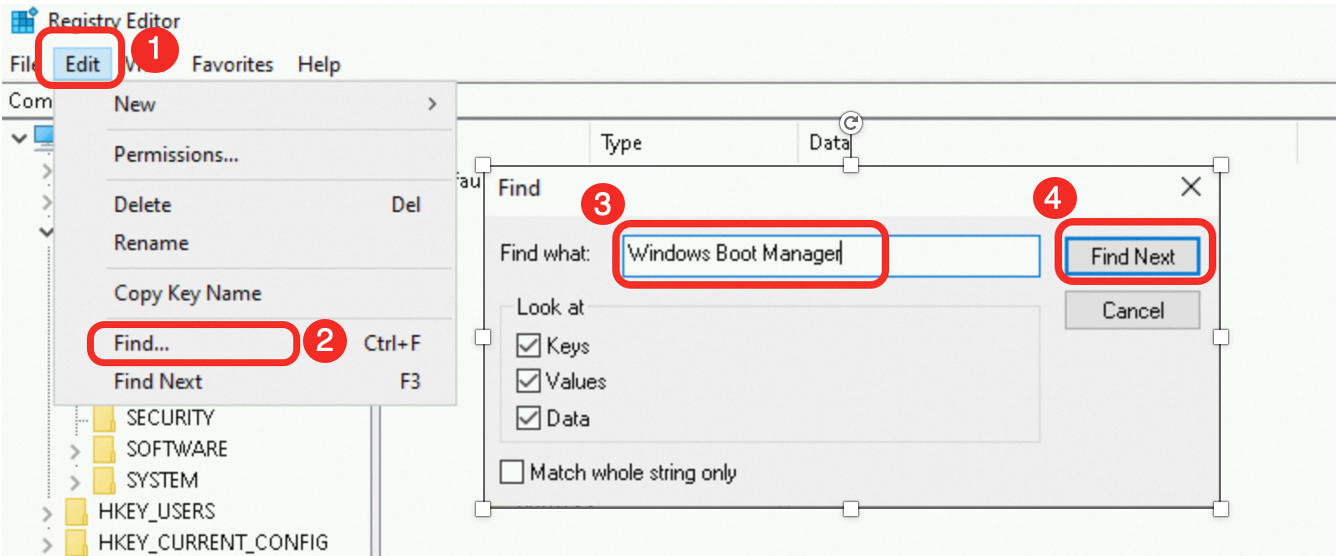
Pilih Elemen tepat sebelum yang Anda temukan. Di panel kanan, klik kanan Element dan pilih Modify.
Dalam contoh ini, Elemen yang ditemukan adalah
12000004. Pilih Elemen sebelumnya,11000001.
Identifikasi tanda tangan disk di offset 0x38.
Dalam contoh ini, tanda tangan disk yang direkam di BCD adalah
9B33D324.
Lepaskan hive konfigurasi.
Pilih hive yang dimuat
offlinebcd. Dari bilah menu, pilih . Di kotak dialog yang muncul, klik Ya.
Periksa tanda tangan disk.
Tekan
Win+R, masukkancmd, dan tekanEnteruntuk membuka prompt perintah.Masukkan
diskpartuntuk meluncurkan alat diskpart.Jalankan
list diskuntuk mengidentifikasi nomor urut disk yang akan diperbaiki.DISKPART> list disk Disk ### Status Size Free Dyn Gpt -------- ------------- ------- ------- --- --- Disk 0 Online 40 GB 0 B * Disk 1 Online 40 GB 0 BDalam contoh ini, nomor urut disk yang akan diperbaiki adalah
1.Pilih disk yang akan diperbaiki.
Ganti
<Nomor urut disk yang akan diperbaiki>dengan nomor yang Anda peroleh di langkah sebelumnya.select disk <Nomor urut disk yang akan diperbaiki>Jalankan perintah
uniqueid diskdan periksa Disk ID untuk mengambil tanda tangan disk.DISKPART> uniqueid disk Disk ID: C855B0A4Dalam contoh ini, tanda tangan disk adalah
C855B0A4, yang tidak cocok dengan tanda tangan9B33D324di BCD.
Ubah tanda tangan disk.
Jalankan perintah berikut untuk mengubah tanda tangan disk. Ganti
<Tanda tangan disk di BCD>dengan tanda tangan yang Anda peroleh di Langkah 4.b.uniqueid disk id=<Tanda tangan disk di BCD>Jalankan
uniqueid diskuntuk memeriksa apakah tanda tangan berhasil diubah.DISKPART> uniqueid disk Disk ID: 9B33D324Dalam contoh ini, tanda tangan disk sekarang cocok dengan tanda tangan
9B33D324di BCD. Modifikasi berhasil.
Verifikasi bahwa informasi BCD benar.
Masukkan
exituntuk keluar dari alat diskpart. Kemudian, jalankan perintah berikut. Ganti<Huruf Drive>dengan huruf drive yang Anda catat di Langkah 3. Jika perangkat dan osdevice ditampilkan dengan benar, informasi BCD telah dipulihkan.bcdedit /store <Huruf Drive>:\Boot\BCD
Lepaskan disk yang diperbaiki dan sambungkan kembali ke instance ECS asli. Verifikasi bahwa instance dapat memulai secara normal.