Setelah melakukan perubahan tipe instans lintas generasi pada instance Windows di Konsol ECS, instance tersebut mungkin gagal memulai dan menampilkan layar biru dengan error "INACCESSIBLE_BOOT_DEVICE", sehingga sistem operasi tidak dapat dimuat. Topik ini menjelaskan cara mengatasi masalah tersebut.
Deskripsi masalah
Kondisi pemicu
Masalah ini terjadi ketika Anda mengubah tipe instans lintas generasi pada Instance ECS yang menjalankan Windows, misalnya dari keluarga instans ecs.g7 (VirtIO-SCSI) ke ecs.g8i (NVMe).
Gejala
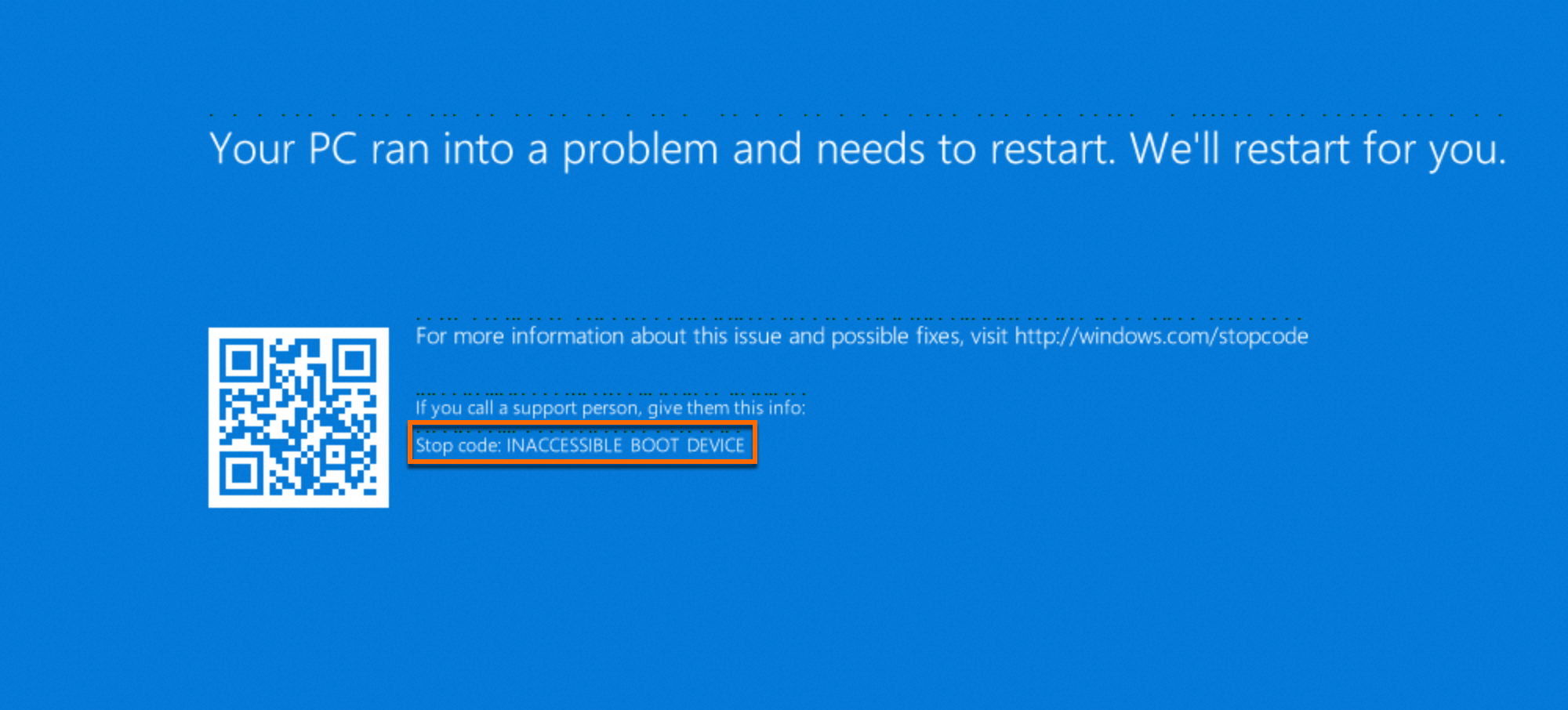
Setelah instance dinyalakan di Konsol ECS, Anda tidak dapat menghubungkannya melalui Remote Desktop Connection (RDP). Saat login ke instance melalui Koneksi VNC, sistem operasi menampilkan layar biru dengan pesan error Stop Code: (INACCESSIBLE_BOOT_DEVICE) selama proses boot.
Cuplikan layar error
Akar penyebab
Untuk mengoptimalkan kecepatan boot, sistem operasi Windows hanya memuat driver kritis yang diperlukan oleh lingkungan perangkat keras saat ini selama startup normal.
Saat Anda mengubah tipe instans lintas generasi pada Instance ECS, protokol antarmuka perangkat keras penyimpanan dasar dapat berubah.
Sebagai contoh, jika Anda melakukan upgrade instance dariecs.g7keecs.g8i, driver penyimpanan dasar beralih dariVirtIO-SCSIkeNVMe. Setelah perubahan tipe instans, sistem operasi tetap mencoba memuat driver penyimpanan lama (viostor.sys) selama fase boot. Namun, perangkat keras kini menggunakan antarmukaNVMe. Akibatnya, disk sistem tidak dapat dikenali atau diakses, sehingga memicu error layar biruINACCESSIBLE_BOOT_DEVICEkarena tidak ditemukan perangkat boot yang valid.
Solusi sementara
Solusi sementara ini bertujuan untuk memulihkan akses layanan secara cepat, bukan sebagai solusi permanen.
Untuk memulihkan layanan dengan cepat, Anda dapat terlebih dahulu mengubah kembali tipe instans ke tipe semula.
Setelah layanan pulih, jika Anda tetap perlu melakukan upgrade ke tipe instans baru, ikuti terlebih dahulu langkah-langkah dalam bagian Tindakan pencegahan untuk mempersiapkan instance. Kemudian, jadwalkan jendela pemeliharaan baru untuk mengubah tipe instans lagi.
Solusi
Solusi 1: Perbaikan otomatis dalam safe mode (Direkomendasikan)
Solusi ini menggunakan safe mode Windows untuk memuat driver generik secara otomatis dan menyelesaikan masalah.
Sebelum melakukan perbaikan, Anda harus membuat snapshot manual untuk instance guna mencegah kehilangan data akibat kesalahan operasional.
Prosedur
-
Login ke instance yang gagal menggunakan Koneksi VNC. Setelah dua kali kegagalan boot berturut-turut, instance secara otomatis masuk ke layar pemulihan. Pada layar tersebut, pilih Troubleshoot untuk menuju layar Advanced options.
-
Pada layar Advanced options, pilih Startup Settings.
-
Pada layar Startup Settings, klik Restart.
-
Setelah instance restart, menu Advanced Boot Options muncul. Pilih Safe Mode With Networking dan tekan
Enter. Tunggu hingga sistem dimuat dalam safe mode. -
Ikuti petunjuk di layar untuk login ke sistem dan masuk ke desktop safe mode. Driver penyimpanan baru akan dimuat dan didaftarkan secara otomatis.
-
Di Konsol ECS, restart instance, lalu login ke instance menggunakan Koneksi VNC. Jika instance berhasil memulai dan masuk ke desktop Windows, berarti masalah telah terselesaikan.
Solusi 2: Edit registri secara offline
Solusi ini menggunakan alat command-line di Windows Recovery Environment untuk memodifikasi registri secara offline dan memaksa driver penyimpanan dimuat.
Sebelum melakukan perbaikan, Anda harus membuat snapshot manual untuk instance guna mencegah kehilangan data akibat kesalahan operasional.
Prosedur
-
Login ke instance yang gagal menggunakan Koneksi VNC. Setelah dua kali kegagalan boot berturut-turut, instance secara otomatis masuk ke layar pemulihan. Pilih Troubleshoot untuk menuju layar Advanced options.
-
Pilih Command Prompt.
-
Pilih akun dengan hak istimewa administratif (secara default adalah administrator), masukkan password, lalu buka Command Prompt.
-
Di jendela Command Prompt, masukkan
regeditdan tekan Enter untuk membuka Registry Editor. -
Pilih
HKEY_LOCAL_MACHINE. Lalu, dari bilah menu, pilih . -
Pada kotak dialog pemilihan file yang muncul, navigasi ke path file registri pada disk sistem, biasanya
C:\Windows\System32\config\SYSTEM, lalu klik Open. -
Pada dialog Load Hive, tentukan nama kunci sementara untuk hive yang dimuat, misalnya
OfflineSYSTEM, lalu klik OK. -
Bentangkan
HKEY_LOCAL_MACHINE\OfflineSYSTEM\Selectdan periksa nilai kunciDefault. Misalnya, jika nilainya1, control set saat ini adalahControlSet001. -
Temukan path registri berikut. Klik kanan masing-masing path dan pilih Delete. Jika suatu path tidak ada, abaikan saja.
HKEY_LOCAL_MACHINE\OfflineSYSTEM\ControlSet001\Services\AliNVMe\StartOverride HKEY_LOCAL_MACHINE\OfflineSYSTEM\ControlSet001\Services\stornvme\StartOverride HKEY_LOCAL_MACHINE\OfflineSYSTEM\ControlSet001\Services\viostor\StartOverride -
Pilih kunci
OfflineSYSTEMyang telah Anda muat. Dari bilah menu, pilih dan konfirmasi tindakan tersebut. -
Tutup Registry Editor dan jendela Command Prompt. Kembali ke layar opsi, pilih Continue, lalu tunggu sistem restart.
Hasil yang diharapkan: Instance restart secara normal dan menampilkan layar login Windows.
Solusi 3: Edit registri dengan instance pembantu
Solusi ini melibatkan penyambungan disk sistem dari instance yang gagal ke instance pembantu yang berfungsi untuk melakukan perbaikan registri.
Sebelum melakukan perbaikan, Anda harus membuat snapshot untuk instance guna mencegah kehilangan data akibat kesalahan operasional.
Prosedur
-
Siapkan instance Windows yang berfungsi (instance pembantu) yang memenuhi persyaratan berikut:
-
Image berbeda: Image instance pembantu harus berbeda dari image instance yang gagal.
-
Zona sama: Instance pembantu harus berada di zona yang sama dengan instance yang gagal.
-
-
Di Konsol ECS, hentikan instance yang gagal, lepaskan disk sistemnya, lalu sambungkan disk sistem tersebut sebagai data disk ke instance pembantu.
-
Login ke instance pembantu menggunakan Workbench. Tekan
Win+R, masukkandiskmgmt.msc, lalu tekanEnteruntuk membuka Disk Management. Klik kanan disk yang baru disambungkan dan klik Online. -
Tekan
Win+R, masukkanregedit, lalu tekanEnteruntuk membuka Registry Editor. -
Pilih
HKEY_LOCAL_MACHINE. Lalu, dari bilah menu, pilih . -
Pada kotak dialog yang muncul, navigasi ke path file registri pada disk sistem yang baru disambungkan lalu klik Open.
Sebagai contoh, jika huruf drive disk sistem yang baru disambungkan adalah D, path file registri-nya adalah
D:\Windows\System32\config\SYSTEM. -
Pada dialog Load Hive, tentukan nama kunci sementara untuk hive yang dimuat, misalnya
OfflineSYSTEM, lalu klik OK.Setelah hive dimuat, kunci OfflineSYSTEM baru muncul di bawah node HKEY_LOCAL_MACHINE.
-
Bentangkan
HKEY_LOCAL_MACHINE\OfflineSYSTEM\Selectdan periksa nilai kunciDefault. Misalnya, jika nilainya1, control set saat ini adalahControlSet001. -
Temukan path registri berikut. Klik kanan masing-masing path dan pilih Delete. Jika suatu path tidak ada, abaikan saja.
HKEY_LOCAL_MACHINE\OfflineSYSTEM\ControlSet001\Services\AliNVMe\StartOverride HKEY_LOCAL_MACHINE\OfflineSYSTEM\ControlSet001\Services\stornvme\StartOverride HKEY_LOCAL_MACHINE\OfflineSYSTEM\ControlSet001\Services\viostor\StartOverride -
Pilih kunci
OfflineSYSTEMyang telah Anda muat. Dari bilah menu, pilih . Konfirmasi tindakan tersebut, lalu keluar dari Registry Editor. -
Tekan
Win+R, masukkandiskmgmt.msc, lalu tekanEnteruntuk membuka Disk Management. Klik kanan disk yang baru disambungkan dan klik Offline. -
Di Konsol ECS, lepaskan disk cloud yang telah diperbaiki dari instance pembantu, lalu sambungkan kembali ke instance asal sebagai disk sistem.
-
Restart instance yang gagal, lalu login ke instance tersebut menggunakan Koneksi VNC.
Hasil yang diharapkan: Instance restart secara normal dan menampilkan layar login Windows.
Tindakan pencegahan
Untuk mencegah masalah ini, Anda harus melakukan langkah-langkah berikut sebelum melakukan perubahan tipe instans lintas generasi pada instance Windows. Langkah-langkah ini memaksa sistem untuk memuat semua driver penyimpanan yang tersedia pada startup berikutnya.
Sebelum melakukan perbaikan, Anda harus membuat snapshot manual untuk instance guna mencegah kehilangan data akibat kesalahan operasional.
Konsol (Cloud Assistant)
-
Di halaman Cloud Assistant di Konsol ECS, buat perintah PowerShell.
-
Tempel perintah berikut ke dalam kotak Command Content.
reg delete HKLM\SYSTEM\CurrentControlSet\Services\stornvme\StartOverride /f reg delete HKLM\SYSTEM\CurrentControlSet\Services\AliNVMe\StartOverride /f reg delete HKLM\SYSTEM\CurrentControlSet\Services\viostor\StartOverride /f -
Pilih instance yang ingin Anda ubah, lalu klik Run. Abaikan pesan error "not found".
-
Setelah perintah berhasil dijalankan, Anda dapat mengubah tipe instans di Konsol ECS.
Dalam instance (manual)
-
Login ke instance Windows yang ingin Anda ubah tipe instansnya.
-
Tekan
Win+R, masukkanpowershell, lalu tekanEnteruntuk membukaPowerShell. -
Jalankan perintah berikut untuk menghapus informasi registri terkait. Abaikan pesan error "not found".
reg delete HKLM\SYSTEM\CurrentControlSet\Services\stornvme\StartOverride /f reg delete HKLM\SYSTEM\CurrentControlSet\Services\AliNVMe\StartOverride /f reg delete HKLM\SYSTEM\CurrentControlSet\Services\viostor\StartOverride /f -
Setelah perintah berhasil dijalankan, Anda dapat mengubah tipe instans di Konsol ECS.
Dalam instance (plugin)
-
Login ke instance Windows yang ingin Anda ubah tipe instansnya.
-
Tekan
Win+R, masukkanpowershell, lalu tekanEnteruntuk membukaPowerShell. -
Jalankan perintah berikut untuk beralih ke direktori Cloud Assistant dan menghapus informasi registri terkait. Abaikan pesan error "not found".
cd (Get-ChildItem "C:\ProgramData\aliyun\assist\" -Directory | Where-Object { $_.Name -match '^\d+(\.\d+){2,3}$' } | Sort-Object { [version]$_.Name } -Descending | Select-Object -First 1).FullName ./acs-plugin-manager.exe -e -P ACS-ECS-ScsiNvmeBootfix -
Setelah perintah berhasil dijalankan, Anda dapat mengubah tipe instans di Konsol ECS.