Identifikasi dan atasi konflik port RDP yang mencegah koneksi Remote Desktop ke instans ECS Windows.
Gejala
Saat Anda menghubungkan ke instans ECS Windows menggunakan MSTSC dari perangkat on-premises atau Workbench di Konsol ECS, muncul error session-disconnected dan koneksi gagal. Gambar berikut menunjukkan contoh error MSTSC.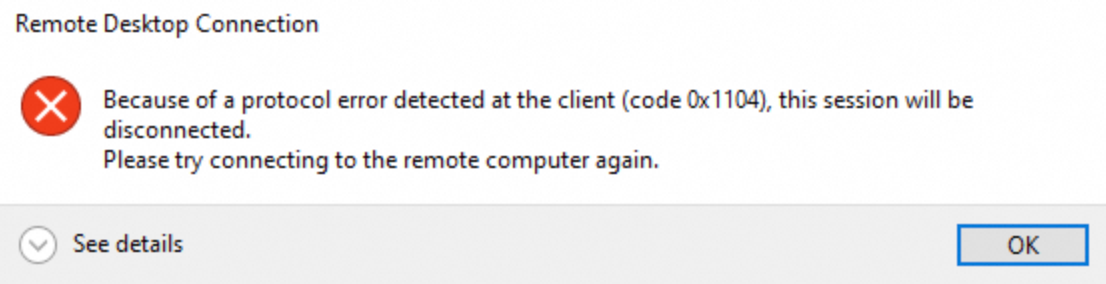
Penyebab
Proses atau layanan lain sedang menggunakan port RDP default (3389).
Solusi
Anda dapat menghentikan proses yang menggunakan port RDP atau mengubah nomor port RDP.
Sebelum memodifikasi konfigurasi atau data instans, periksa kemampuan disaster recovery dan fault tolerance instans tersebut. Untuk informasi tentang Snapshot, lihat Ikhtisar.
Jika Anda memberikan izin akses atau memasukkan informasi sensitif (seperti Username dan Password) di Konsol Manajemen Alibaba Cloud, segera ubah informasi tersebut.
Hubungkan ke instans ECS Windows menggunakan VNC.
Identifikasi proses yang menggunakan port RDP. Dalam contoh ini, digunakan Windows Server 2022.
Buka jendela Command Prompt.
Jalankan perintah
netstat -ano|findstr "3389"untuk mengidentifikasi proses yang menggunakan port 3389.
Jalankan perintah
tasklist /FI "PID eq <PID yang Anda peroleh pada langkah sebelumnya>"untuk melihat detail proses. Dalam contoh ini, perintahtasklist /FI "PID eq 4176"dantasklist /FI "PID eq 7164"dijalankan. Pada output-nya, svchost.exe adalah proses RDP dan python.exe menggunakan port 3389.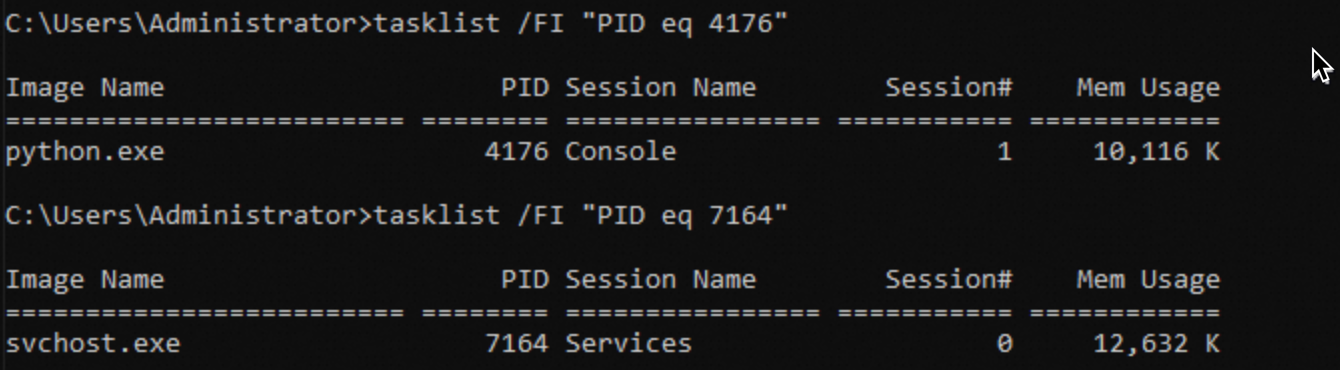
Metode 1: Hentikan proses yang menggunakan port 3389.
Jalankan perintah
taskkill /PID <PID proses yang akan dihentikan> /F. Dalam contoh ini, perintahtaskkill /PID 4176 /Fdijalankan.PentingPahami fungsi proses tersebut sebelum menghentikannya. Menghentikan proses sistem atau bisnis penting dapat menyebabkan gangguan layanan, crash sistem, atau kegagalan koneksi.
Gunakan MSTSC atau Workbench untuk menghubungkan ulang ke instans.
Metode 2: Ubah nomor port RDP.
Buka Registry Editor.
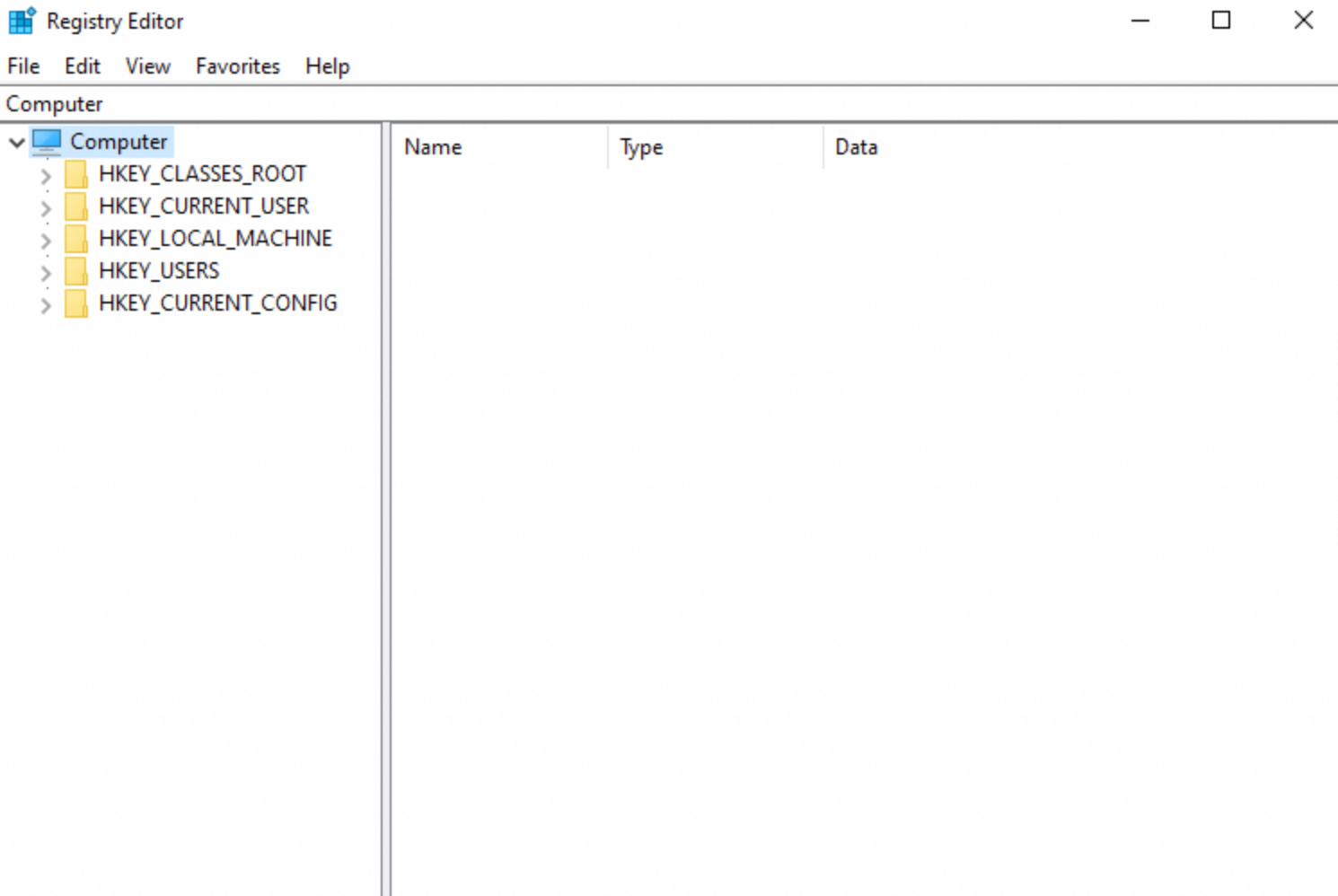
Buka HKEY_LOCAL_MACHINE\SYSTEM\CurrentControlSet\Control\Terminal Server\Wds\rdpwd\Tds\tcp, klik kanan PortNumber, lalu ubah Value data menjadi nomor port yang diinginkan.
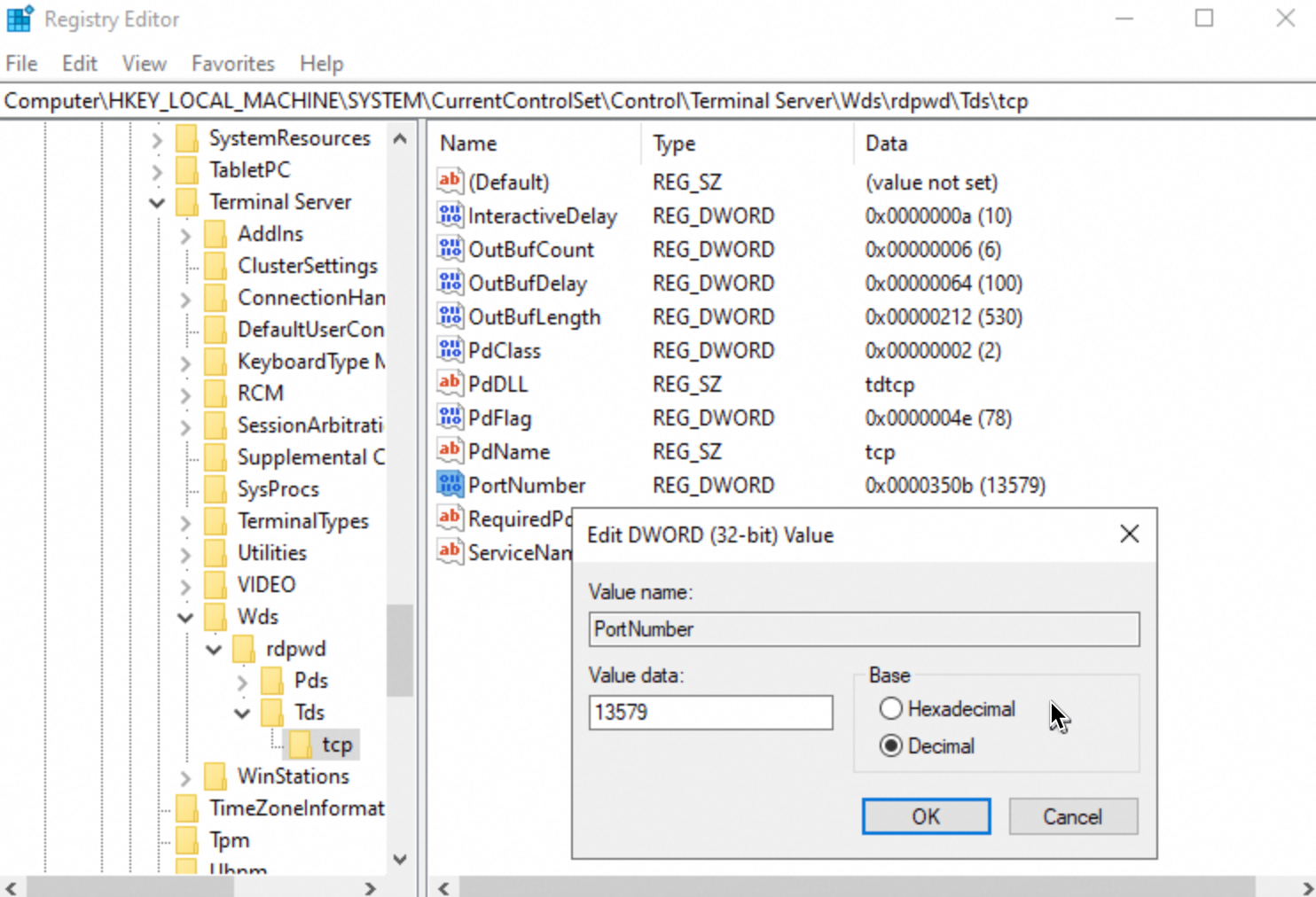
Buka HKEY_LOCAL_MACHINE\SYSTEM\CurrentControlSet\Control\Terminal Server\WinStations\RDP-Tcp, klik kanan PortNumber, lalu ubah Value data menjadi nomor port yang sama.
CatatanValue data untuk PortNumber harus sama di kedua kunci registri tcp dan RDP-Tcp.
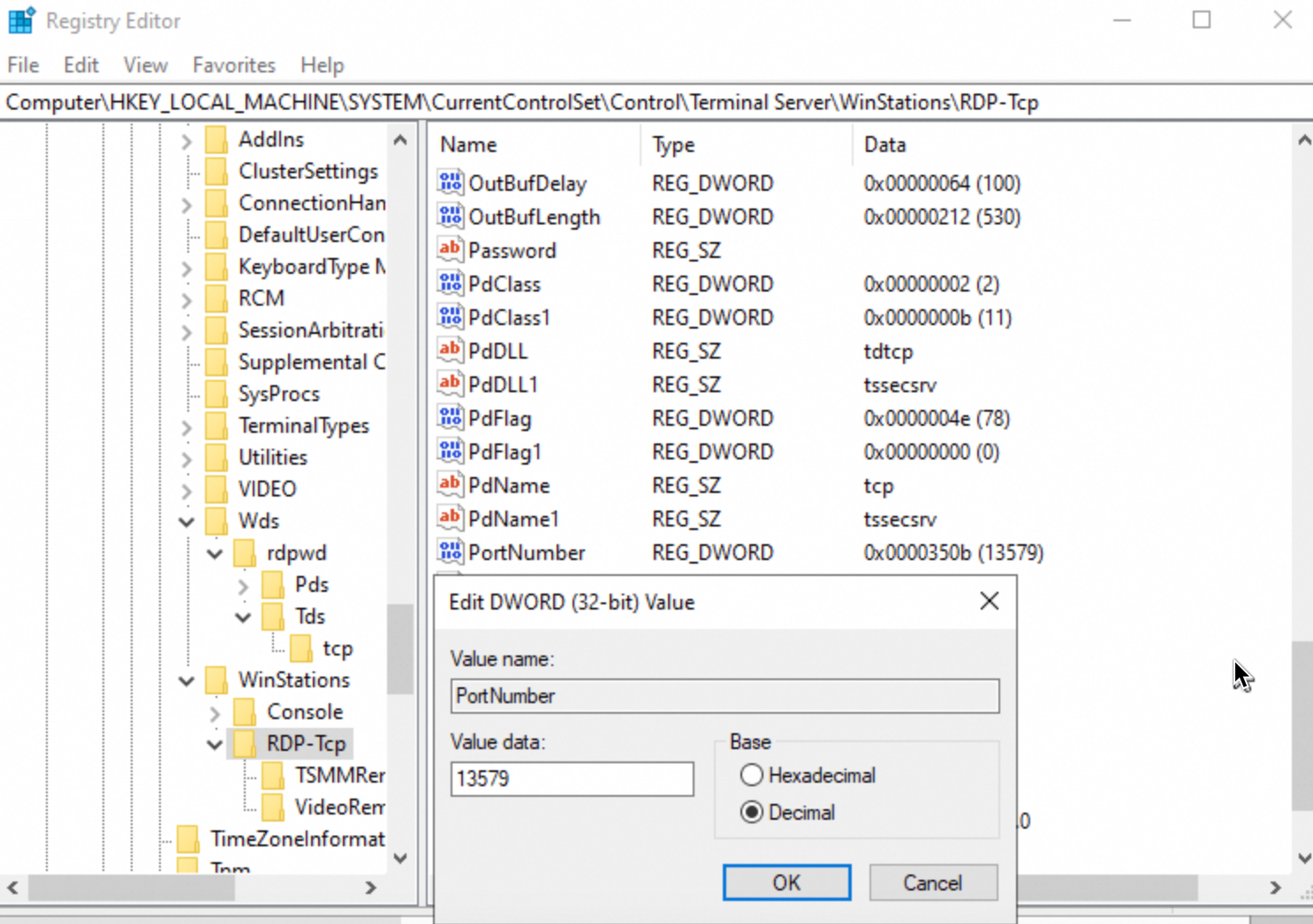 Windows secara otomatis mengenali nomor port RDP baru.
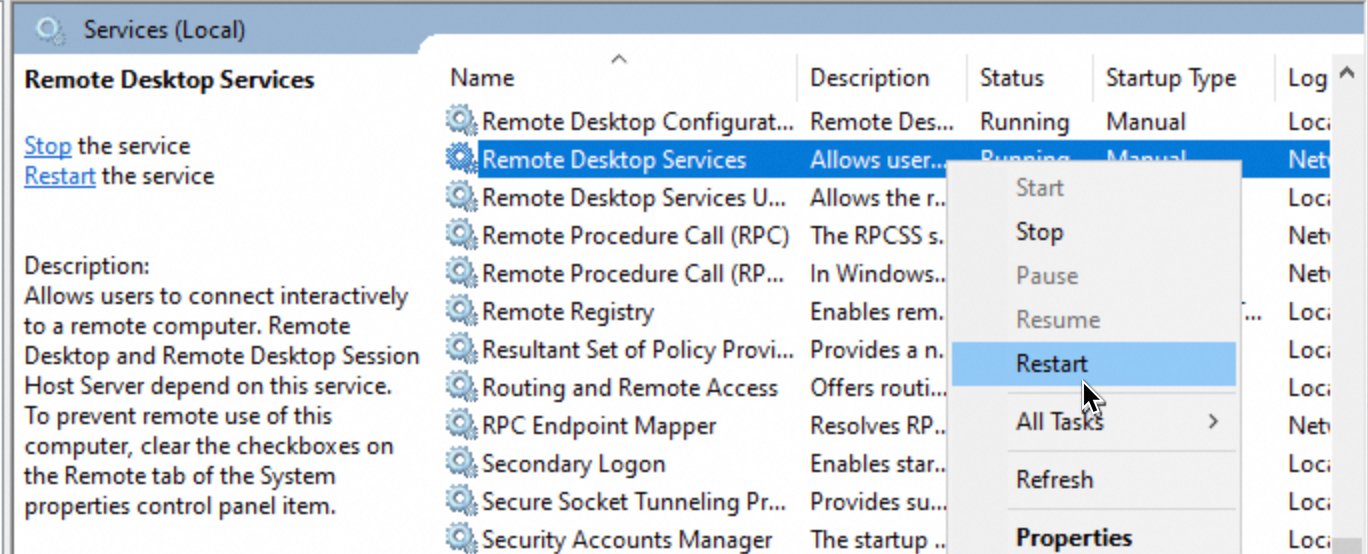
Buka jendela Services.
Klik kanan Remote Desktop Services dan pilih Restart.
Konfigurasikan aturan security group untuk mengizinkan traffic pada port RDP baru.
Untuk menambahkan aturan security group, lihat Menambahkan aturan security group.
Gunakan MSTSC atau Workbench untuk menghubungkan ulang ke instans.