Setelah administrator menetapkan cloud phone kepada Anda, Anda dapat masuk ke klien Alibaba Cloud Workspace (alias klien desktop) menggunakan kredensial yang diberikan untuk mengelola dan menggunakan cloud phone. Klien desktop berbeda dari klien seluler. Topik ini menjelaskan cara menggunakan cloud phone melalui klien desktop.
Prasyarat
Memperoleh kredensial logon
Jika Anda adalah pengguna akhir, peroleh kredensial logon termasuk ID organisasi, ID jaringan kantor, nama pengguna, dan kata sandi dari alamat email yang ditentukan setelah administrator menetapkan cloud phone kepada Anda.
Jika Anda seorang administrator, buat dan tetapkan cloud phone sesuai dengan topik-topik berikut:
Memperoleh klien desktop
Anda dapat mengunduh klien Alibaba Cloud Workspace secara gratis. Untuk informasi lebih lanjut, lihat Unduh Klien Alibaba Cloud Workspace.
Masuk ke klien Alibaba Cloud Workspace
Dalam contoh ini, digunakan klien Windows versi 7.3.1.
Buka klien Windows, pilih Enterprise Edition di bagian atas halaman, centang kotak di samping kebijakan privasi, masukkan ID organisasi atau ID jaringan kantor dari kredensial logon yang diterima, lalu klik ikon .

Masukkan username dan password, lalu klik ikon .
CatatanJika Anda masuk ke klien untuk pertama kalinya, gunakan kata sandi awal yang diberikan. Anda kemudian akan diminta untuk menentukan kata sandi baru dengan mengikuti petunjuk di layar. Kata sandi awal berlaku selama tiga hari. Jika kata sandi awal kedaluwarsa, klik Forgot Password untuk mendapatkan kata sandi awal baru.

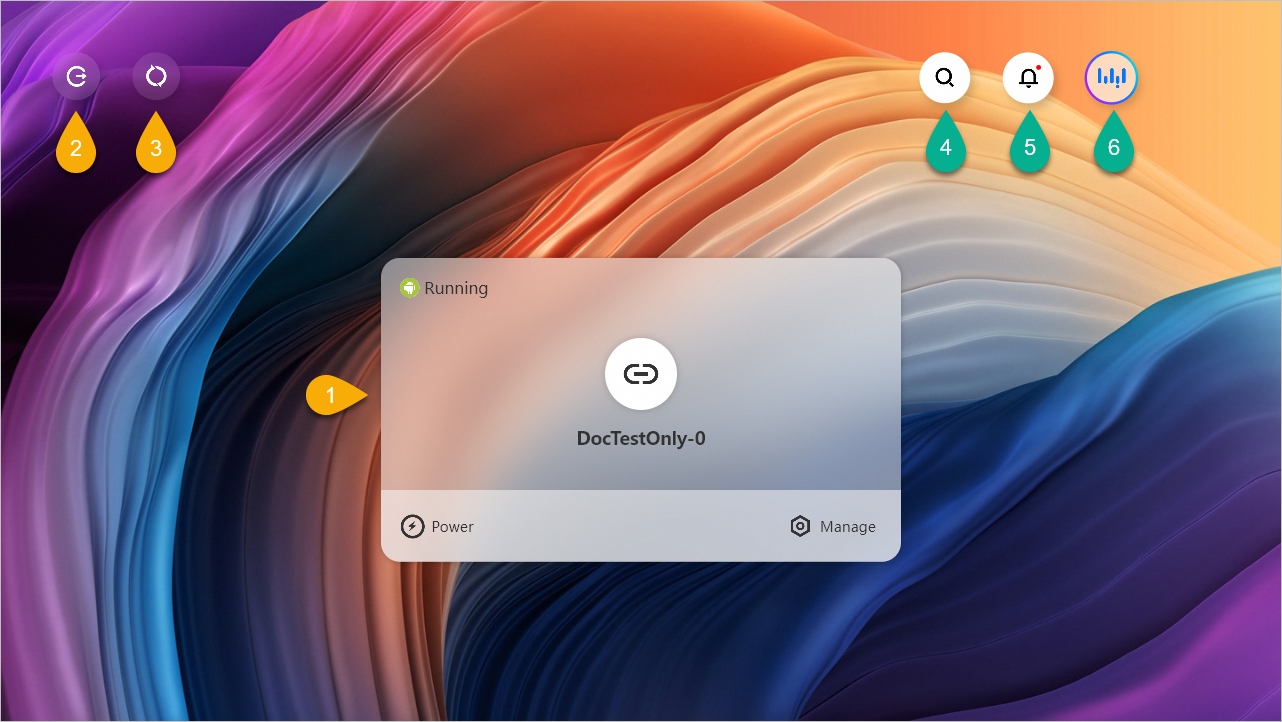
Setelah Anda masuk ke klien, sumber daya cloud seperti komputer cloud dan cloud phone yang ditetapkan oleh administrator Anda akan ditampilkan.
Pada daftar sumber daya cloud, klik ikon terhubung pada kartu sumber daya cloud untuk menggunakan sumber daya tersebut.
Kenali antarmuka pengguna klien
Pengguna akhir klien Alibaba Cloud Workspace dapat menggunakan cloud phone pada klien.
Klien Alibaba Cloud Workspace sangat berbeda dari klien seluler. Dalam topik ini, digunakan contoh klien Windows V7.3.1.
Daftar sumber daya cloud
|
| ||
Menu Profil menyediakan portal ke Rangkuman Akun, Pengaturan, dan Umpan Balik. | Profil
| Pusat Pesan
| Pusat notifikasi menampilkan kategori pesan berikut: Pemasaran, Manajemen, dan Sistem. |


Gunakan cloud phone
Setelah pengguna akhir masuk ke klien, mereka dapat terhubung ke cloud phone untuk menggunakannya dengan cara yang mirip dengan ponsel nyata.
Terhubung ke cloud phone
Jika Running muncul di pojok kiri atas kartu cloud phone, klik Connect.
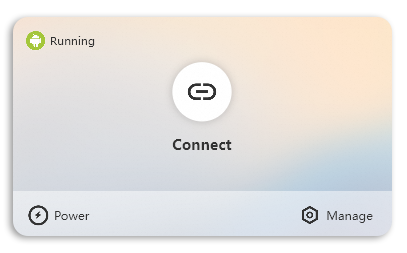
Jika In Use muncul di pojok kiri atas kartu cloud phone, klik Show Window untuk membuka jendela cloud phone.
Putuskan koneksi dari cloud phone
Jika Anda tidak lagi memerlukan cloud phone, lakukan langkah-langkah berikut untuk memutuskan koneksi dari cloud phone:
Di pojok kanan atas atau kiri atas jendela cloud phone, klik ikon.
Klik DesktopAssistant di layar dan klik Disconnect.
Atur urutan kartu
Jika Anda memiliki beberapa cloud phone di akun Anda, Anda dapat menyeret kartu cloud phone ke posisi yang diinginkan. Tata letak baru akan disinkronkan di semua klien Alibaba Cloud Workspace yang Anda gunakan.
Kelola cloud phone
Kelola daya
Anda dapat memulai, mematikan, dan me-restart cloud phone dengan cara yang mirip dengan ponsel nyata. Anda dapat mengontrol daya cloud phone Anda menggunakan kartu cloud phone.
Mulai cloud phone
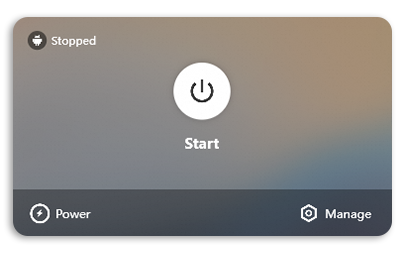
Jika kartu cloud phone redup dan Stopped ditampilkan di pojok kiri atas kartu, Anda dapat mengklik Start. Setelah Anda memulai cloud phone, Running muncul di pojok kiri atas kartu.
Matikan cloud phone
Sebelum Anda mematikan cloud phone, pastikan Anda telah menyimpan atau mencadangkan data penting. Setelah Anda mematikan cloud phone, proses yang sedang berjalan akan dihentikan. Ini dapat mengakibatkan hilangnya data yang belum disimpan.
Setelah Anda memutuskan koneksi dari cloud phone, pilih di kartu cloud phone dan klik OK.
Restart cloud phone
Sebelum Anda me-restart cloud phone, pastikan Anda telah menyimpan atau mencadangkan data penting. Setelah Anda me-restart cloud phone, proses yang sedang berjalan akan dihentikan. Ini dapat mengakibatkan hilangnya data yang belum disimpan.
Setelah Anda memutuskan koneksi dari cloud phone, pilih di kartu cloud phone dan klik OK.
Tetapkan opsi umum
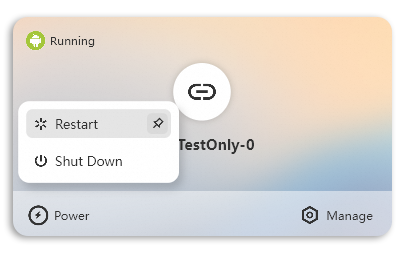
Tetapkan opsi daya. Anda dapat mengklik Power di kartu cloud phone dan klik ikon untuk menetapkan opsi daya yang sering Anda gunakan. Kemudian, opsi yang ditetapkan akan ditampilkan di sebelah Power. Anda hanya dapat menetapkan satu opsi daya. Jika diperlukan, Anda juga dapat melepas opsi yang sudah ditetapkan.
Lihat informasi tentang cloud phone
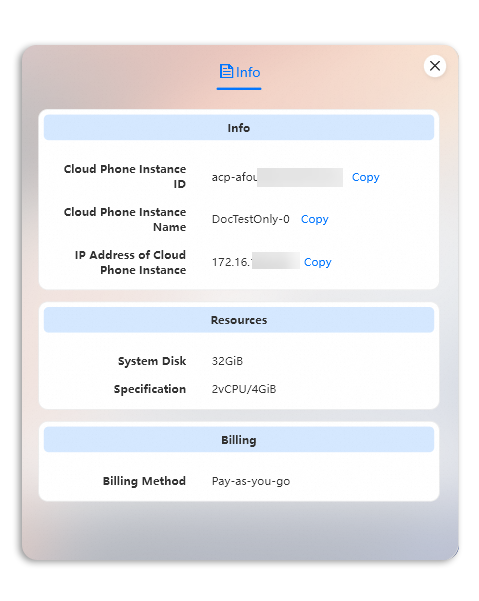
Klik Manage di kartu cloud phone. Lalu, Anda akan dialihkan ke tab Info. Di tab Info, Anda dapat melihat informasi dasar, informasi konfigurasi, dan informasi penagihan cloud phone.
Lihat metrik cloud phone
Klik DesktopAssistant di layar cloud phone. Lalu, klik Metrics di menu untuk melihat metrik cloud phone. Tabel berikut menjelaskan metrik tersebut.
Metrik | Deskripsi |
Beban CPU | Pemanfaatan CPU cloud phone. Jika cloud phone kelebihan beban, warna metrik Beban CPU berubah menjadi merah. Dalam hal ini, kami sarankan Anda menangguhkan atau menonaktifkan proses yang memiliki prioritas lebih rendah. |
Latensi | Waktu respons untuk permintaan yang dikirim dari cloud phone ke cloud melalui saluran Adaptive Streaming Protocol (ASP). |
Hulu | Laju maksimum di mana Anda dapat mengunggah data ke cloud phone. |
Hilir | Laju maksimum di mana Anda dapat mengunduh data dari cloud phone. |