VNCViewer adalah alat perangkat lunak untuk akses jarak jauh dan kontrol desktop. Alat ini mengimplementasikan koneksi desktop jarak jauh berdasarkan protokol Virtual Network Computing (VNC). VNCViewer memungkinkan Anda untuk melihat dan mengontrol antarmuka desktop komputer jarak jauh secara real-time di komputer lokal. Topik ini menjelaskan cara menjalankan VNCViewer untuk mengakses antarmuka desktop Elastic High Performance Computing (E-HPC) kluster. Anda dapat mengelola file kluster dan melihat hasil pekerjaan secara visual.
Prasyarat
Kluster berada dalam keadaan Running.
Prosedur
Masuk ke E-HPC Portal.
Untuk informasi lebih lanjut, lihat Masuk ke E-HPC Portal.
Jalankan VNCViewer.
Di bilah navigasi atas, klik Task Management.
Di bagian atas halaman, klik VNCViewer..
Konfigurasikan informasi pekerjaan dan klik Submit.
Tabel berikut menjelaskan parameter yang digunakan.
Parameter
Deskripsi
Username
Jika tipe kluster adalah SLURM dan Anda masuk ke E-HPC Portal sebagai pengguna root, Anda dapat menyerahkan pekerjaan sebagai pengguna root atau pengguna umum yang ditentukan.
PentingJika Anda menentukan pengguna non-root, pastikan bahwa pengguna tersebut telah masuk dan menyerahkan pekerjaan di E-HPC Portal.
Session Name
Nama sesi yang dihasilkan dengan menjalankan VNCViewer untuk mengakses kluster.
SpecNode
Node tempat VNCViewer berjalan.
Jika Anda mengatur SpecNode ke Queue, sistem akan secara otomatis mengalokasikan node dalam antrian yang ditentukan.
Jika Anda mengatur SpecNode ke Node, Anda hanya dapat memilih node localhost, yaitu node saat ini.
Cores per Node
Jumlah core CPU yang digunakan untuk menjalankan VNCViewer.
Resolution
Resolusi antarmuka VNC.
Buka antarmuka VNC.
Di bilah navigasi atas, klik Session Management.
Temukan sesi VNC dan klik nama sesi tersebut.
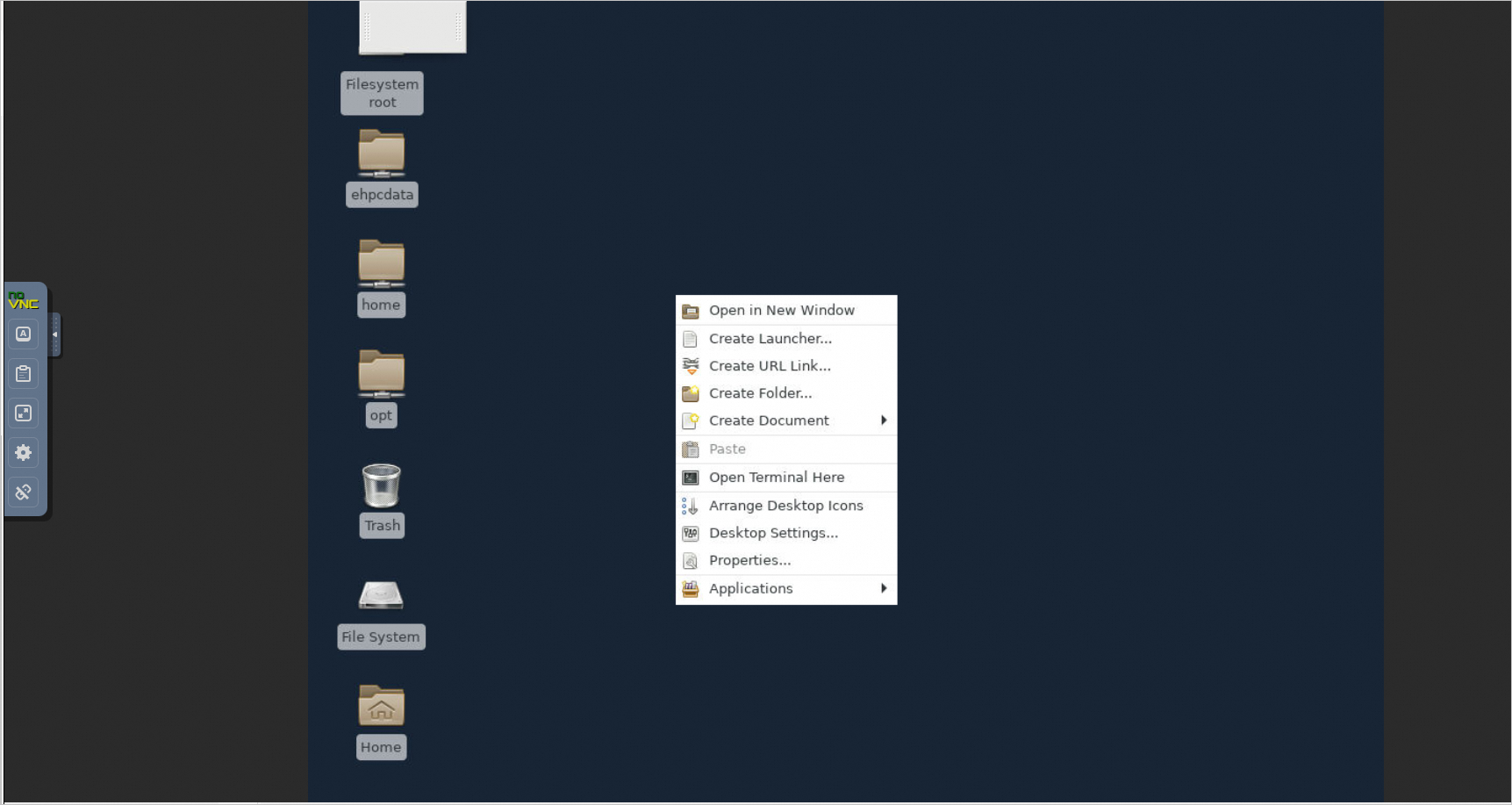
Akses antarmuka visual kluster E-HPC untuk melakukan operasi.
Referensi
Anda dapat melihat catatan sesi pengguna saat ini, seperti sesi yang dihasilkan dengan menjalankan VNCViewer. Untuk informasi lebih lanjut, lihat Kelola Sesi Kluster.