E-HPC Tune adalah platform pemantauan dan profiling kinerja yang memungkinkan Anda memantau metrik kinerja utama, melihat data historis, serta menganalisis hotspot tingkat proses untuk mengidentifikasi hambatan kinerja.
Lihat halaman ClusterView
-
Masuk ke Konsol E-HPC.
-
Di pojok kiri atas, pilih Wilayah.
-
Pada panel navigasi di sebelah kiri, pilih Job and Performance Management > Job > E-HPC Tune.
-
Pada halaman ClusterView, temukan kluster Anda untuk melihat informasi dasar dan heatmap node-nya.
Area Basic Information pada halaman ClusterView menampilkan jumlah node komputasi, core CPU, kapasitas memori, dan GPU. Area Operation di sebelah kanan berisi tombol Node, Process, dan Profiler.
Pada heatmap node, setiap kotak mewakili satu node. Arahkan kursor ke kotak tersebut untuk melihat nama node dan data kinerjanya.
CatatanHeatmap node dapat menampilkan utilisasi CPU, Penggunaan memori, lebar pita jaringan, throughput disk, dan Penggunaan disk. Untuk menyesuaikan metrik yang ditampilkan, klik Settings di pojok kanan atas kluster. Pada kotak dialog dashboard settings, pilih metrik yang ingin ditampilkan.
Lihat kinerja node
-
Pada halaman ClusterView, temukan kluster Anda dan klik Node di kolom Operation.
-
Pada halaman Node List, pilih node yang ingin dilihat.
-
(Opsional) Di atas daftar node, klik Select untuk melihat kinerja node terkait pekerjaan tertentu.
-
Tarik slider untuk menyesuaikan Rentang Waktu, atau klik Time Range untuk memilih interval waktu yang berbeda.
-
Klik Metrics untuk memilih metrik yang ingin dilihat.
-
Pilih dimensi tampilan:
-
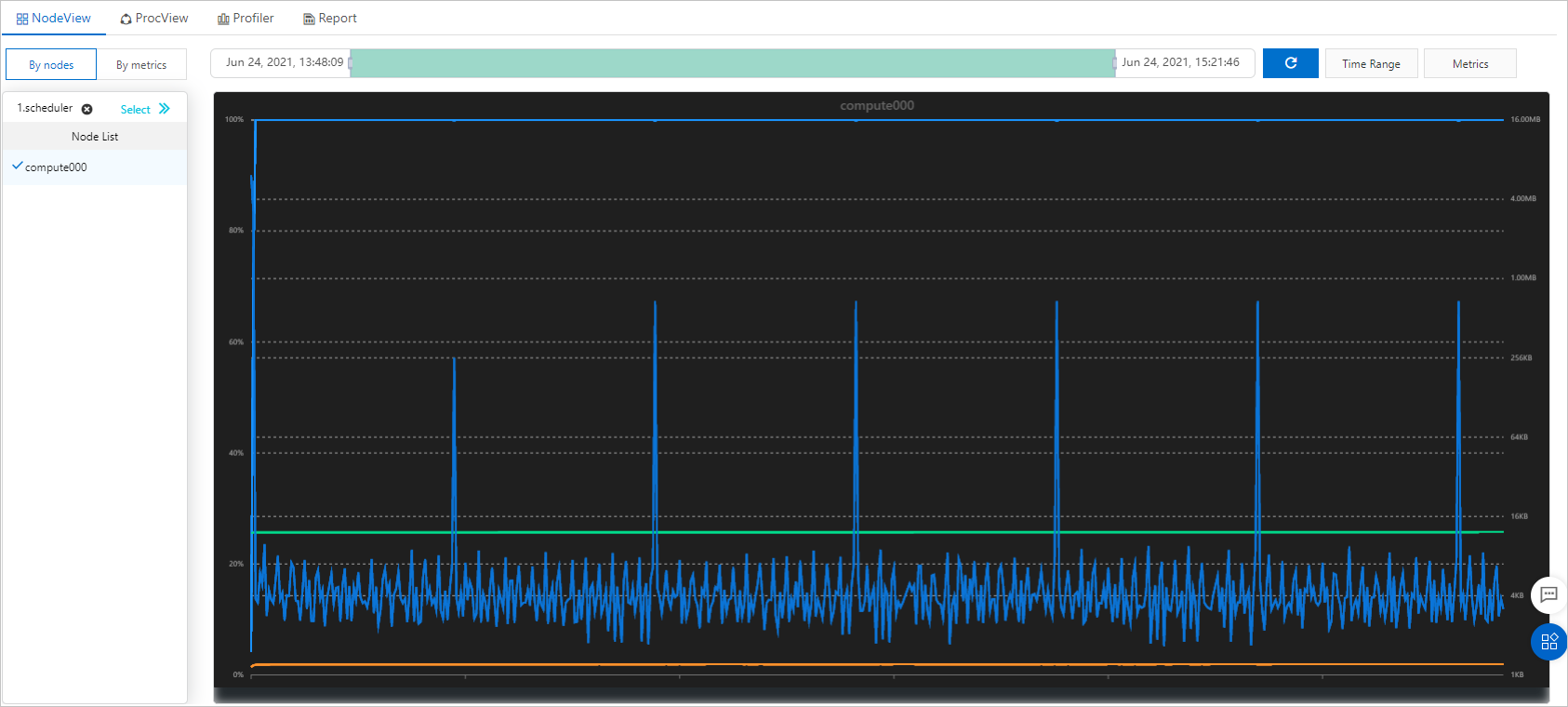
Berdasarkan node: Setiap grafik menampilkan data kinerja untuk satu node tunggal, dengan garis berbeda mewakili metrik berbeda.
-
Berdasarkan metrik: Setiap grafik menampilkan data untuk satu metrik, dengan garis berbeda mewakili node berbeda.
-
Lihat kinerja proses
-
Pada halaman ClusterView, temukan kluster target dan klik Process di kolom Operation.
-
Pada Node List, pilih node yang ingin dilihat.
-
(Opsional) Di atas daftar node, klik Select untuk melihat kinerja proses terkait pekerjaan tertentu.
-
Tarik slider untuk menyesuaikan Rentang Waktu, atau klik Time Range untuk memilih interval waktu yang berbeda.
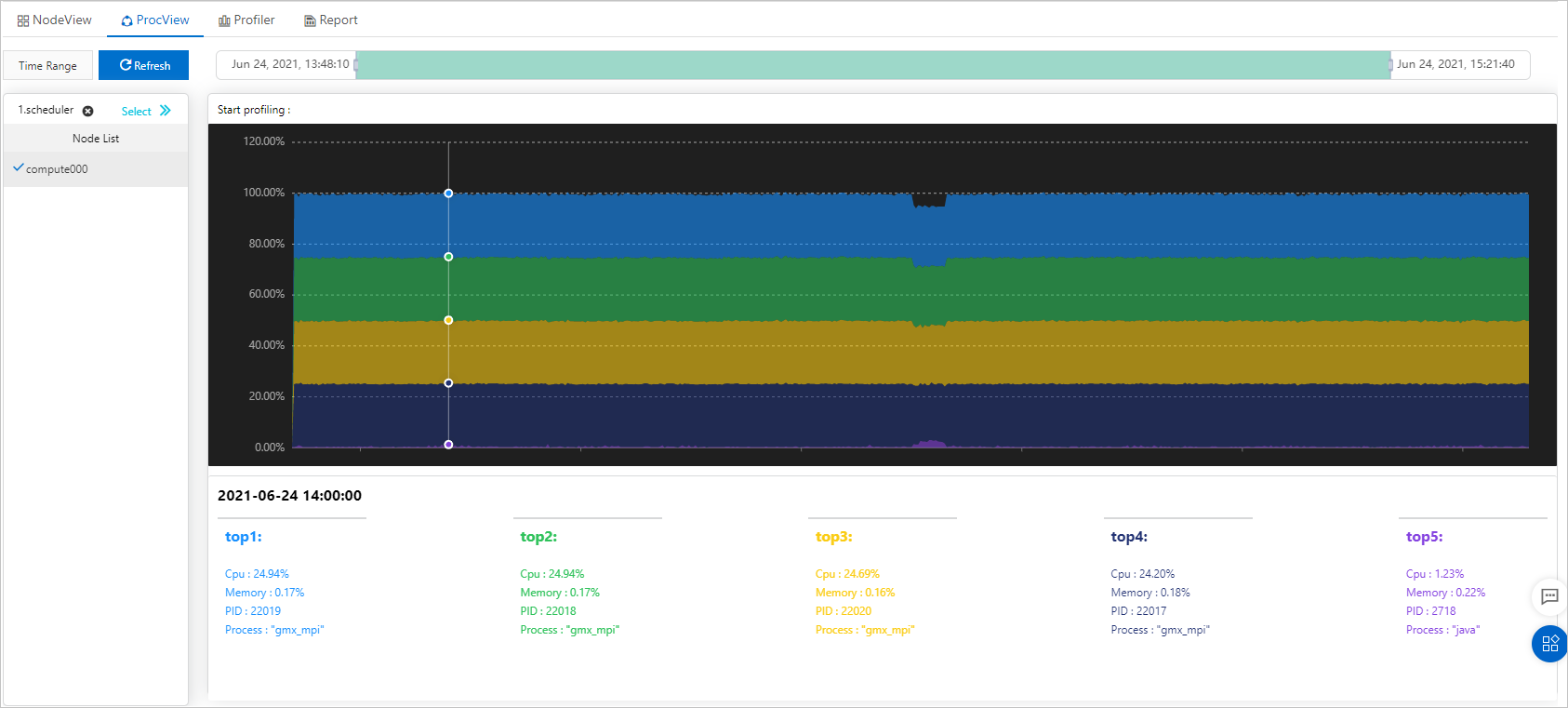
Grafik menampilkan utilisasi CPU dari lima proses teratas selama Rentang Waktu yang dipilih. Saat Anda mengarahkan kursor ke grafik, area di bawah grafik menampilkan detail lima proses teratas pada titik waktu tersebut.
Profil kinerja
-
Pada halaman ClusterView, temukan kluster target dan klik Process di kolom Operation.
-
Pada tab Process Performance, pilih proses yang ingin diprofil.
CatatanAnda dapat memprofil lima proses teratas berdasarkan penggunaan CPU selama Rentang Waktu yang dipilih.
-
Pada kotak dialog Performance Profiling Parameter Settings, atur durasi profiling dan frekuensi Pengambilan sampel, lalu klik OK.
-
Pada tab Profiler, pilih hasil profiling yang ingin dilihat dan klik Show.
Sisi kanan halaman menampilkan flame graph untuk analisis kinerja. Gunakan grafik ini untuk melihat informasi waktu proses tingkat fungsi dan mengidentifikasi fungsi-fungsi berdampak tinggi.
Di atas flame graph, Anda dapat menggunakan tombol radio Bottom-up dan Top-down untuk mengganti mode tampilan. Bilah status di bagian bawah menampilkan nama dan persentase sampling fungsi yang dipilih. Klik tombol unduh di pojok kanan atas untuk mengekspor hasil profiling.
-
(Opsional) Di pojok kanan atas, klik Download untuk menyimpan hasil profiling secara lokal.
Gunakan data ini untuk mengoptimalkan kinerja kluster Anda.