Topik ini menjelaskan cara menggunakan kluster Elastic High Performance Computing (E-HPC) untuk melakukan penyaringan obat virtual dengan AutoDock Vina.
Informasi latar belakang
Docking molekuler merupakan langkah kunci dalam penyaringan obat virtual. AutoDock Vina adalah perangkat lunak docking molekuler open-source yang dikenal karena kecepatan tinggi dan algoritma yang akurat. Perangkat lunak ini cocok untuk penyaringan virtual berbasis docking molekuler dan menggunakan toolkit MGLTools. MGLTools mencakup AutoDock Tools (ADT) dan Python Molecular Viewer (PMV). ADT digunakan untuk menghasilkan file input untuk Vina, sedangkan PMV digunakan untuk melihat hasilnya. Untuk informasi lebih lanjut, lihat AutoDock Vina dan MGLTools.
Topik ini menjelaskan cara mensimulasikan interaksi antara ligand molekul kecil dan reseptor makromolekul untuk memprediksi pola pengikatan mereka serta afinitas, dan menyaring obat potensial. Pustaka senyawa komersial seperti Specs, Enamine, dan ChemDiv menyediakan banyak ligand yang dapat digunakan untuk mensimulasikan interaksi antara ligand dan reseptor tertentu. Karena ligand-ligand tersebut independen satu sama lain, mereka dapat diproses dalam mode pemrosesan paralel masif. Proses yang dijelaskan dalam topik ini juga berlaku untuk skenario lain yang memerlukan pemrosesan batch dan konkurensi tinggi.
Persiapan
Buat kluster E-HPC. Untuk informasi lebih lanjut, lihat Buat Kluster Menggunakan Wizard.
Berikut ini menjelaskan parameter:
Parameter | Deskripsi |
Parameter perangkat keras | Mode penyebaran adalah Standar. Kluster berisi dua node manajemen, satu node komputasi, dan satu node logon. Semua node bertipe instans ecs.c7.large, yang menyediakan 2 vCPU, 4 GiB memori, dan prosesor Ice Lake 2,7 GHz. |
Konfigurasi perangkat lunak | Pilih gambar publik CentOS 7.6, pilih pbs sebagai penjadwal, dan aktifkan VNC. |
Buat pengguna kluster. Untuk informasi lebih lanjut, lihat Buat Pengguna.
Pengguna kluster diperlukan untuk masuk ke kluster guna melakukan operasi seperti mengompilasi perangkat lunak dan mengirimkan pekerjaan. Dalam topik ini, contoh berikut dibuat:
Nama pengguna: vinatest
Kelompok pengguna: Grup izin sudo
Instal perangkat lunak. Untuk informasi lebih lanjut, lihat Instal Perangkat Lunak.
Instal perangkat lunak berikut:
vina, versi 1.1.2.
AutoDockTools, versi 1.5.7.
Langkah 1: Hubungkan ke kluster
Hubungkan ke kluster menggunakan salah satu metode berikut. Topik ini menggunakan nama pengguna vinatest. Setelah terhubung ke kluster, Anda akan otomatis masuk ke direktori /home/vinatest.
Menggunakan Klien
Penjadwal kluster harus PBS. Pastikan Anda telah mengunduh dan menginstal klien E-HPC serta menyiapkan lingkungan yang diperlukan untuk klien. Untuk informasi lebih lanjut, lihat Siapkan Lingkungan untuk Klien E-HPC.
Mulai dan masuk ke klien E-HPC Anda.
Di panel navigasi di sebelah kiri, klik Session Management.
Di sudut kanan atas halaman Session Management, klik terminal untuk membuka jendela Terminal.
Menggunakan Konsol
Masuk ke Konsol E-HPC.
Di sudut kiri atas bilah navigasi atas, pilih wilayah.
Di panel navigasi di sebelah kiri, klik Cluster.
Di halaman Cluster, temukan kluster dan klik Connect.
Di panel Connect, masukkan nama pengguna dan kata sandi, lalu klik Connect via SSH.
Langkah 2: Kirim pekerjaan
Unduh dan dekompresi file pekerjaan.
Unduh file pekerjaan.
CatatanJika Git belum diinstal di kluster, jalankan
sudo yum install -y gituntuk menginstalnya.git clone https://best-practice:Abcd123456@codeup.aliyun.com/best-practice/bp/022.gitDekompresi file pekerjaan.
cd 022
tar xzvf vina-ehpcarrayjob.tar.gz
Modifikasi file konfigurasi.
cd vina-ehpcarrayjob
vim conf.txt
Di file conf.txt, hapus dua baris berikut:
receptor = 1fkn_rgd.pdbqt
ligand = $file
Buat skrip pekerjaan dan beri nama vina.sh.
cd /home/vinatest
vim vina.sh
Skripnya adalah sebagai berikut:
#!/bin/bash

#PBS -N vina_job
#PBS -l nodes=1:ppn=2
#PBS -l walltime=00:10:00
#PBS -j oe
#PBS -v receptor="022/vina-ehpcarrayjob/1fkn_rgd.pdbqt",ligand="022/vina-ehpcarrayjob/test/ligand_1.pdbqt",config="022/vina-ehpcarrayjob/conf.txt"


cd $PBS_O_WORKDIR

ppn="$NCPUS"
cd $PBS_O_WORKDIR


vina --receptor $receptor --config $config  --ligand $ligand --out out.pdbqt --cpu $ppn
Kirim pekerjaan.
qsub vina.shOutput berikut dikembalikan. ID pekerjaan adalah 0.scheduler.
0.scheduler
Langkah 3: Lihat hasilnya
Lihat status pekerjaan.
qstat -x 0.schedulerOutput berikut dikembalikan. Saat nilai dari
SadalahR, pekerjaan sedang berjalan. Saat nilai dariSadalahF, pekerjaan selesai.Job id Name User Time Use S Queue ---------------- ---------------- ---------------- -------- - ----- 0.scheduler vina_job vinatest 00:01:56 F workqCatatanSetelah pekerjaan selesai, file hasil out.pdbqt dihasilkan dan disimpan ke jalur pengiriman. Dalam contoh ini, jalurnya adalah
/home/vinatest/out.pdbqt.Gunakan VNC untuk melihat hasil pekerjaan dalam mode visualisasi.
Aktifkan VNC.
CatatanPastikan port yang diperlukan oleh VNC diaktifkan untuk grup keamanan tempat kluster termasuk. Saat menggunakan konsol, sistem secara otomatis mengaktifkan port 12016. Saat menggunakan klien, Anda perlu mengaktifkan port secara manual. Port 12017 hanya memungkinkan satu pengguna membuka jendela VNC Viewer. Jika beberapa pengguna perlu membuka jendela VNC Viewer, Anda perlu mengaktifkan jumlah port yang sesuai, dimulai dari port 12017.
Gunakan Klien
Di panel navigasi di sebelah kiri, klik Session Management.
Di sudut kanan atas halaman Manajemen Sesi, klik VNC untuk membuka VNC Viewer.
Gunakan Konsol
Di panel navigasi di sebelah kiri Konsol E-HPC, klik Cluster.
Di halaman Cluster, pilih kluster. Pilih More > VNC.
Gunakan VNC untuk terhubung secara remote ke layanan visualisasi. Untuk informasi lebih lanjut, lihat Gunakan VNC untuk Mengelola Layanan Visualisasi.
Di kotak dialog Layanan Virtualisasi desktop cloud, pilih Application > Alat Sistem > Terminal.
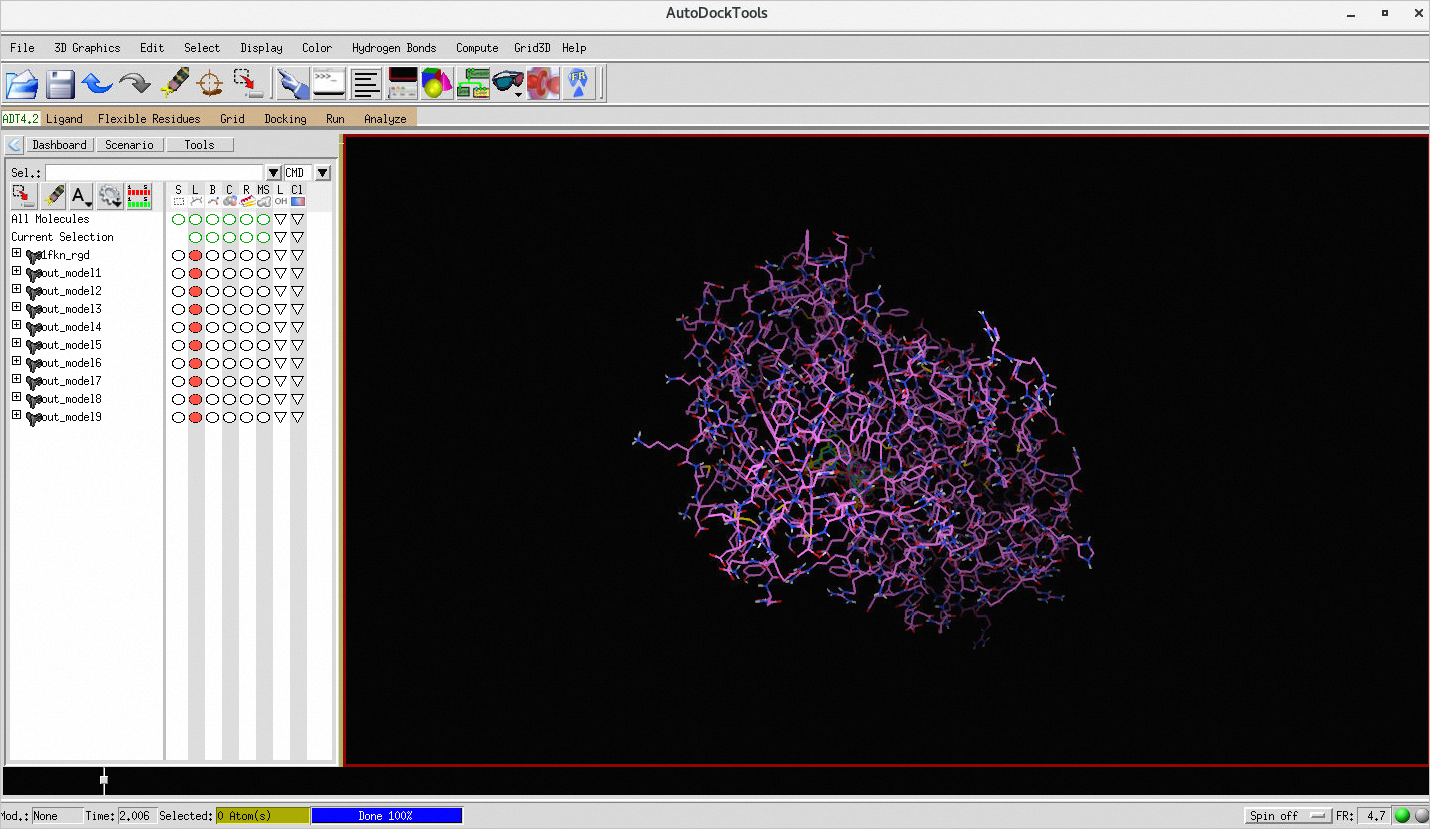
Di terminal, jalankan perintah berikut untuk membuka AutoDock Tools dan memuat hasil pekerjaan.
/usr/local/bin/adt /home/vinatest/022/vina-ehpcarrayjob/1fkn_rgd.pdbqt /home/vinatest/out.pdbqtSetelah model dimuat, hasilnya ditampilkan di jendela AutoDock Tools sebagai berikut: